ローカルLLM
大規模言語モデル (LLM) をローカルで実行すると、データのプライバシーが保護され、API コストが削減され、オフライン推論機能が提供されます。 Ubuntu 26.04 は、ローカル LLM を実行するための優れた環境を提供します。この記事では、最も人気のあるローカル モデル ランタイム ツールと推奨モデルについて説明します。
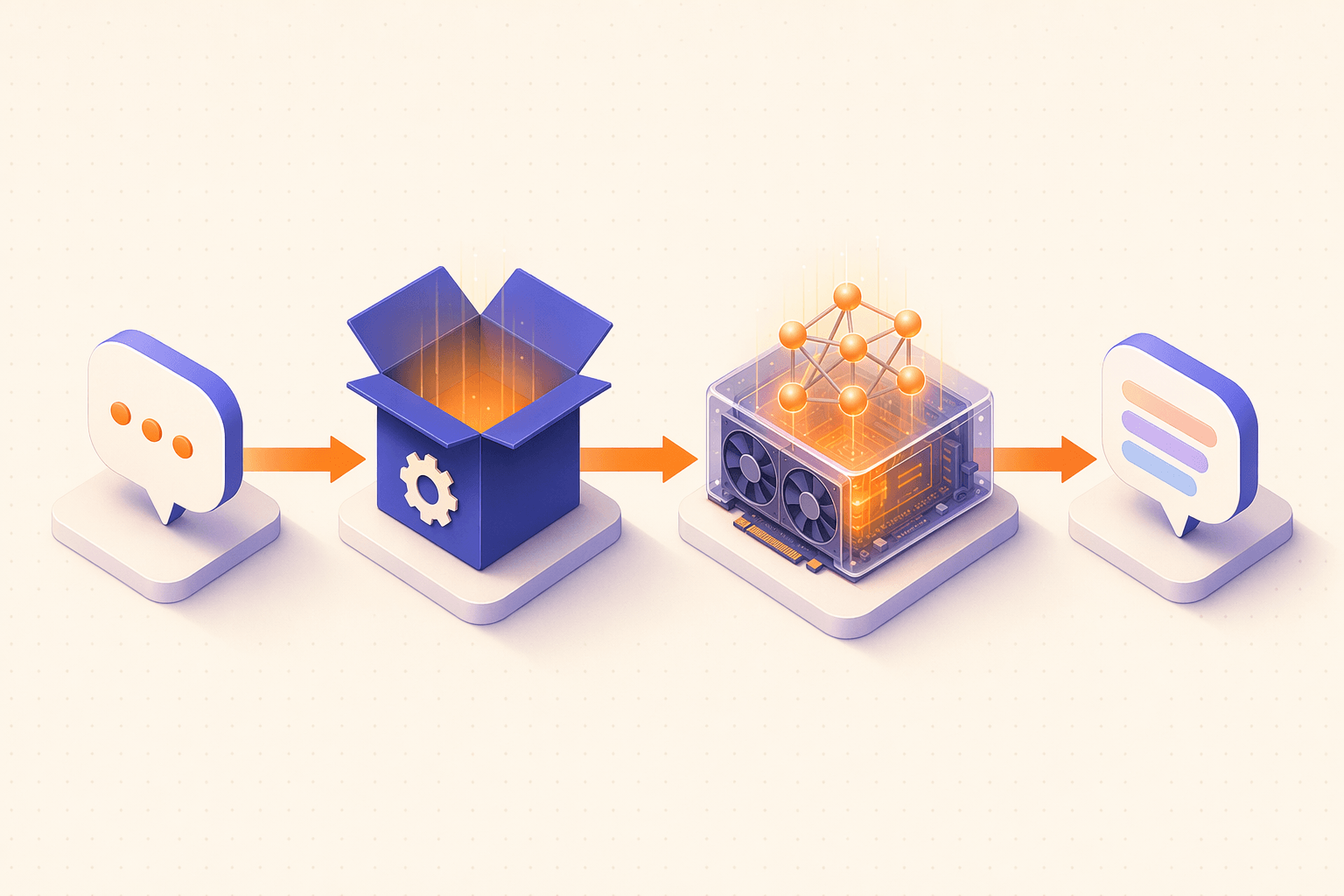
ターミナル、WebUI、OpenAI 互換クライアントからテキストを送信します。
Ollama / llama.cpp / LM Studio がリクエストをモデルにルーティングし、コンテキストを管理します。
重みは VRAM に置かれ、トークンを出力します。CPU のみでも動作しますが、おおよそ一桁遅くなります。
生成されたトークンが順次返ります。データはマシンから出ません。
デスクトップ上で実行するのではなく、専用の「AI ボックス」アプライアンスを構築したいですか? 2026 年 6 月、Canonical は Ubuntu Core 26 + gemma4 スナップ に基づく公式リファレンスを公開し、OpenAI 互換 API (:8336/v1) と WebUI (:8337) を公開しました。最小ブートストラップについては、リリース後のニュース に記載されています。
Ollama
Ollama は、現在最も人気のあるローカル モデル ランタイム フレームワークで、非常に簡単なインストールと使用エクスペリエンスを提供し、幅広いオープンソース モデルをサポートします。
Ollama をインストールする
# One-click installation (recommended)
curl -fsSL https://ollama.com/install.sh | bash

# Verify installation
ollama --version

# Check Ollama service status
systemctl status ollama
# Manual installation (if the auto script doesn't work)
# Download and extract the official tgz package to /usr
curl -L https://ollama.com/download/ollama-linux-amd64.tgz -o /tmp/ollama-linux-amd64.tgz
sudo tar -C /usr -xzf /tmp/ollama-linux-amd64.tgz
# Create Ollama user
sudo useradd -r -s /bin/false -m -d /usr/share/ollama ollama
# Create systemd service (use sudo tee to write a root-owned file)
sudo tee /etc/systemd/system/ollama.service > /dev/null << 'EOF'
[Unit]
Description=Ollama Service
After=network-online.target
[Service]
ExecStart=/usr/bin/ollama serve
User=ollama
Group=ollama
Restart=always
RestartSec=3
Environment="HOME=/usr/share/ollama"
[Install]
WantedBy=default.target
EOF
sudo systemctl daemon-reload
sudo systemctl enable ollama
sudo systemctl start ollamaモデルをプルして実行する
# Pull a model (downloads the model file on first run)
ollama pull llama3.2
ollama pull qwen2.5:14b
ollama pull deepseek-r1:14b

# Run a model and start chatting
ollama run llama3.2

# Run a specific model size
ollama run qwen2.5:7b
ollama run qwen2.5:14b
ollama run qwen2.5:32b

# List downloaded models
ollama list

# View model details
ollama show qwen2.5:14b

# Delete a model
ollama rm llama3.2
APIの使用法
Ollama は、OpenAI 形式と互換性のある REST API を提供し、デフォルトで http://localhost:11434 をリッスンします。
# Generate text (Generate API)
curl http://localhost:11434/api/generate -d '{
  "model": "qwen2.5:14b",
  "prompt": "Explain Python decorators",
  "stream": false
}'

# Chat API (conversational format)
curl http://localhost:11434/api/chat -d '{
  "model": "qwen2.5:14b",
  "messages": [
    {"role": "system", "content": "You are a Linux expert"},
    {"role": "user", "content": "How do I check the Ubuntu system version?"}
  ],
  "stream": false
}'

# OpenAI-compatible API
curl http://localhost:11434/v1/chat/completions -d '{
  "model": "qwen2.5:14b",
  "messages": [
    {"role": "user", "content": "Hello"}
  ]
}'

# List available models
curl http://localhost:11434/api/tags
Python の使用例
# Ubuntu 26.04 blocks system-wide pip installs (PEP 668); install inside a virtual environment
python3 -m venv ~/ollama-env
source ~/ollama-env/bin/activate

# Install the ollama Python library
pip install ollama
import ollama
response = ollama.chat(model='qwen2.5:14b', messages=[
{'role': 'user', 'content': 'Write a quicksort algorithm in Python'},
])
print(response['message']['content'])Ollama を構成する
# Change model storage path (default: ~/.ollama/models)
sudo systemctl edit ollama
# Add the following:
# [Service]
# Environment="OLLAMA_MODELS=/data/ollama/models"

# Allow remote access (default is local only)
sudo systemctl edit ollama
# [Service]
# Environment="OLLAMA_HOST=0.0.0.0:11434"

# Set GPU layers
# Environment="OLLAMA_NUM_GPU=999"

# Restart service to apply changes
sudo systemctl restart ollama
推奨モデル
| モデル | パラメータ | VRAMが必要です | ハイライト |
|---|---|---|---|
qwen2.5:7b | 7B | 6GB | 中国語能力が高く、日常会話に最適 |
qwen2.5:14b | 14B | 10GB | 包括的な中国語、優れたコーディング |
qwen2.5-coder:7b | 7B | 6GB | コードの生成と理解に重点を置く |
llama3.2:3b | 3B | 3GB | 軽量、高速 |
llama3.1:8b | 8B | 6GB | 優れた英語力 |
deepseek-r1:14b | 14B | 10GB | 強力な推論 |
mistral:7b | 7B | 6GB | ヨーロッパモデル、多言語対応 |
gemma2:9b | 9B | 7GB | Googleのオープンソースモデル |
phi3:14b | 14B | 10GB | マイクロソフトの研究モデル |
nomic-embed-text | - | 1GB | テキスト埋め込みモデル |
中国語ユーザーには、Qwen 2.5 シリーズを強くお勧めします。 7B バージョンは 8GB VRAM を搭載した GPU に適しており、14B バージョンは 12GB VRAM で優れたパフォーマンスを発揮します。コードのみのタスクの場合は、qwen2.5-coder が最適な選択です。
LM Studio
LM Studio は、モデルのダウンロード、チャット、ローカル API サーバーを提供する、クロスプラットフォームのグラフィカル ローカル モデル管理ツールです。
ダウンロードしてインストールする
# Download LM Studio AppImage from the official site (get the latest link at https://lmstudio.ai/download)
# Replace the URL below with the actual download link from the official site
wget -O ~/LMStudio.AppImage "<latest AppImage download link from the official site>"

# Add execute permission
chmod +x ~/LMStudio.AppImage

# Move to application directory
mkdir -p ~/.local/bin
mv ~/LMStudio.AppImage ~/.local/bin/lmstudio

# Create desktop shortcut
# Note: .desktop Exec does not expand variables like $HOME; you must use an absolute path
# Replace YOUR_USER below with your username (the output of echo $USER)
cat > ~/.local/share/applications/lmstudio.desktop << 'EOF'
[Desktop Entry]
Name=LM Studio
Comment=Local LLM Management
Exec=/home/YOUR_USER/.local/bin/lmstudio --no-sandbox
Icon=lmstudio
Type=Application
Categories=Development;Science;
StartupNotify=true
EOF

# Launch LM Studio
~/.local/bin/lmstudio
依存関係のインストール
# LM Studio may require FUSE support (AppImage dependency)
sudo apt install -y libfuse2t64
GUIの使用法
LM Studio の主な機能領域:
- 発見 — Hugging Face から GGUF モデルを検索してダウンロードします
- チャット — モデルをロードしてチャットします。
- 開発者 — OpenAI API 形式と互換性のあるローカル API サーバーを起動します。
ローカル API サーバーを起動します:
「開発」タブでモデルをロードし、「サーバーの開始」をクリックします。デフォルトのアドレスは http://localhost:1234 です。
# Test LM Studio's local API
curl http://localhost:1234/v1/chat/completions -d '{
  "model": "loaded-model-name",
  "messages": [
    {"role": "user", "content": "Hello"}
  ]
}'LM Studio は、モデル ファイルを ~/.lmstudio/models/ ディレクトリに保存します。大きなモデル ファイルは数十 GB を消費する可能性があるため、十分なディスク領域があることを確認してください。
llama.cpp
llama.cpp は、純粋な C/C++ で書かれた最も低レベルのローカル推論エンジンで、非常に高いパフォーマンスで CPU と GPU 推論の両方をサポートします。 Ollama のバックエンドも llama.cpp を使用します。
ソースからビルドする
# Install build dependencies
sudo apt install -y build-essential cmake git

# Clone the repository
git clone https://github.com/ggerganov/llama.cpp.git
cd llama.cpp

# Method 1: CPU-only build
cmake -B build
cmake --build build --config Release -j$(nproc)

# Method 2: Enable CUDA GPU acceleration (recommended, requires CUDA)
cmake -B build -DGGML_CUDA=ON
cmake --build build --config Release -j$(nproc)

# Method 3: Enable Vulkan GPU acceleration (works with AMD/Intel/NVIDIA)
sudo apt install -y libvulkan-dev
cmake -B build -DGGML_VULKAN=ON
cmake --build build --config Release -j$(nproc)
モデルをダウンロードする
# llama.cpp uses GGUF format models
# Download from Hugging Face (Qwen 2.5 7B example)
mkdir -p ~/models
wget -O ~/models/qwen2.5-7b-q4_k_m.gguf \
  "https://huggingface.co/Qwen/Qwen2.5-7B-Instruct-GGUF/resolve/main/qwen2.5-7b-instruct-q4_k_m.gguf"
コマンドライン推論
# Interactive chat
./build/bin/llama-cli \
  -m ~/models/qwen2.5-7b-q4_k_m.gguf \
  -ngl 999 \
  -c 4096 \
  --interactive \
  --color

# Start an OpenAI-compatible API server
./build/bin/llama-server \
  -m ~/models/qwen2.5-7b-q4_k_m.gguf \
  -ngl 999 \
  -c 4096 \
  --host 0.0.0.0 \
  --port 8080

# Parameter explanations:
# -m        Model file path
# -ngl 999  Use as many GPU layers as possible
# -c 4096   Context length
# --host    Listen address
# --port    Listen port
# Test the API server
curl http://localhost:8080/v1/chat/completions -d '{
"model": "qwen2.5",
"messages": [{"role": "user", "content": "Hello"}]
}'GGUF モデル ファイルにはさまざまな量子化レベルがあります。 Q4_K_M は品質とファイル サイズのバランスが良く、Q5_K_M は高品質ですがファイルサイズが大きく、Q8_0 は元の精度に近いものです。普段使いには、Q4_K_M または Q5_K_M をお勧めします。
Jan
Jan は、使いやすいグラフィカル インターフェイスを備えたオープンソースのローカル AI チャット クライアントで、複数のモデルとローカル推論をサポートします。
Jan をインストールする
# Download Jan deb package
wget -O /tmp/jan.deb "https://app.jan.ai/download/latest/linux-amd64-deb"

# Install
sudo dpkg -i /tmp/jan.deb
sudo apt install -f -y

# Launch Jan
jan
# Or install via AppImage
wget -O ~/jan.appimage "https://app.jan.ai/download/latest/linux-amd64-appimage"
chmod +x ~/jan.appimage
~/jan.appimageインターフェースの使用法
Jan の主な機能:
- ハブ — 推奨モデルを参照してダウンロードします (ワンクリックでダウンロード)
- チャット — モデルとチャットし、複数のセッションをサポートします
- 設定 — モデル パラメーター、GPU アクセラレーションなどを構成します。
Jan は、カスタム GGUF モデル ファイルのインポートをサポートしています。モデル ファイルを ~/jan/models/ ディレクトリに配置します。
# Jan default data directory
ls ~/jan/

# Manually import a model
mkdir -p ~/jan/models/my-custom-model
cp ~/models/qwen2.5-7b-q4_k_m.gguf ~/jan/models/my-custom-model/
Jan はローカル API サーバーも提供します。有効にすると、OpenAI API 形式と互換性があり、デフォルトのポートは 1337 になります。
Open WebUI
Open WebUI は、ローカル モデルと対話するための機能豊富な Web インターフェイスであり、Ollama および OpenAI 互換 API への接続をサポートします。
Docker のデプロイメント
# Ensure Docker is installed
sudo apt install -y docker.io docker-compose-v2
sudo usermod -aG docker $USER
newgrp docker

# Method 1: Connect to local Ollama (most common)
docker run -d \
  --name open-webui \
  --network=host \
  -v open-webui:/app/backend/data \
  -e OLLAMA_BASE_URL=http://127.0.0.1:11434 \
  --restart always \
  ghcr.io/open-webui/open-webui:main

# Method 2: Bundled Ollama version (all-in-one deployment)
docker run -d \
  --name open-webui \
  --gpus all \
  -p 3000:8080 \
  -v ollama:/root/.ollama \
  -v open-webui:/app/backend/data \
  --restart always \
  ghcr.io/open-webui/open-webui:ollama
アクセス Open WebUI
# After deployment, open your browser
# Method 1 (--network=host): http://localhost:8080
# Method 2 (-p 3000:8080): http://localhost:3000

# First visit requires creating an admin account
Ollama に接続します
Ollama と Open WebUI が同じマシン上にある場合:
# Ensure Ollama is running
systemctl status ollama

# Open WebUI connects to http://localhost:11434 by default
# Confirm the Ollama URL in Open WebUI Settings > Connections
Docker デプロイメントの構成
# Create project directory
mkdir -p ~/open-webui && cd ~/open-webui

# Create docker-compose.yml
cat > docker-compose.yml << 'EOF'
services:
  open-webui:
    image: ghcr.io/open-webui/open-webui:main
    container_name: open-webui
    ports:
      - "3000:8080"
    environment:
      - OLLAMA_BASE_URL=http://host.docker.internal:11434
      - WEBUI_AUTH=true
    volumes:
      - open-webui-data:/app/backend/data
    extra_hosts:
      - "host.docker.internal:host-gateway"
    restart: always

volumes:
  open-webui-data:
EOF

# Start the service
docker compose up -d

# View logs
docker compose logs -f open-webuiOpen WebUI は、マルチユーザー アカウント、会話履歴、モデル管理、RAG (検索拡張生成)、Web 検索、およびその他の高度な機能をサポートします。これは、ローカル モデルを使用する個人やチームにとって最適な Web インターフェイスの 1 つです。
機種比較表
以下に、選択に役立つ現在の主流のオープンソース モデルの比較を示します。
| モデルシリーズ | 開発者 | 利用可能なサイズ | 中国語 | コーディング | 推論 | ライセンス |
|---|---|---|---|---|---|---|
| ラマ 3.1/3.2 | メタ | 1B/3B/8B/70B/405B | 公平 | 良い | 良い | ラマ 3 |
| クウェン 2.5 | アリババ | 0.5B~72B | 素晴らしい | 素晴らしい | 良い | Apache 2.0 |
| Qwen 2.5 コーダー | アリババ | 1.5B~32B | 良い | 並外れた | 良い | Apache 2.0 |
| ディープシーク R1 | ディープシーク | 1.5B-671B | 素晴らしい | 素晴らしい | 並外れた | マサチューセッツ工科大学 |
| ディープシーク V3 | ディープシーク | 671B | 素晴らしい | 素晴らしい | 素晴らしい | マサチューセッツ工科大学 |
| ミストラル | ミストラル | 7B/8x7B/8x22B | 公平 | 良い | 良い | Apache 2.0 |
| ジェマ 2 | グーグル | 2B/9B/27B | 公平 | 良い | 良い | ジェマ |
| ファイ-3/4 | マイクロソフト | 3.8B-14B | 公平 | 良い | 良い | マサチューセッツ工科大学 |
| イー | 01.AI | 6B/9B/34B | 素晴らしい | 良い | 良い | Apache 2.0 |
| GLM-4 | 志浦AI | 9B | 素晴らしい | 良い | 良い | カスタム |
ユースケースの推奨事項
毎日の中国語チャット (8GB VRAM):
ollama pull qwen2.5:7b
ollama run qwen2.5:7b
コード作成支援 (12GB VRAM):
ollama pull qwen2.5-coder:14b
ollama run qwen2.5-coder:14b
複雑な推論タスク (16GB+ VRAM):
ollama pull deepseek-r1:14b
ollama run deepseek-r1:14b
CPU のみ (GPU なし):
ollama pull qwen2.5:3b
ollama run qwen2.5:3b

# Or use an even smaller model
ollama pull llama3.2:1b
ollama run llama3.2:1bどのモデルを選択すればよいかわからない場合は、qwen2.5:7b から始めるのが良いでしょう。強力な中国語能力、適度なリソース使用量を備えており、日常のほとんどのユースケースに適しています。コーディングタスクに関しては、qwen2.5-coder:14b は商用モデルに近い性能を発揮します。