24.04 LTS から 26.04 LTS へのアップグレード
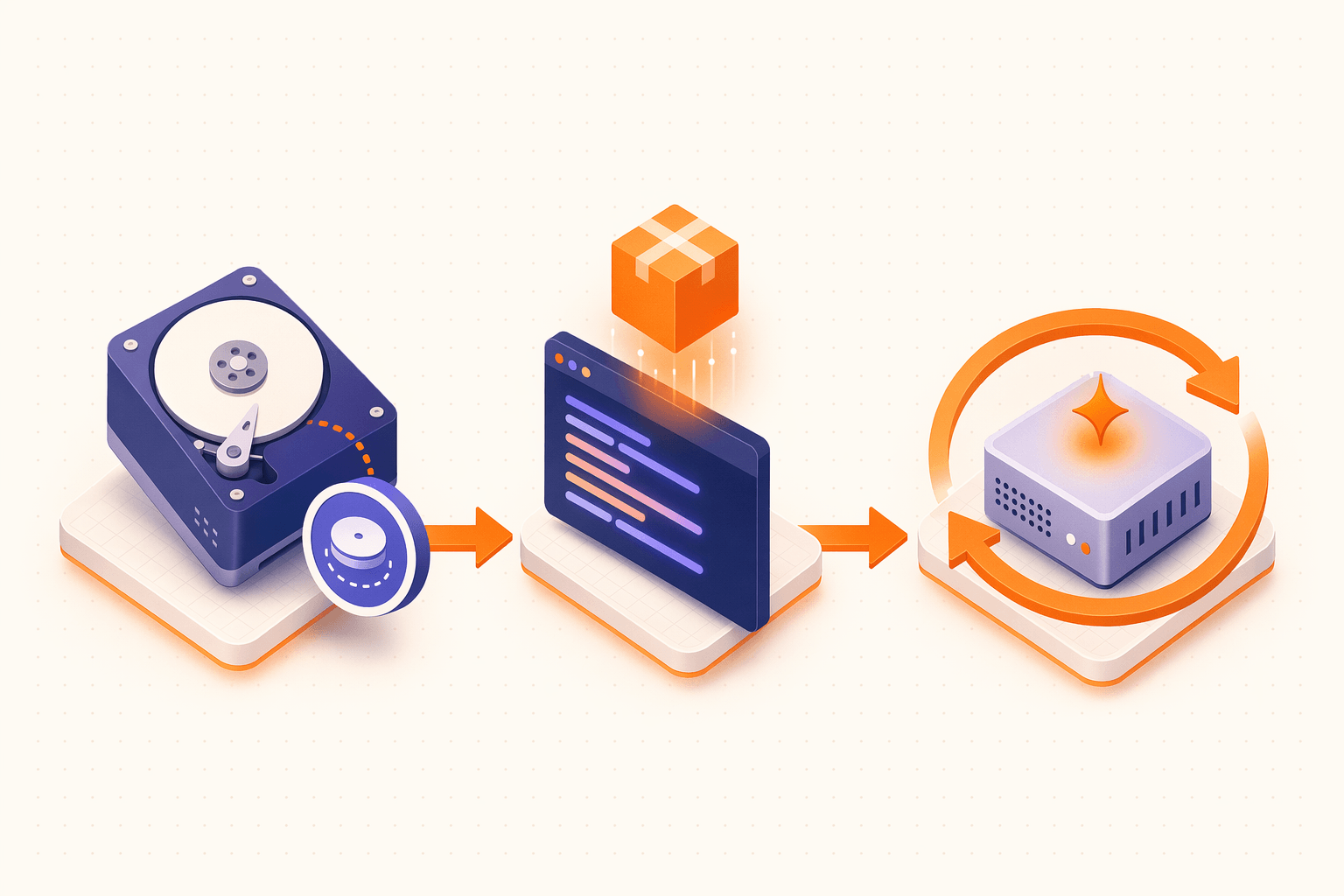
最低限 /etc、/home、データベースのダンプを保存します。サーバーは IPMI やコンソールも用意します。
24.04 の全パッケージを最新にして、アップグレーダーがクリーンな状態から開始できるようにします。
リリースアップグレードを開始します。確認には Y で応答し、電源を切らないでください。
26.04.1 は 2026 年 8 月 27 日にリリースされました。この時点で、24.04 LTS の自動アップグレード プロンプトが表示されます。 Canonical によると、Rust-coreutils 回帰修正が最初に適用される必要があるため、自動プロンプトはリリースから約 2 週間後 (2026 年 9 月初旬) に表示される予定です。その間、sudo do-release-upgrade -d はすぐに動作します。
Ubuntu は、LTS から LTS への直接アップグレードをサポートします。この記事では、Ubuntu 24.04 LTS (Noble Numbat) から 26.04 LTS にアップグレードするための詳細なガイドを提供します。
前提条件
- 現在のシステムは Ubuntu 24.04 LTS で、すべてのアップデートがインストールされています
- 少なくとも 5 GB の空きディスク容量
- 安定したネットワーク接続
- データのバックアップが完了しました
- リモート サーバーの場合は、バックアップ アクセス方法として帯域外管理 (IPMI、クラウド コンソールなど) があることを確認してください。
バージョン アップグレードは、障害やソフトウェアの非互換性のリスクを伴う大規模な操作です。 アップグレードする前に、完全なデータのバックアップを必ず完了してください。 サーバーの場合は、帯域外管理またはその他のバックアップ アクセス方法があることを確認してください。アップグレード プロセス中に電源またはネットワーク接続を中断しないでください。
アップグレード前の準備
1. 現在のバージョンを確認する
lsb_release -a
cat /etc/os-release
2. 現在のシステムを更新する
sudo apt update
sudo apt upgrade -y
sudo apt dist-upgrade -y
sudo apt autoremove -y
3. update-manager-core がインストールされていることを確認します
sudo apt install update-manager-core -y4. アップグレード ポリシーを確認する
cat /etc/update-manager/release-upgradesPrompt が lts に設定されていることを確認します。
[DEFAULT]
Prompt=lts
値が lts ではない場合は、値を変更します。
sudo sed -i 's/^Prompt=.*/Prompt=lts/' /etc/update-manager/release-upgrades5. サードパーティのソースと PPA を処理する
# List all third-party sources
grep -r "^deb " /etc/apt/sources.list.d/ 2>/dev/null
apt-cache policy | grep -v ubuntu.com

# It is recommended to disable all PPAs before upgrading
sudo add-apt-repository --remove ppa:example/ppa
# Or manually comment out third-party sources
アップグレード ツールはサードパーティ ソースを自動的に無効にしますが、事前にそれらを処理することで潜在的な問題を軽減できます。
6. 現在のシステム状態を記録する
# Record installed packages
dpkg --get-selections > ~/packages-before-upgrade.txt

# Record running services
systemctl list-units --type=service --state=running > ~/services-before-upgrade.txt

# Record network configuration
ip addr > ~/network-before-upgrade.txt
cat /etc/netplan/*.yaml > ~/netplan-before-upgrade.txt 2>/dev/null

# Record kernel version
uname -r > ~/kernel-before-upgrade.txt
アップグレードの実行
デスクトップシステム
# Graphical interface upgrade
sudo do-release-upgrade -f DistUpgradeViewGtk3
または、システムがアップグレード通知を自動的に表示するまで待ちます。
サーバー / コマンドライン
# Upgrade via SSH
sudo do-release-upgrade
26.04 が最近リリースされたばかりの場合は、
-dフラグを追加する必要がある場合があります。 「」バッシュ sudo do-release-upgrade -d 「」
アップグレード中のやり取り
アップグレード プロセス中にいくつかのプロンプトが表示されます。
- アップグレードの確認 - アップグレードを続行することを確認します。
- SSH ポート - ポート 22 が中断された場合に備えて、アップグレード ツールはポート 1022 でバックアップ SSH サービスを開始します。
- 構成ファイルの競合 - 構成ファイルが変更された場合、ローカル バージョンを保持するか新しいバージョンを使用するかを選択する必要があります
- 重要なファイル (SSH 構成など) については、ローカル バージョンを保持することをお勧めします。
- 不明な場合は、ローカル バージョンを保持し、アップグレード後に手動でマージします。
- 古いパッケージを削除 - 不要になったパッケージを削除するかどうかを選択します
- 再起動の確認 - アップグレードの完了後にシステムを再起動します。
SSH アップグレードに関する特別な考慮事項
# The upgrade tool will prompt to run a backup SSH on port 1022
# If the main SSH connection drops, use:
ssh -p 1022 user@server-ip

# Allow port 1022 through the firewall
sudo ufw allow 1022/tcp

# It is recommended to run the upgrade in screen or tmux
sudo apt install screen -y
screen -S upgrade
sudo do-release-upgrade

# If disconnected, reattach:
screen -r upgrade
アップグレード後の検証
1. バージョンの確認
lsb_release -a
# Should display Ubuntu 26.04 LTS

cat /etc/os-release
uname -r
2. システムステータスを確認する
# Check for broken packages
sudo dpkg --audit
sudo apt --fix-broken install

# Check for held-back packages
apt list --upgradable

# Complete remaining updates
sudo apt update
sudo apt upgrade -y
3. サービスステータスの確認
# View failed services
systemctl --failed

# Compare with the pre-upgrade service list
systemctl list-units --type=service --state=running
4. クリーンアップ
# Remove old kernels (keep current and previous version)
sudo apt autoremove --purge -y

# Clean package cache
sudo apt clean

# Re-enable needed third-party sources (update to 26.04 version)
# Note: The version codename in PPA URLs needs to be updated
5. サードパーティのソースを復元する
# After upgrade, third-party sources are disabled with .distUpgrade suffix
ls /etc/apt/sources.list.d/*.distUpgrade

# Check if the PPA supports 26.04
# If it does, re-add it
sudo add-apt-repository ppa:example/ppa
よくある問題
アップグレードプロセスが中断されました
# If the upgrade is interrupted, try to resume
sudo dpkg --configure -a
sudo apt --fix-broken install
sudo do-release-upgrade
「新しいリリースは見つかりませんでした」
# Confirm the Prompt setting is correct
cat /etc/update-manager/release-upgrades

# Try the -d parameter
sudo do-release-upgrade -d

# Check network connectivity
ping changelogs.ubuntu.com
パッケージの依存関係の競合
# View conflict details
sudo apt -f install
sudo dpkg --audit

# Force configure unfinished packages
sudo dpkg --configure -a

# View logs
cat /var/log/dist-upgrade/main.log
cat /var/log/dist-upgrade/apt.log
アップグレード後にシステムが起動しない
アップグレード後にシステムが起動しない場合:
- GRUB メニューから古いカーネルを選択します
- リカバリモードに入る
/var/log/dist-upgrade/のログを確認します- 壊れたパッケージを修復します:
dpkg --configure -a && apt --fix-broken install
アップグレードログ
すべてのアップグレード ログは、/var/log/dist-upgrade/ ディレクトリに保存されます。
ls -la /var/log/dist-upgrade/
# main.log      - Main log
# apt.log       - APT operation log
# apt-term.log  - APT terminal output
# history.log   - Upgrade history
# lspci.txt     - Hardware information snapshot
関連記事
- アップグレード前のバックアップ チェックリスト — アップグレード前にバックアップする重要なデータと構成のチェックリスト
- アップグレード後のチェックリスト — アップグレード完了後のシステム検証とフォローアップ タスク
- 一般的な互換性の問題 — アップグレード後に発生する可能性のあるソフトウェアとハードウェアの互換性の問題
- ロールバック戦略 — アップグレードが失敗した場合、または満足できない場合のシステム ロールバック オプション