Ubuntu 截图与录屏
Ubuntu 26.04 用的是 GNOME Shell 自带的截图界面,按一下 Print Screen 就能选区、截窗口或直接录屏,不需要装任何第三方软件。独立的 gnome-screenshot 应用已经弃用,网上很多老教程还在教它,可以忽略。
交互式截图
按 Print Screen,屏幕会变暗并弹出截图工具:
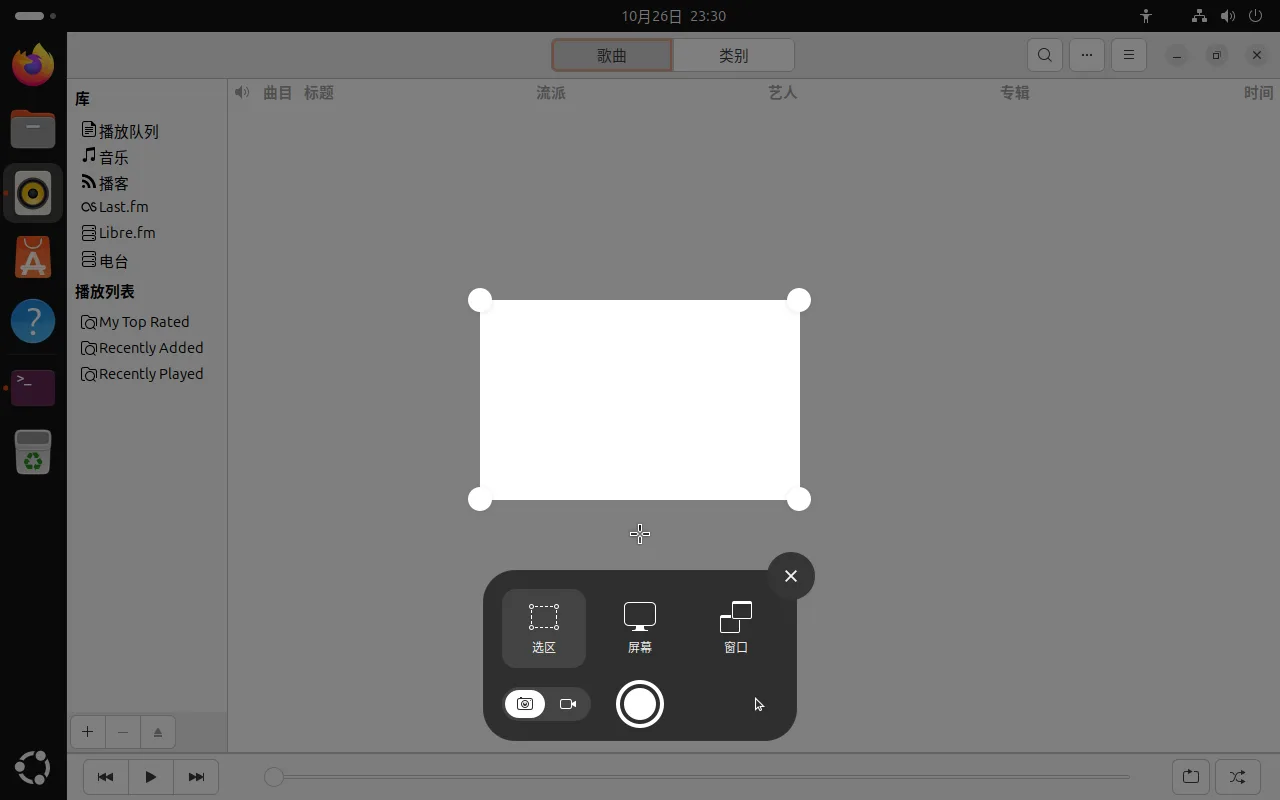
界面上有三个模式,以及两个容易忽略的小按钮:
| 元素 | 作用 |
|---|---|
| 选区 | 拖拽框选任意区域,四角可以调整大小 |
| 屏幕 | 截取整个屏幕 |
| 窗口 | 点击某个窗口,只截这一个窗口 |
| 相机图标(左) | 切到「截图」模式 |
| 摄像机图标(左) | 切到「录屏」模式 |
| 大圆按钮(右) | 确认,按当前模式截图或开始录制 |
选好区域后点大圆按钮,截图就完成了。
截图存到哪里了
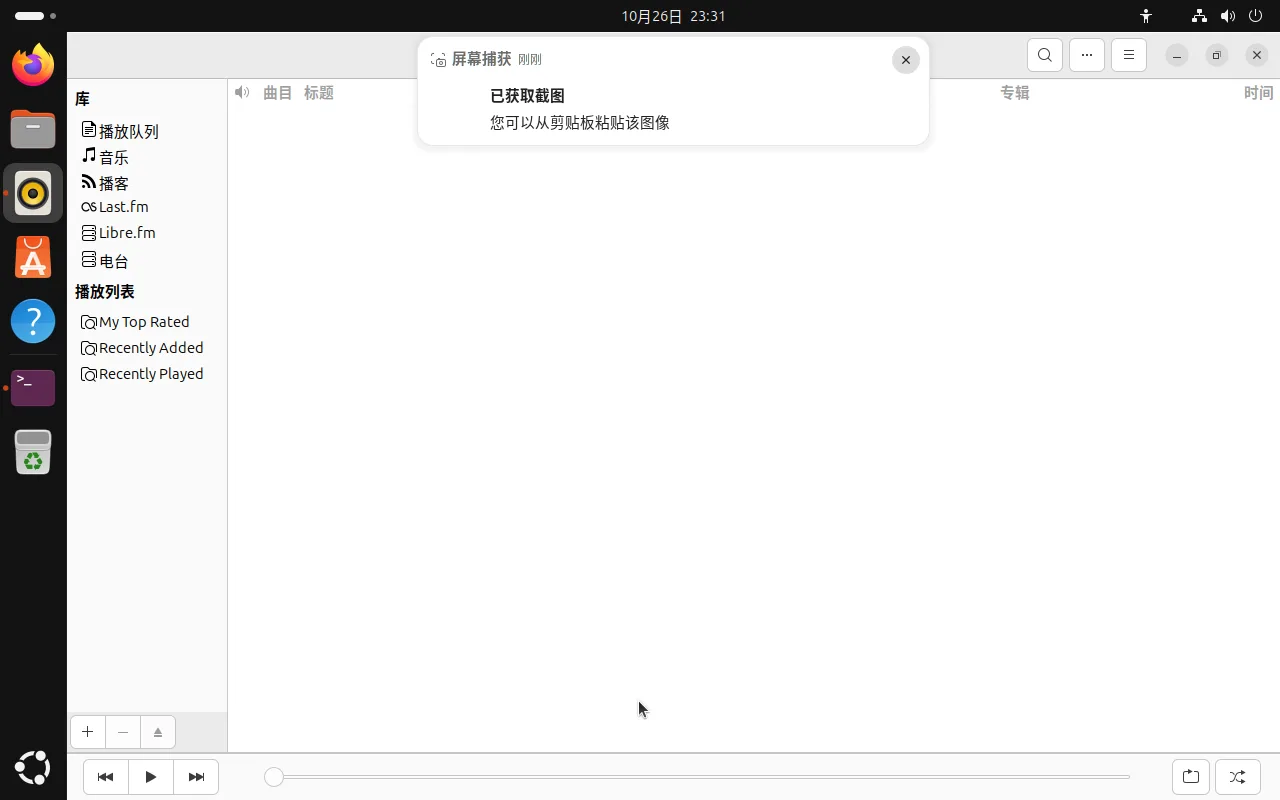
截图会同时做两件事:复制到剪贴板,保存成文件。完成后右上角会弹出一条通知:
- 保存位置:
~/图片/截图/(英文环境是~/Pictures/Screenshots/) - 文件名格式:
截图 2026-10-26 23-34-05.png,按时间排序,找起来很快 - 格式是 PNG,无损,适合截界面文字
Tip
通知里只提了剪贴板,容易让人以为没存文件。实际文件已经写进「图片/截图」了,去文件管理器看一眼就有。
快捷键速查
在「设置 → 键盘 → 查看及自定义快捷键 → 截图」里可以看到并修改下面这些绑定(以下为 26.04 默认值,已实测):
| 快捷键 | 作用 |
|---|---|
Print Screen | 打开交互式截图界面 |
Shift + Print Screen | 直接截取整个屏幕 |
Alt + Print Screen | 直接截取当前活动窗口 |
Shift + Ctrl + Alt + R | 开始/停止交互式录屏 |
想改成自己顺手的组合,点每一项右侧的铅笔图标即可重新录制按键。
录屏
录屏不需要额外软件,有两种进入方式:
- 按
Print Screen打开截图界面,点左下角的摄像机图标切到录屏模式 - 直接按
Shift + Ctrl + Alt + R
开始录制后,顶栏会出现一个红色圆点指示器;再按一次同样的快捷键(或点那个指示器)就停止。
- 输出格式:WebM
- 保存位置:「视频」文件夹里(会有
Screencasts子目录) - 适合录短片段,比如演示一个操作步骤;长时间录制建议用 OBS
需要标注或更多功能
GNOME 自带工具只能截和录,画箭头、加文字、打码这些要另装:
# Flameshot:截图后直接标注,适合做教程图
sudo apt install flameshot

# OBS Studio:多源混合、推流、长时间录制
sudo apt install obs-studio
Flameshot 装好后可以在「设置 → 键盘」里给它绑一个快捷键,默认不会抢占 Print Screen。
常见问题
按 Print Screen 没反应?
多半是快捷键被其它截图工具抢了(比如装过 Flameshot 或某输入法的截图插件)。到「设置 → 键盘 → 查看及自定义快捷键」里检查「截图」这一组是否还是默认值,被改过的项右侧会显示「已修改」。
截图存哪了,找不到?
看 ~/图片/截图/。如果这个目录不存在,说明截图只进了剪贴板还没保存过文件,先在截图界面里正常确认一次。
想截右键菜单,但一按快捷键菜单就消失了?
Print Screen 打开界面时菜单会收起。这种情况用延时截图更稳:装 Flameshot 后设置 3 秒延时,或者直接录屏再从视频里截帧。
相关文章
- 输入法、中文字体 — 中文环境下的输入法与字体配置
- 文件管理、设置、工作区 — 文件管理器与系统设置的整体介绍
- 软件安装 — 用 APT、Snap 或 Flatpak 安装更多工具
Last updated on