スクリーンショットと画面録画
Ubuntu 26.04 には GNOME Shell のスクリーンショット UI が組み込まれており、Print Screen を 1 回押すだけで範囲選択、ウィンドウのキャプチャ、画面録画ができ、何もインストールする必要はありません。単体の gnome-screenshot アプリは非推奨なので、今でもそれに言及している古いチュートリアルは無視してください。
インタラクティブなキャプチャ
Print Screen を押すと画面が暗くなり、キャプチャツールが表示されます:
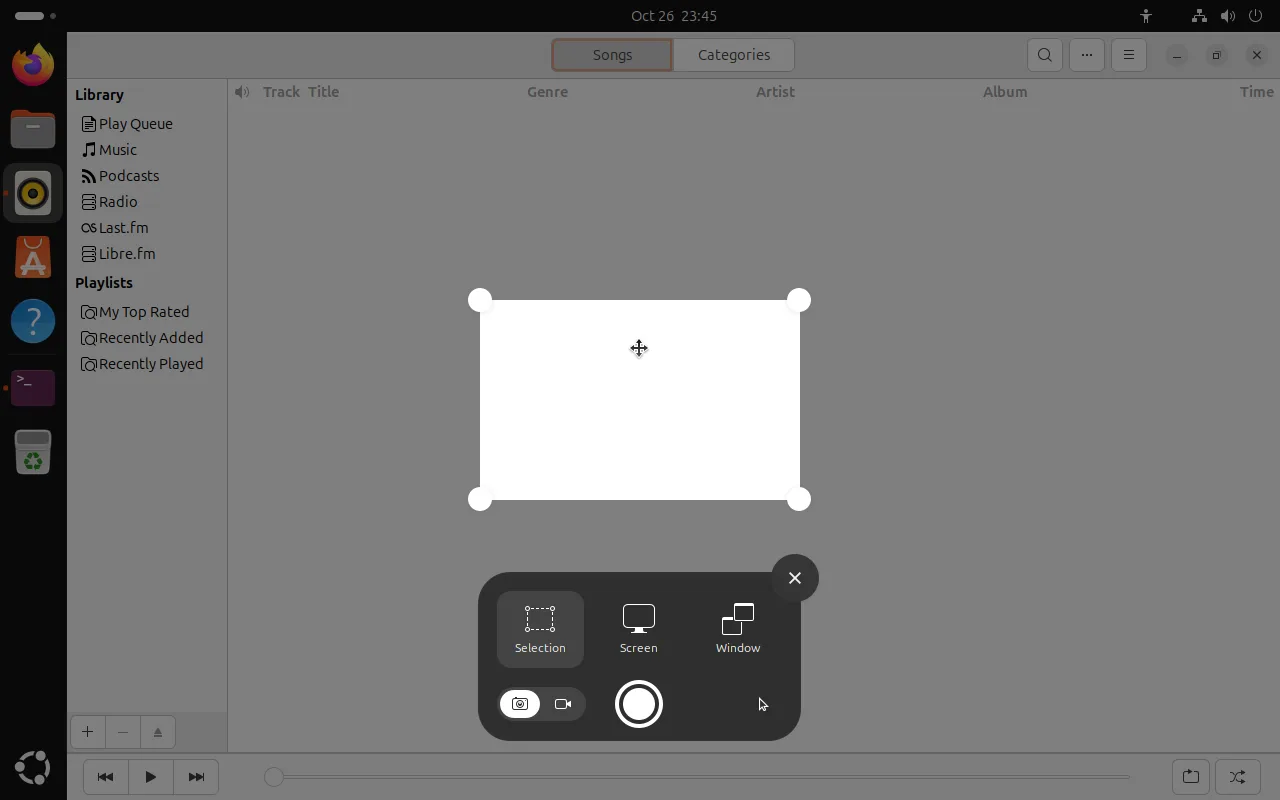
モードは 3 つあり、さらに見落としやすい切り替えが 2 つあります:
| 要素 | 役割 |
|---|---|
| 選択 | 任意の範囲をドラッグで指定します。四隅のハンドルでサイズを変更できます |
| 画面 | ディスプレイ全体をキャプチャします |
| ウィンドウ | ウィンドウをクリックすると、そのウィンドウだけをキャプチャします |
| カメラのアイコン (左) | スクリーンショットモードに切り替えます |
| ビデオカメラのアイコン (左) | 録画モードに切り替えます |
| 大きい円形ボタン (右) | 確認 — キャプチャを実行するか、録画を開始します |
範囲を選んで円形ボタンを押すと完了します。
スクリーンショットはどこに保存された?
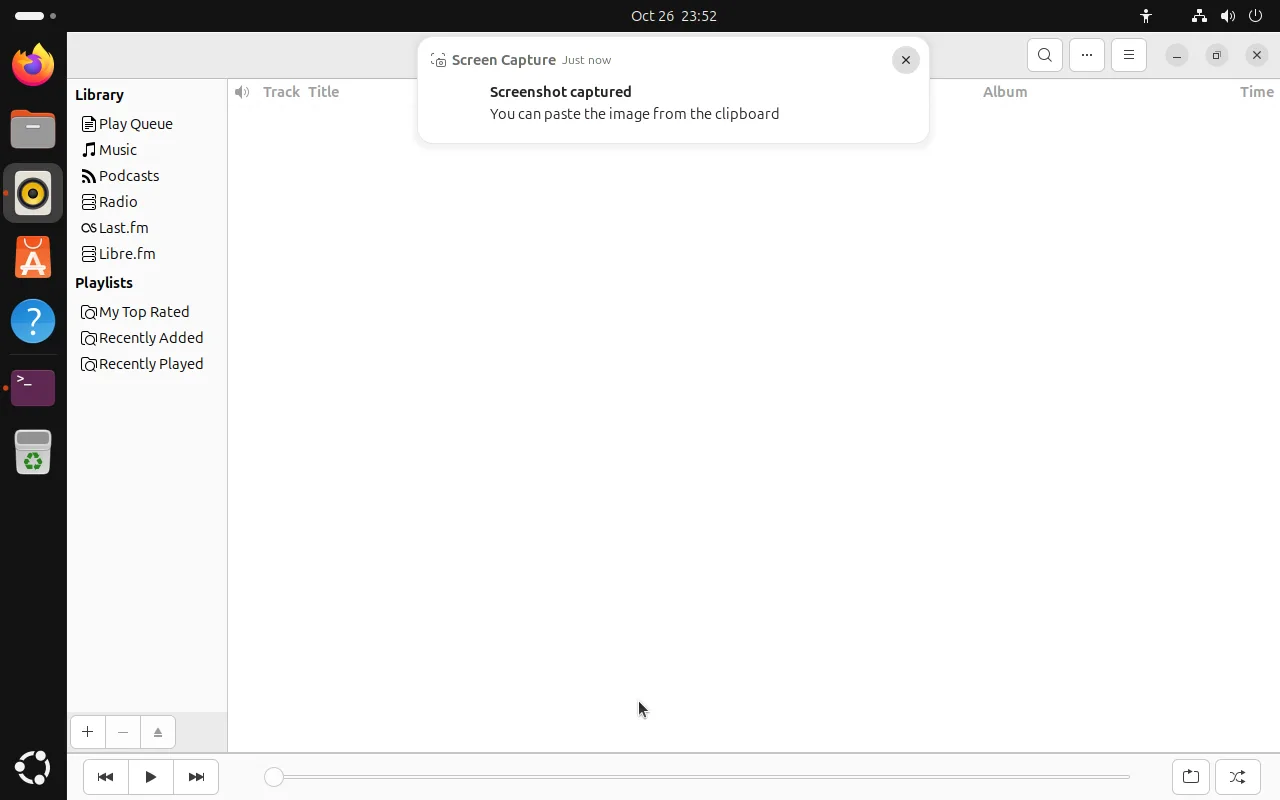
キャプチャでは同時に 2 つのことが行われます。クリップボードへのコピーとファイルへの保存です。完了すると右上に通知が表示されます:
- 保存先:
~/Pictures/Screenshots/(中国語環境では~/图片/截图/) - ファイル名:
Screenshot from 2026-10-26 23-34-05.pngの形式なので、日付順の並べ替えがそのまま使えます - PNG のロスレス形式なので、UI の文字を写すのに向いています
通知にはクリップボードのことしか書かれておらず、何も保存されていないように見えます。ファイルはすでに Pictures/Screenshots に書き出されています。ファイルマネージャーで確認してください。
ショートカット一覧
「設定 → キーボード → キーボードショートカットの表示とカスタマイズ → スクリーンショット」で、これらの割り当てを確認・変更できます (以下は 26.04 の既定値で、実機で確認済みです):
| ショートカット | 動作 |
|---|---|
Print Screen | インタラクティブなキャプチャ UI を開く |
Shift + Print Screen | 画面全体を直接キャプチャする |
Alt + Print Screen | アクティブなウィンドウを直接キャプチャする |
Shift + Ctrl + Alt + R | インタラクティブな録画を開始/停止する |
独自の組み合わせを使いたい場合は、項目の右側にある鉛筆アイコンをクリックし、新しいキーを押します。
画面を録画する
追加のソフトウェアは不要です。開始方法は 2 つあります:
Print Screenを押し、左下のビデオカメラのアイコンをクリックして録画モードに切り替えますShift + Ctrl + Alt + Rを直接押します
録画中はトップバーに赤い点のインジケーターが表示されます。同じショートカットをもう一度押すか、インジケーターをクリックすると停止します。
- 形式: WebM
- 保存先: ビデオフォルダ (
Screencastsサブディレクトリが作成されます) - 1 つの操作を短く録るのに向いています。長時間の録画には OBS を使ってください
注釈とより高度なツール
内蔵ツールはキャプチャと録画だけを行います。矢印、テキスト、ぼかしが必要な場合は、次のいずれかをインストールしてください:
# Flameshot: annotate right after capturing, ideal for tutorial images
sudo apt install flameshot

# OBS Studio: multiple sources, streaming, long recordings
sudo apt install obs-studio
Flameshot をインストールしたら、「設定 → キーボード」でキーを割り当てられます。既定では Print Screen を奪いません。
よくある質問
Print Screen を押しても何も起きない?
別のツールがショートカットを奪っている可能性があります (Flameshot や、入力メソッドのスクリーンショットプラグインなど)。「設定 → キーボード → キーボードショートカットの表示とカスタマイズ」で「スクリーンショット」のグループを確認してください。変更された項目には「変更済み」の印が付きます。
保存したスクリーンショットが見つからない?
~/Pictures/Screenshots/ を確認してください。このフォルダがまだ存在しない場合、これまでのキャプチャはクリップボードにしか届いていません。UI 上で 1 回キャプチャを確定すると作成されます。
ショートカットを押すとコンテキストメニューが消えてしまう
キャプチャ UI を開くと、開いているメニューは閉じてしまいます。そのような場合は遅延キャプチャが有効です。Flameshot をインストールして 3 秒の遅延を設定するか、短いクリップを録画してそこから 1 フレームを取り出してください。
関連ページ
- 入力メソッドとフォント — 中国語環境での入力メソッドとフォントの設定
- ファイルマネージャー、設定、ワークスペース — ファイルと設定アプリの概要
- ソフトウェアのインストール — APT、Snap、Flatpak でさらにツールをインストール