分辨率、缩放与多显示器
字体太小看不清、界面太大挤成一团、外接了一块屏幕却不知道怎么摆——这些问题都在「设置 → 显示器」里解决,Ubuntu 26.04 已经不需要装任何额外工具。
打开显示器设置
点右上角状态栏 → 齿轮图标,或按 Super 搜索「设置」,左侧选「显示器」:
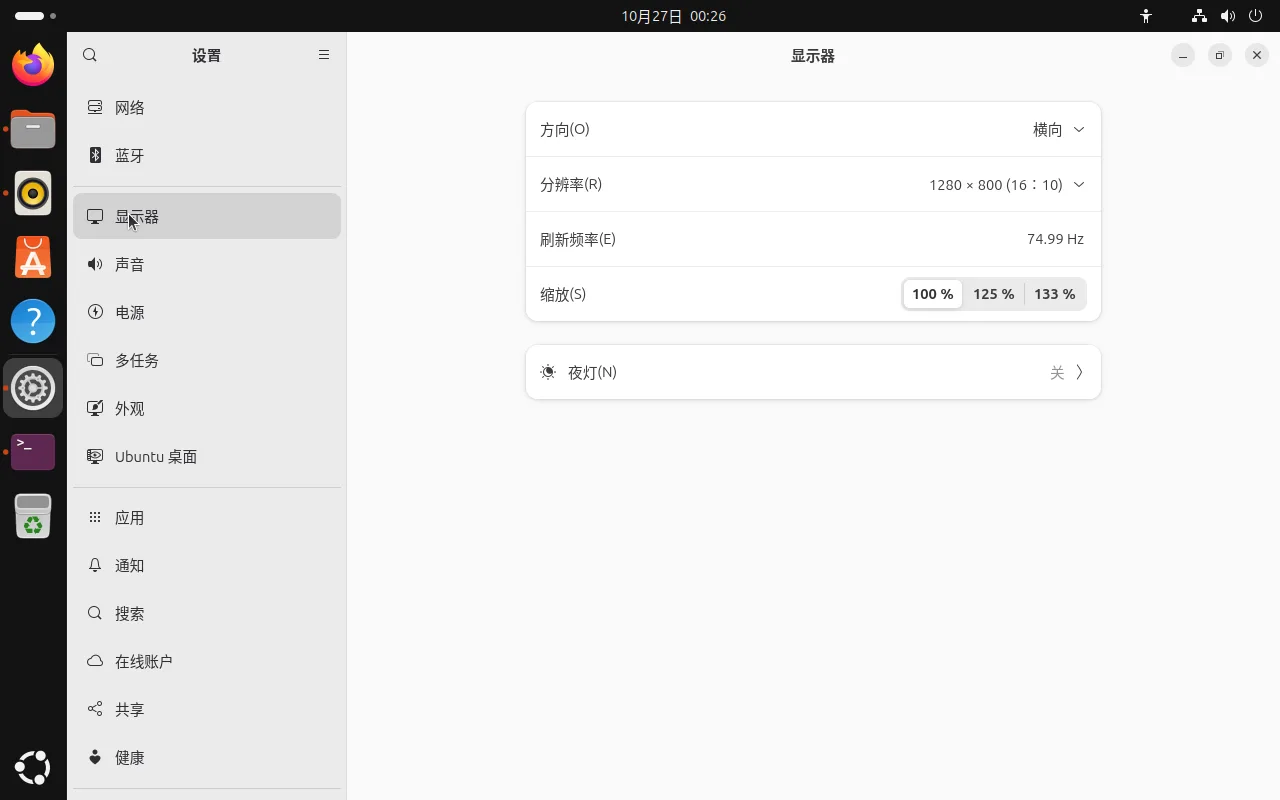
四项设置从左到右依次是:屏幕方向、分辨率、刷新频率、缩放比例。
分辨率与刷新率
点「分辨率」右侧的下拉框,会列出这块屏幕支持的所有模式,带 (16:10) 这类宽高比标注,选一个点右上角「保留更改」即可。改完 30 秒内不确认,系统会自动回滚到原来的分辨率——这是防止选错黑屏的保护。
刷新频率同理,高刷屏会列出 60 Hz、120 Hz 等多个选项。笔记本外接显示器时,如果菜单里没有想要的分辨率,通常是因为线材或接口带宽不够(比如 4K 60Hz 需要 HDMI 2.0 以上)。
命令行查看当前支持的模式:
# 列出显示器名称、当前分辨率和可用模式
xrandr --query
缩放:字体太小或界面太大
「缩放」是解决「高分屏上字像蚂蚁」的标准方法。26.04 默认提供 100% / 125% / 133% 三档,不需要再去开实验性开关:
| 场景 | 建议 |
|---|---|
| 1080p 显示器,字太小 | 125% |
| 2K / 4K 笔记本屏 | 125% 或 133% |
| 界面被放得太大,显示内容变少 | 回到 100% |
选中后立即生效,已经打开的应用程序需要重启才会跟着变——否则会出现一半界面变大、一半还是旧尺寸的情况。
部分老式 X11 应用在分数缩放下会显得模糊,这是它们不跟随 Wayland 缩放导致的。可以在「设置 → 无障碍 → 大号文本」里改字体大小代替缩放,或者让这类应用以 100% 比例运行。
多显示器
接上第二块屏幕后,显示器面板顶部会出现一个排列示意图,每个方块代表一块屏幕:
- 拖动方块调整左右/上下相对位置,两块屏的鼠标穿越方向就按这个来
- 点中某块屏可以单独设它的分辨率、刷新率和缩放
- 「主显示器」决定顶栏、通知和新建窗口出现在哪块屏上
- 勾选「镜像」可以让两块屏显示相同内容,适合接投影仪做演示
在 Wayland 会话下,每块屏可以有独立的缩放比例(比如笔记本 133%、外接 100%);X11 会话只能全局统一,这是很多人升级后觉得「外接屏终于不糊了」的原因。
虚拟机和远程桌面通常只暴露一块屏幕,所以本文没有双屏排列的截图——要看到那个示意图,需要有第二块真实的显示输出。
夜灯(减少蓝光)
「夜灯」在显示器面板底部,打开后屏幕色温会随时间变暖,晚上看东西不那么刺眼。默认按「日落到日出」自动切换,也可以手动设时间段和色温强度。
夜灯需要真实的显示输出。在虚拟机里打开会看到「虚拟机中不能使用夜灯」的提示,这是正常的——虚拟显卡不提供色温调节能力。
常见问题
分辨率选项比屏幕标称的少
先确认显卡驱动装好了(NVIDIA 见显卡驱动)。另外 X11 会话下切换分辨率的能力弱于 Wayland,登录界面右下角齿轮里可以切换会话类型。
缩放改了但某个应用没变
重启那个应用。GNOME 自己的应用会立即跟随,Electron、Java 这类应用需要重启进程。
外接屏接上没反应
换一根线试试,很多「没信号」最后是线材或转接头的问题;其次确认显示器输入源选对了接口。虚拟机里则要检查是否给虚拟机添加了第二块虚拟显示器。