解像度、スケーリング、マルチモニター
文字が小さすぎて読めない、すべてが大きくて窮屈、セカンドモニターの配置ができない。そうした問題はすべて「設定 > ディスプレイ」で解決できますし、Ubuntu 26.04 では追加のツールも必要ありません。
ディスプレイ設定を開く
右上のステータスメニューをクリックして歯車のアイコンを選ぶか、Super キーを押して「設定」を検索し、左側から「ディスプレイ」を選びます:
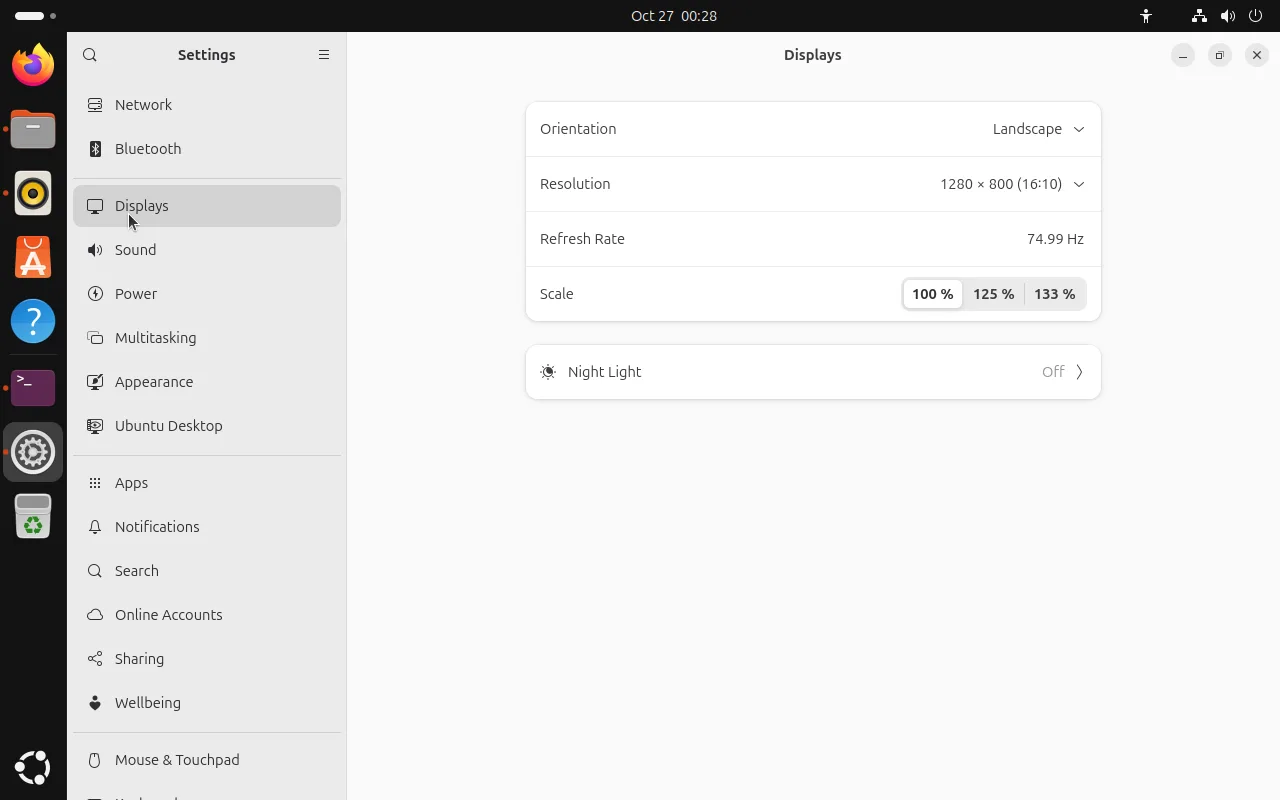
4 つの行は、向き、解像度、リフレッシュレート、スケーリングです。
解像度とリフレッシュレート
「解像度」の一覧を開くと、パネルが報告するすべてのモードがアスペクト比 (16:10 など) の注記付きで表示されます。1 つ選んで右上の「変更を保持」で確定します。30 秒以内に確定しないと変更は元に戻ります。これは、画面が真っ暗になるモードを選んでしまうことに対する安全策です。
リフレッシュレートも同じ仕組みです。高リフレッシュレートのパネルでは 60 Hz や 120 Hz などが一覧に並びます。外付けモニターで期待するモードが出てこない場合、たいていはケーブルやポートが帯域を運べていません (4K 60 Hz には HDMI 2.0 以上が必要です)。
ターミナルからは次のとおりです:
# Show outputs, the current resolution and every available mode
xrandr --query
スケーリング: 文字が小さい、または UI が大きすぎる
スケーリングは「高 DPI 画面で何もかも小さい」場合の定番の対処法です。26.04 では 100% / 125% / 133% が初期状態で用意されており、実験的なスイッチを有効にする必要はありません:
| 状況 | 推奨 |
|---|---|
| 1080p モニターで文字が小さい | 125% |
| 2K / 4K のノート PC パネル | 125% または 133% |
| すべてが大きすぎる | 100% に戻す |
変更はすぐに反映されますが、すでに起動しているアプリは再起動が必要です。そうしないと、ウィンドウの半分が古いサイズのままになります。
古い X11 アプリケーションは Wayland のスケールに追従しないため、小数スケーリングではぼやけて見えることがあります。スケーリングではなく、「設定 > アクセシビリティ > 大きなテキスト」を試すか、そうしたアプリは 100% のまま使ってください。
マルチモニター
セカンドディスプレイを接続すると、パネルの上部に 配置図 が表示され、ディスプレイごとに 1 つのボックスが並びます:
- ボックスをドラッグ して相対位置を決めます。ポインタは配置どおりに画面間を移動します
- ボックスを選択すると、そのモニター専用の解像度、リフレッシュレート、スケールを設定できます
- プライマリディスプレイ は、トップバー、通知、新しいウィンドウが表示される場所を決めます
- ミラーリングは両方の画面に同じ内容を表示します。プロジェクターを使うときに適しているのはこちらです
Wayland では 各画面がそれぞれのスケール係数を持ちます (たとえばノート PC が 133%、外付けパネルが 100%)。X11 ではスケールは全体で共通です。アップグレード後に外付けモニターのぼやけが解消したと多くの人が感じたのは、このためです。
仮想マシンやリモートデスクトップのセッションは通常、出力が 1 つしか公開されません。そのためここにデュアルモニターのスクリーンショットはありません。あの配置図は、実際に 2 つ目のディスプレイ出力がある場合にのみ表示されます。
ナイトライト
ナイトライトはパネルの下部にあります。色温度を暖かくして、夜間に画面が目に優しくなるようにします。デフォルトでは日の入りから日の出までに従いますが、手動のスケジュールを設定したり、強さを調整したりもできます。
ナイトライトには実際のディスプレイ出力が必要です。仮想マシンではナイトライトが利用できないと表示されますが、これは想定どおりの動作です。仮想 GPU は色温度を変更できません。
FAQ
パネルが対応しているより解像度が少ない
まずグラフィックスドライバーを確認してください (NVIDIA ドライバー を参照)。また、X11 セッションは Wayland よりもモード切り替えが苦手です。ログイン画面の歯車アイコンでセッションの種類を切り替えられます。
1 つのアプリが新しいスケールを無視した
そのアプリを再起動してください。GNOME 純正のアプリはすぐに追従しますが、Electron や Java のアプリケーションはプロセスの再起動が必要です。
外付けモニターに何も表示されない
まず別のケーブルを試してください。「信号なし」の意外なほど多くの原因はケーブルかアダプターです。次にモニター側の入力ソースを確認します。仮想マシンでは、2 つ目の仮想ディスプレイが実際に追加されているか確認してください。
関連情報
- ネットワーク、Bluetooth、プリンター — 設定のその他のハードウェアパネル
- 電源管理 — ノート PC のバッテリーとサスペンドの設定
- デスクトップの基本 — GNOME 50 の操作方法