GNOME 拡張機能とデスクトップのカスタマイズ
Ubuntu 26.04 は初期状態ではカスタマイズの余地がほとんどありません。設定アプリで変更できるのは壁紙とアクセントカラーだけで、それ以上はできません。アイコン、カーソル、トップバーのボタン、あるいは Dock に現在の画面のウィンドウだけを表示させるといった設定には、Tweaks と Extension Manager という 2 つの追加ツールが必要です。
どちらのツールも 26.04 には同梱されていない
26.04 の実機で確認した内容:
| パッケージ | 機能 | プリインストール済み? |
|---|---|---|
gnome-tweaks | フォント、カーソル、アイコン、ウィンドウボタン、スタートアップアプリ | なし (リポジトリ版 49.0-1) |
gnome-shell-extension-manager | 拡張機能の閲覧・インストール・切り替え | なし (リポジトリ版 0.6.5-1) |
gnome-shell-extension-prefs | 旧式で機能が限られた拡張機能パネル | なし (リポジトリ版 50.1) |
多くのカスタマイズ解説は、これらのどれかが最初から入っている前提で書かれています。そのため 26.04 では、解説が指し示すメニュー自体が存在しません。
インストール
sudo apt install gnome-tweaks gnome-shell-extension-managerインストール後に「Tweaks」または「Extension Manager」を検索するか、直接実行します:
gnome-tweaks
gnome-extensions-app
Tweaks で変更できるもの
左の一覧にすべての項目が並びます。フォント、外観、サウンド、マウスとタッチパッド、キーボード、ウィンドウ、スタートアップアプリケーションです。
「外観」ページは次のようになっています:
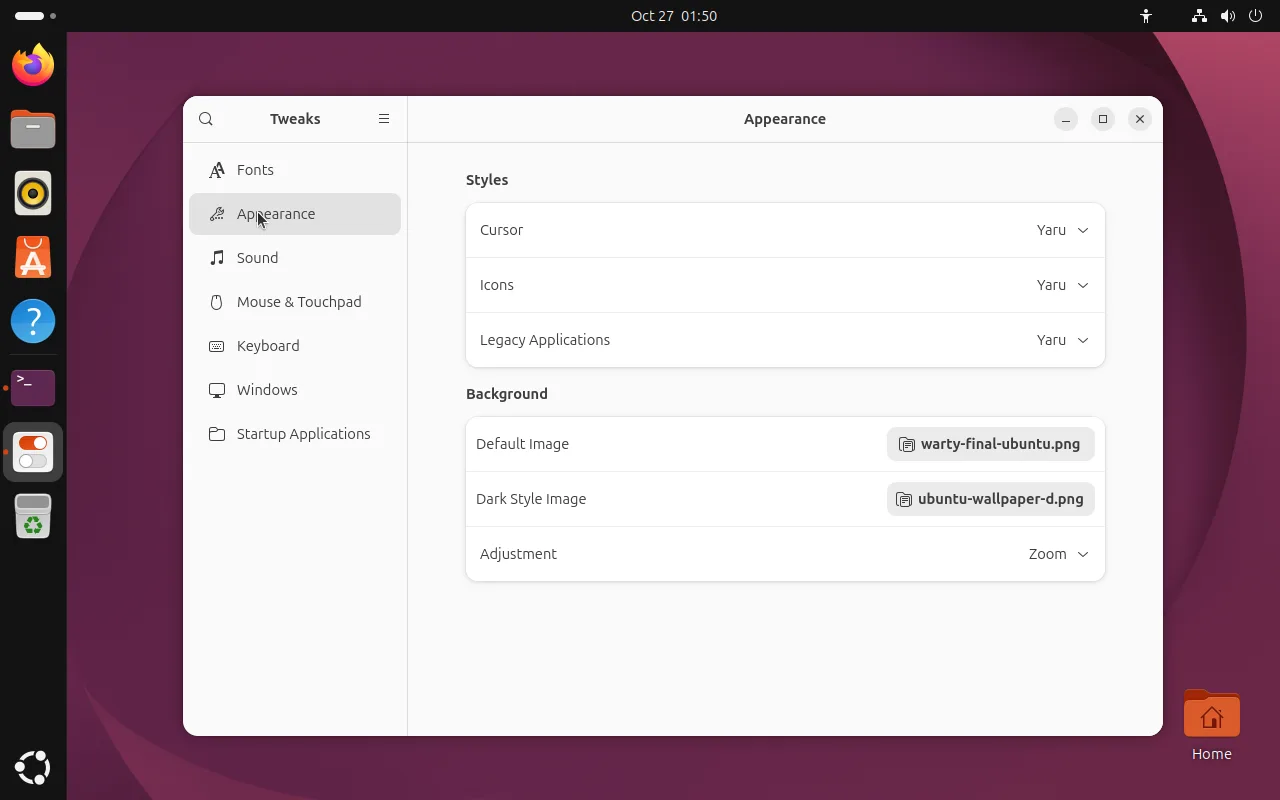
以前の解説では、外観ページに Applications と Shell のテーマドロップダウンが並んでいましたが、それらはもうありません。GNOME 50 が従来の GTK テーマ機構を廃止したため、移行していないプログラム向けの「Legacy Applications」だけが残っています。
実際によく使われる設定:
| 目的 | 場所 |
|---|---|
| 別のカーソルやアイコンパックに変更する | 外観 → スタイル |
| UI フォント、等幅フォント、文字の拡大率 | フォント |
| 中クリックでの貼り付けを無効にする | マウスとタッチパッド |
| ウィンドウボタンを左右どちらかに置く | ウィンドウ → タイトルバーのボタン |
| バッテリー残量の割合や時計の秒表示 | トップバー |
| スタートアッププログラムの管理 | スタートアップアプリケーション |
高 DPI 画面で文字が小さい場合、UI フォントを 1.25 倍に拡大するのも有効な手段です。ディスプレイのスケーリング と組み合わせると効果的です。
Extension Manager: 機能を追加する
Extension Manager には Installed と Browse の 2 つのタブがあります。
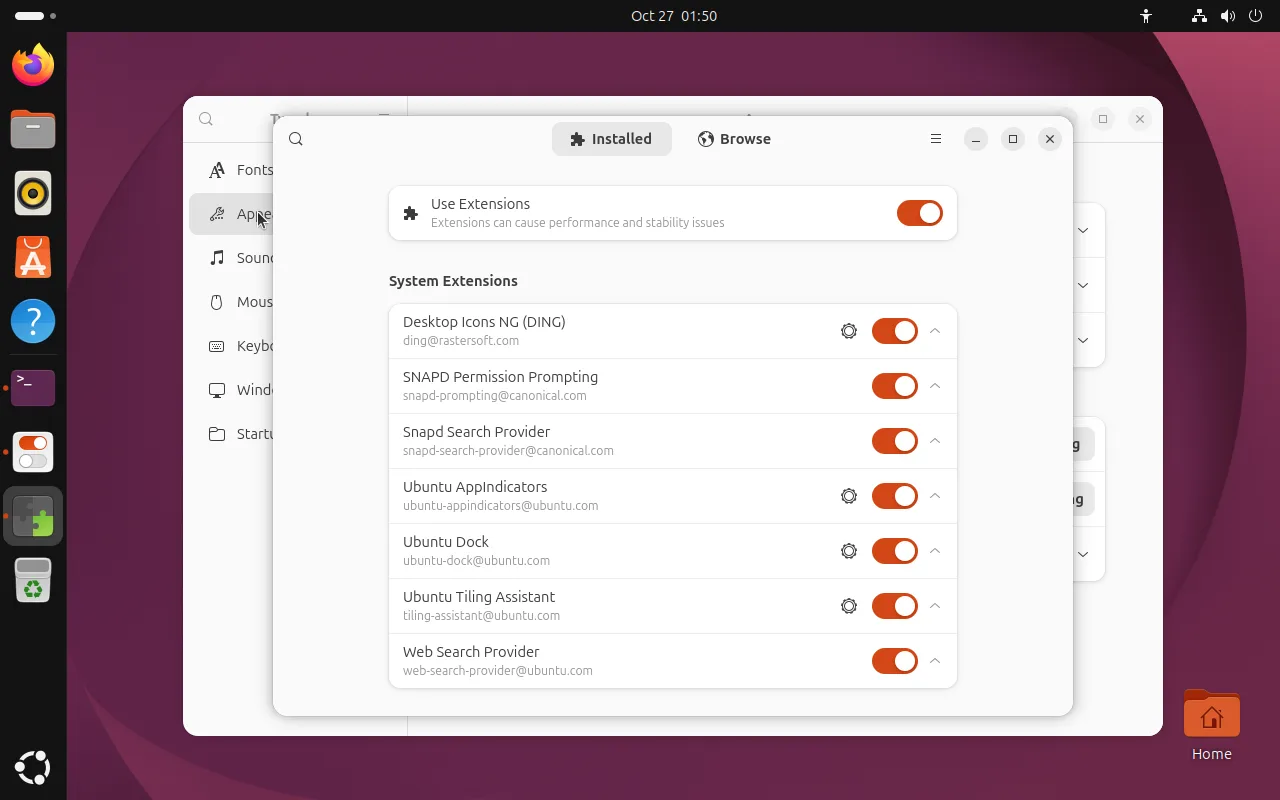
これらは Ubuntu にプリインストールされた システム拡張機能 です。いずれかをオフにすると、デスクトップの動作がすぐに変わります:
| 拡張機能 | 役割 | 無効にすると |
|---|---|---|
| Desktop Icons NG (DING) | デスクトップ上のアイコン | デスクトップのファイルとショートカットが消える |
| Ubuntu AppIndicators | トレイアイコンのサポート | WeChat や Telegram などのトレイアプリのアイコンが表示されなくなる |
| Ubuntu Dock | 画面左側のドック | ドックが消える |
| Ubuntu Tiling Assistant | ウィンドウのタイル配置を補助 | ウィンドウを画面端にドラッグしてもスナップしなくなる |
| Snap Search Provider / SNAPD Permission Prompting | Snap 関連の基盤 | アプリセンターの検索と権限プロンプトに影響が出る |
サードパーティの拡張機能を追加するには、Browse タブに切り替えてそこからインストールします。ブラウザで extensions.gnome.org を操作する必要はありません。
アプリ自身が警告しているとおり、拡張機能はパフォーマンスと安定性の問題を引き起こす可能性があります。拡張機能は GNOME Shell のプロセスに読み込まれるサードパーティ製のコードであり、出来の悪いものはデスクトップ全体をフリーズさせたりクラッシュさせたりします。慎重に導入し、不具合が出たらまず拡張機能を無効にしてください。
サードパーティ製のデスクトップテーマを使う
テーマの選択肢がなくなったため、現在シェルテーマは拡張機能を経由して適用します:
- Extension Manager から User Themes 拡張機能をインストールする
- ダウンロードしたシェルテーマを
~/.themes/に展開する (存在しない場合は作成する) - Tweaks → 外観 を開き直すと、Shell テーマのドロップダウンが表示される
GTK アプリケーションのテーマ (「Legacy Applications」) は今も直接選べます。テーマは gnome-look.org で配布されています。
よくある質問
拡張機能をインストールしたのに何も起こらない
Wayland ではほとんどの拡張機能がすぐに反映されます。反映されない場合はログアウトしてログインし直してください。Alt + F2 の後に r でシェルを再起動するよう案内する拡張機能もありますが、これは X11 セッションでしか機能しません。
ウェブサイトで「インストール」をクリックしても何も起こらない
その方法にはブラウザ連携が必要です。26.04 では Extension Manager の Browse タブからインストールすれば十分です。どうしてもウェブサイト経由の手順を使いたい場合は gnome-browser-connector をインストールしてください。
gnome-tweaks: command not found
パッケージがインストールされていません。apt install gnome-tweaks を実行した後、バイナリ名は gnome-tweaks であり、tweaks ではありません。
すべて元に戻すには?
サードパーティの拡張機能を無効にし、外観ページの 3 つのドロップダウンを Yaru に戻し、~/.themes/ を削除します。より強力な手段としては、dconf reset -f /org/gnome/ で見た目に関する設定だけでなく GNOME の設定をまとめてリセットできますが、慎重に使ってください。
関連ページ
- 解像度・スケーリング・マルチモニター — 高 DPI 画面で文字が小さい場合のもう一つの解決策
- GNOME 50 ツアー — デスクトップの各部分の名称
- 26.04 でのデフォルトアプリの変更 — プリインストールされなくなったツール