24.04 LTS에서 26.04 LTS으로 업그레이드
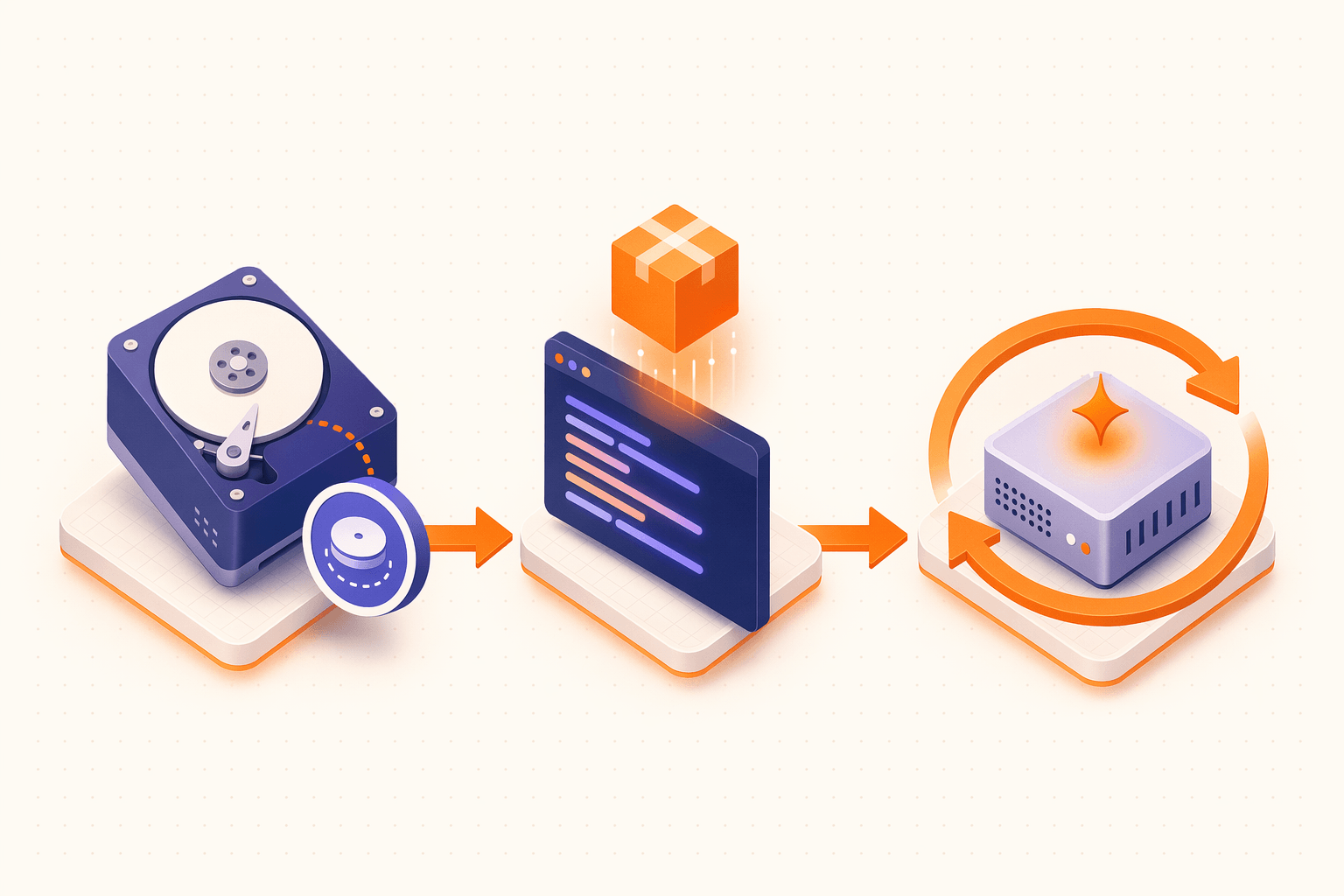
최소한 /etc, /home, 데이터베이스 덤프를 저장하세요. 서버는 IPMI나 콘솔도 준비하세요.
24.04의 모든 패키지를 최신으로 만들어 업그레이더가 깨끗한 상태에서 시작하도록 합니다.
릴리스 업그레이드를 시작합니다. 확인 시 Y를 누르고 전원을 끊지 마세요.
26.04.1은 2026년 8월 27일에 릴리스되었으며, 이 시점에 24.04 LTS에 대한 자동 업그레이드 메시지가 열립니다. Canonical는 Rust-coreutils 회귀 수정이 먼저 실행되어야 하므로 자동 프롬프트는 릴리스 후 약 2주 후에(2026년 9월 초) 예상됩니다. 그 동안 sudo do-release-upgrade -d은 즉시 작동합니다.
Ubuntu은 LTS에서 LTS로의 직접적인 업그레이드를 지원합니다. 이 문서에서는 Ubuntu 24.04 LTS(Noble Numbat)에서 26.04 LTS로 업그레이드하기 위한 자세한 가이드를 제공합니다.
전제 조건
- 현재 시스템은 모든 업데이트가 설치된 Ubuntu 24.04 LTS입니다.
- 최소 5GB의 여유 디스크 공간
- 안정적인 네트워크 연결
- 데이터 백업 완료
- 원격 서버의 경우 백업 액세스 방법으로 대역 외 관리(예: IPMI, 클라우드 콘솔)가 있는지 확인하세요.
버전 업그레이드는 오류나 소프트웨어 비호환성의 위험이 있는 주요 작업입니다. 업그레이드하기 전에 반드시 전체 데이터 백업을 완료하세요. 서버의 경우 대역 외 관리 또는 기타 백업 액세스 방법이 있는지 확인하세요. 업그레이드 프로세스 중에 전원이나 네트워크 연결을 중단하지 마십시오.
업그레이드 전 준비
1. 현재 버전 확인
lsb_release -a
cat /etc/os-release
2. 현재 시스템 업데이트
sudo apt update
sudo apt upgrade -y
sudo apt dist-upgrade -y
sudo apt autoremove -y
3. update-manager-core가 설치되어 있는지 확인하세요.
sudo apt install update-manager-core -y4. 업그레이드 정책 확인
cat /etc/update-manager/release-upgradesPrompt이 lts로 설정되어 있는지 확인합니다.
[DEFAULT]
Prompt=lts
값이 lts이 아닌 경우 변경합니다.
sudo sed -i 's/^Prompt=.*/Prompt=lts/' /etc/update-manager/release-upgrades5. 제3자 소스 및 PPA 처리
# List all third-party sources
grep -r "^deb " /etc/apt/sources.list.d/ 2>/dev/null
apt-cache policy | grep -v ubuntu.com

# It is recommended to disable all PPAs before upgrading
sudo add-apt-repository --remove ppa:example/ppa
# Or manually comment out third-party sources
업그레이드 도구는 타사 소스를 자동으로 비활성화하지만 사전에 처리하면 잠재적인 문제를 줄일 수 있습니다.
6. 현재 시스템 상태 기록
# Record installed packages
dpkg --get-selections > ~/packages-before-upgrade.txt

# Record running services
systemctl list-units --type=service --state=running > ~/services-before-upgrade.txt

# Record network configuration
ip addr > ~/network-before-upgrade.txt
cat /etc/netplan/*.yaml > ~/netplan-before-upgrade.txt 2>/dev/null

# Record kernel version
uname -r > ~/kernel-before-upgrade.txt
업그레이드 수행
데스크탑 시스템
# Graphical interface upgrade
sudo do-release-upgrade -f DistUpgradeViewGtk3
또는 시스템이 자동으로 업그레이드 알림을 표시할 때까지 기다리십시오.
서버/명령줄
# Upgrade via SSH
sudo do-release-upgrade
26.04이 최근에 릴리스된 경우
-d플래그를 추가해야 할 수도 있습니다. “배쉬 sudo do-release-upgrade -d
업그레이드 중 상호 작용
업그레이드 프로세스 중에 여러 메시지가 나타납니다.
- 업그레이드 확인 - 업그레이드 진행을 확인하세요.
- SSH 포트 - 업그레이드 도구는 포트 22가 중단될 경우 포트 1022에서 백업 SSH 서비스를 시작합니다.
- 구성 파일 충돌 - 구성 파일이 수정되면 로컬 버전을 유지할지 아니면 새 버전을 사용할지 선택해야 합니다.
- 중요한 파일(예: SSH 구성)의 경우 로컬 버전을 유지하는 것이 좋습니다.
- 확실하지 않은 경우 로컬 버전을 유지하고 업그레이드 후 수동으로 병합하세요.
- 사용되지 않는 패키지 제거 - 더 이상 필요하지 않은 패키지를 삭제할지 여부를 선택합니다.
- 다시 시작 확인 - 업그레이드가 완료된 후 시스템을 다시 시작합니다.
SSH 업그레이드에 대한 특별 고려 사항
# The upgrade tool will prompt to run a backup SSH on port 1022
# If the main SSH connection drops, use:
ssh -p 1022 user@server-ip

# Allow port 1022 through the firewall
sudo ufw allow 1022/tcp

# It is recommended to run the upgrade in screen or tmux
sudo apt install screen -y
screen -S upgrade
sudo do-release-upgrade

# If disconnected, reattach:
screen -r upgrade
업그레이드 후 확인
1. 버전 확인
lsb_release -a
# Should display Ubuntu 26.04 LTS

cat /etc/os-release
uname -r
2. 시스템 상태 확인
# Check for broken packages
sudo dpkg --audit
sudo apt --fix-broken install

# Check for held-back packages
apt list --upgradable

# Complete remaining updates
sudo apt update
sudo apt upgrade -y
3. 서비스 상태 확인
# View failed services
systemctl --failed

# Compare with the pre-upgrade service list
systemctl list-units --type=service --state=running
4. 정리
# Remove old kernels (keep current and previous version)
sudo apt autoremove --purge -y

# Clean package cache
sudo apt clean

# Re-enable needed third-party sources (update to 26.04 version)
# Note: The version codename in PPA URLs needs to be updated
5. 타사 소스 복원
# After upgrade, third-party sources are disabled with .distUpgrade suffix
ls /etc/apt/sources.list.d/*.distUpgrade

# Check if the PPA supports 26.04
# If it does, re-add it
sudo add-apt-repository ppa:example/ppa
일반적인 문제
업그레이드 프로세스가 중단됨
# If the upgrade is interrupted, try to resume
sudo dpkg --configure -a
sudo apt --fix-broken install
sudo do-release-upgrade
“새 릴리스를 찾을 수 없습니다.”
# Confirm the Prompt setting is correct
cat /etc/update-manager/release-upgrades

# Try the -d parameter
sudo do-release-upgrade -d

# Check network connectivity
ping changelogs.ubuntu.com
패키지 종속성 충돌
# View conflict details
sudo apt -f install
sudo dpkg --audit

# Force configure unfinished packages
sudo dpkg --configure -a

# View logs
cat /var/log/dist-upgrade/main.log
cat /var/log/dist-upgrade/apt.log
업그레이드 후 시스템이 부팅되지 않음
업그레이드 후 시스템이 부팅되지 않는 경우:
- GRUB 메뉴에서 이전 커널을 선택하세요.
- 복구 모드 시작
/var/log/dist-upgrade/에서 로그를 확인하세요.- 손상된 패키지 복구:
dpkg --configure -a && apt --fix-broken install
업그레이드 로그
모든 업그레이드 로그는 /var/log/dist-upgrade/ 디렉터리에 저장됩니다.
ls -la /var/log/dist-upgrade/
# main.log      - Main log
# apt.log       - APT operation log
# apt-term.log  - APT terminal output
# history.log   - Upgrade history
# lspci.txt     - Hardware information snapshot
관련 기사
- 업그레이드 전 백업 체크리스트 — 업그레이드 전 백업할 중요 데이터 및 구성 체크리스트
- 업그레이드 후 체크리스트 — 업그레이드 완료 후 시스템 검증 및 후속 작업
- 일반적인 호환성 문제 — 업그레이드 후 발생할 수 있는 소프트웨어 및 하드웨어 호환성 문제
- 롤백 전략 - 업그레이드가 실패하거나 만족스럽지 못한 경우 시스템 롤백 옵션