Lokale LLMs
Durch die lokale Ausführung großer Sprachmodelle (LLMs) wird der Datenschutz geschützt, die API-Kosten gesenkt und Offline-Inferenzfunktionen bereitgestellt. Ubuntu 26.04 bietet eine hervorragende Umgebung zum Ausführen lokaler LLMs. In diesem Artikel werden die beliebtesten lokalen Modelllaufzeittools und empfohlenen Modelle behandelt.
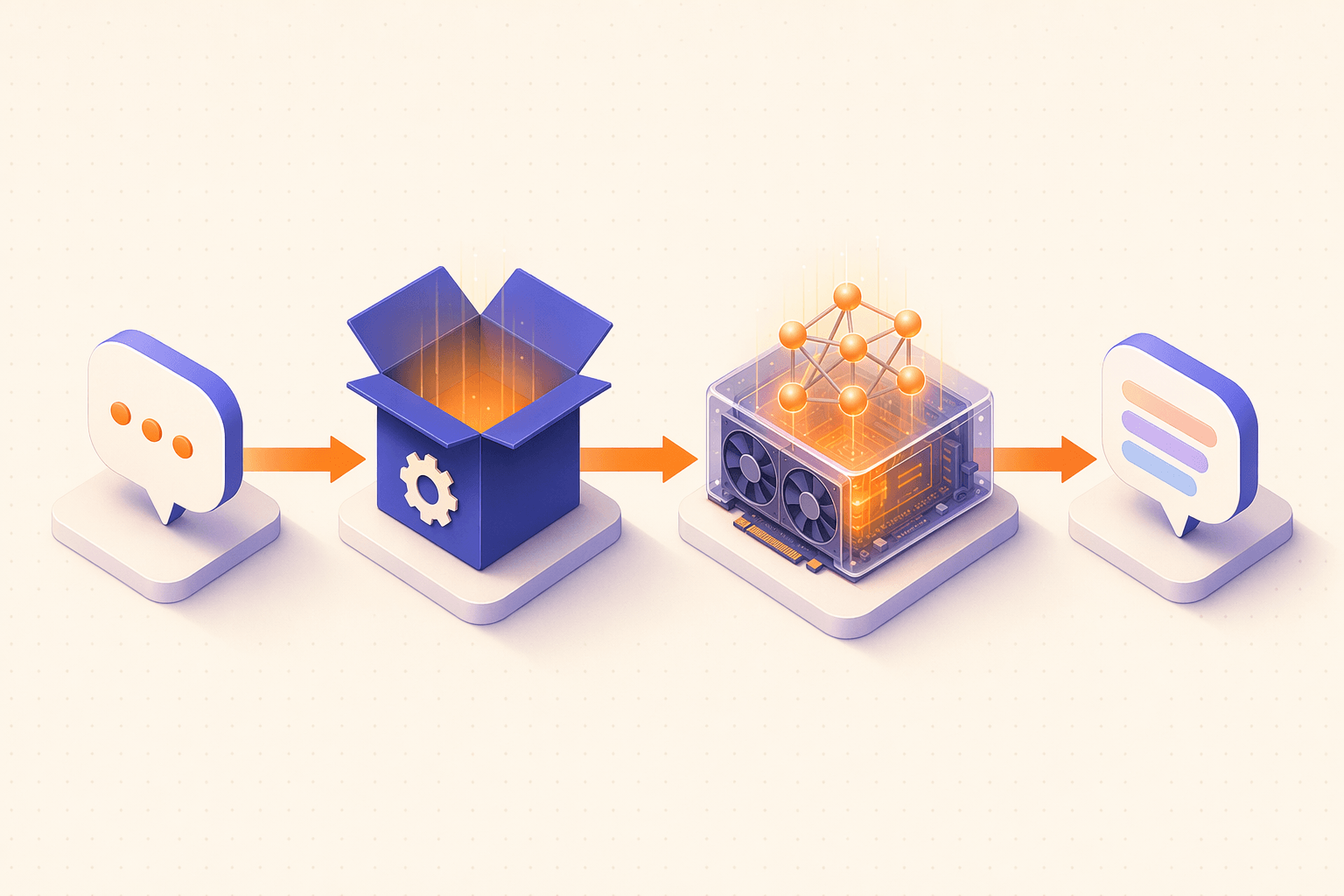
Senden Sie einen Text aus Ihrem Terminal, einer WebUI oder einem OpenAI-kompatiblen Client.
Ollama / llama.cpp / LM Studio leitet die Anfrage an das Modell weiter und verwaltet den Kontext.
Die Gewichte liegen im VRAM und geben Tokens aus; reine CPU funktioniert, ist aber etwa eine Größenordnung langsamer.
Tokens kommen zurück, sobald sie erzeugt werden. Die Daten verlassen Ihre Maschine nicht.
Möchten Sie eine dedizierte „KI-Box“-Appliance erstellen, anstatt sie auf Ihrem Desktop auszuführen? Im Juni 2026 veröffentlichte Canonical eine offizielle Referenz, die auf Ubuntu Core 26 + dem gemma4-Snap basiert und eine OpenAI-kompatible API (:8336/v1) und eine WebUI (:8337) offenlegt. Der minimale Bootstrap ist in den Post-Release-News dokumentiert.
Ollama
Ollama ist derzeit das beliebteste Laufzeit-Framework für lokale Modelle und bietet eine äußerst einfache Installation und Nutzung sowie Unterstützung für eine breite Palette von Open-Source-Modellen.
Installieren Sie Ollama
# One-click installation (recommended)
curl -fsSL https://ollama.com/install.sh | bash

# Verify installation
ollama --version

# Check Ollama service status
systemctl status ollama
# Manual installation (if the auto script doesn't work)
# Download and extract the official tgz package to /usr
curl -L https://ollama.com/download/ollama-linux-amd64.tgz -o /tmp/ollama-linux-amd64.tgz
sudo tar -C /usr -xzf /tmp/ollama-linux-amd64.tgz
# Create Ollama user
sudo useradd -r -s /bin/false -m -d /usr/share/ollama ollama
# Create systemd service (use sudo tee to write a root-owned file)
sudo tee /etc/systemd/system/ollama.service > /dev/null << 'EOF'
[Unit]
Description=Ollama Service
After=network-online.target
[Service]
ExecStart=/usr/bin/ollama serve
User=ollama
Group=ollama
Restart=always
RestartSec=3
Environment="HOME=/usr/share/ollama"
[Install]
WantedBy=default.target
EOF
sudo systemctl daemon-reload
sudo systemctl enable ollama
sudo systemctl start ollamaPull-and-Run-Modelle
# Pull a model (downloads the model file on first run)
ollama pull llama3.2
ollama pull qwen2.5:14b
ollama pull deepseek-r1:14b

# Run a model and start chatting
ollama run llama3.2

# Run a specific model size
ollama run qwen2.5:7b
ollama run qwen2.5:14b
ollama run qwen2.5:32b

# List downloaded models
ollama list

# View model details
ollama show qwen2.5:14b

# Delete a model
ollama rm llama3.2
API-Nutzung
Ollama stellt eine mit dem OpenAI-Format kompatible REST-API bereit, die standardmäßig auf http://localhost:11434 lauscht.
# Generate text (Generate API)
curl http://localhost:11434/api/generate -d '{
  "model": "qwen2.5:14b",
  "prompt": "Explain Python decorators",
  "stream": false
}'

# Chat API (conversational format)
curl http://localhost:11434/api/chat -d '{
  "model": "qwen2.5:14b",
  "messages": [
    {"role": "system", "content": "You are a Linux expert"},
    {"role": "user", "content": "How do I check the Ubuntu system version?"}
  ],
  "stream": false
}'

# OpenAI-compatible API
curl http://localhost:11434/v1/chat/completions -d '{
  "model": "qwen2.5:14b",
  "messages": [
    {"role": "user", "content": "Hello"}
  ]
}'

# List available models
curl http://localhost:11434/api/tags
Python Anwendungsbeispiel
# Ubuntu 26.04 blocks system-wide pip installs (PEP 668); install inside a virtual environment
python3 -m venv ~/ollama-env
source ~/ollama-env/bin/activate

# Install the ollama Python library
pip install ollama
import ollama
response = ollama.chat(model='qwen2.5:14b', messages=[
{'role': 'user', 'content': 'Write a quicksort algorithm in Python'},
])
print(response['message']['content'])Konfigurieren Sie Ollama
# Change model storage path (default: ~/.ollama/models)
sudo systemctl edit ollama
# Add the following:
# [Service]
# Environment="OLLAMA_MODELS=/data/ollama/models"

# Allow remote access (default is local only)
sudo systemctl edit ollama
# [Service]
# Environment="OLLAMA_HOST=0.0.0.0:11434"

# Set GPU layers
# Environment="OLLAMA_NUM_GPU=999"

# Restart service to apply changes
sudo systemctl restart ollama
Empfohlene Modelle
| Modell | Parameter | VRAM erforderlich | Höhepunkte |
|---|---|---|---|
qwen2.5:7b | 7B | 6 GB | Starke Chinesischkenntnisse, gut für den täglichen Chat |
qwen2.5:14b | 14B | 10 GB | Umfassendes Chinesisch, gute Programmierung |
qwen2.5-coder:7b | 7B | 6 GB | Konzentriert sich auf Codegenerierung und -verständnis |
llama3.2:3b | 3B | 3 GB | Leicht, schnell |
llama3.1:8b | 8B | 6 GB | Ausgezeichnete Englischkenntnisse |
deepseek-r1:14b | 14B | 10 GB | Starke Argumentation |
mistral:7b | 7B | 6 GB | Europäisches Modell, mehrsprachig |
gemma2:9b | 9B | 7 GB | Open-Source-Modell von Google |
phi3:14b | 14B | 10 GB | Microsoft-Forschungsmodell |
nomic-embed-text | - | 1 GB | Texteinbettungsmodell |
Für Benutzer der chinesischen Sprache wird die Qwen 2.5-Serie dringend empfohlen. Die 7B-Version eignet sich für GPUs mit 8 GB VRAM, während die 14B-Version mit 12 GB VRAM eine hervorragende Leistung erbringt. Für Nur-Code-Aufgaben ist qwen2.5-coder die beste Wahl.
LM Studio
LM Studio ist ein plattformübergreifendes grafisches lokales Modellverwaltungstool, das das Herunterladen von Modellen, Chat und einen lokalen API-Server bietet.
Herunterladen und installieren
# Download LM Studio AppImage from the official site (get the latest link at https://lmstudio.ai/download)
# Replace the URL below with the actual download link from the official site
wget -O ~/LMStudio.AppImage "<latest AppImage download link from the official site>"

# Add execute permission
chmod +x ~/LMStudio.AppImage

# Move to application directory
mkdir -p ~/.local/bin
mv ~/LMStudio.AppImage ~/.local/bin/lmstudio

# Create desktop shortcut
# Note: .desktop Exec does not expand variables like $HOME; you must use an absolute path
# Replace YOUR_USER below with your username (the output of echo $USER)
cat > ~/.local/share/applications/lmstudio.desktop << 'EOF'
[Desktop Entry]
Name=LM Studio
Comment=Local LLM Management
Exec=/home/YOUR_USER/.local/bin/lmstudio --no-sandbox
Icon=lmstudio
Type=Application
Categories=Development;Science;
StartupNotify=true
EOF

# Launch LM Studio
~/.local/bin/lmstudio
Abhängigkeiten installieren
# LM Studio may require FUSE support (AppImage dependency)
sudo apt install -y libfuse2t64
GUI-Nutzung
Die Hauptfunktionsbereiche von LM Studio:
- Entdecken – Suchen und laden Sie GGUF-Modelle von Hugging Face herunter
- Chat – Laden Sie ein Modell und chatten Sie mit ihm
- Entwickler – Starten Sie einen lokalen API-Server, der mit dem OpenAI-API-Format kompatibel ist
Starten Sie den lokalen API-Server:
Laden Sie auf der Registerkarte „Entwickler“ ein Modell und klicken Sie dann auf „Server starten“. Die Standardadresse ist http://localhost:1234.
# Test LM Studio's local API
curl http://localhost:1234/v1/chat/completions -d '{
  "model": "loaded-model-name",
  "messages": [
    {"role": "user", "content": "Hello"}
  ]
}'LM Studio speichert Modelldateien im Verzeichnis ~/.lmstudio/models/. Große Modelldateien können mehrere zehn GB beanspruchen. Stellen Sie daher sicher, dass Sie über ausreichend Speicherplatz verfügen.
llama.cpp
llama.cpp ist die niedrigste lokale Inferenz-Engine, die in reinem C/C++ geschrieben ist und sowohl CPU- als auch GPU-Inferenz mit extrem hoher Leistung unterstützt. Das Backend von Ollama verwendet auch llama.cpp.
Aus der Quelle erstellen
# Install build dependencies
sudo apt install -y build-essential cmake git

# Clone the repository
git clone https://github.com/ggerganov/llama.cpp.git
cd llama.cpp

# Method 1: CPU-only build
cmake -B build
cmake --build build --config Release -j$(nproc)

# Method 2: Enable CUDA GPU acceleration (recommended, requires CUDA)
cmake -B build -DGGML_CUDA=ON
cmake --build build --config Release -j$(nproc)

# Method 3: Enable Vulkan GPU acceleration (works with AMD/Intel/NVIDIA)
sudo apt install -y libvulkan-dev
cmake -B build -DGGML_VULKAN=ON
cmake --build build --config Release -j$(nproc)
Modelle herunterladen
# llama.cpp uses GGUF format models
# Download from Hugging Face (Qwen 2.5 7B example)
mkdir -p ~/models
wget -O ~/models/qwen2.5-7b-q4_k_m.gguf \
  "https://huggingface.co/Qwen/Qwen2.5-7B-Instruct-GGUF/resolve/main/qwen2.5-7b-instruct-q4_k_m.gguf"
Befehlszeilen-Inferenz
# Interactive chat
./build/bin/llama-cli \
  -m ~/models/qwen2.5-7b-q4_k_m.gguf \
  -ngl 999 \
  -c 4096 \
  --interactive \
  --color

# Start an OpenAI-compatible API server
./build/bin/llama-server \
  -m ~/models/qwen2.5-7b-q4_k_m.gguf \
  -ngl 999 \
  -c 4096 \
  --host 0.0.0.0 \
  --port 8080

# Parameter explanations:
# -m        Model file path
# -ngl 999  Use as many GPU layers as possible
# -c 4096   Context length
# --host    Listen address
# --port    Listen port
# Test the API server
curl http://localhost:8080/v1/chat/completions -d '{
"model": "qwen2.5",
"messages": [{"role": "user", "content": "Hello"}]
}'GGUF-Modelldateien gibt es in verschiedenen Quantisierungsstufen. Q4_K_M bietet ein gutes Gleichgewicht zwischen Qualität und Dateigröße, Q5_K_M bietet eine höhere Qualität, aber größere Dateien, und Q8_0 kommt der ursprünglichen Präzision nahe. Für den täglichen Gebrauch wird Q4_K_M oder Q5_K_M empfohlen.
Jan
Jan ist ein lokaler Open-Source-KI-Chat-Client mit einer benutzerfreundlichen grafischen Oberfläche, der mehrere Modelle und lokale Inferenz unterstützt.
Installieren Sie Jan
# Download Jan deb package
wget -O /tmp/jan.deb "https://app.jan.ai/download/latest/linux-amd64-deb"

# Install
sudo dpkg -i /tmp/jan.deb
sudo apt install -f -y

# Launch Jan
jan
# Or install via AppImage
wget -O ~/jan.appimage "https://app.jan.ai/download/latest/linux-amd64-appimage"
chmod +x ~/jan.appimage
~/jan.appimageSchnittstellennutzung
Die Hauptfunktionen von Jan:
- Hub – Empfohlene Modelle durchsuchen und herunterladen (Download mit einem Klick)
- Chat – Chatten Sie mit Models, unterstützt mehrere Sitzungen
- Einstellungen – Konfigurieren Sie Modellparameter, GPU-Beschleunigung usw.
Jan unterstützt den Import benutzerdefinierter GGUF-Modelldateien. Platzieren Sie Modelldateien im Verzeichnis ~/jan/models/.
# Jan default data directory
ls ~/jan/

# Manually import a model
mkdir -p ~/jan/models/my-custom-model
cp ~/models/qwen2.5-7b-q4_k_m.gguf ~/jan/models/my-custom-model/
Jan stellt auch einen lokalen API-Server bereit. Wenn es aktiviert ist, ist es mit dem OpenAI-API-Format kompatibel und verwendet standardmäßig den Port 1337.
Open WebUI
Open WebUI ist eine funktionsreiche Webschnittstelle für die Interaktion mit lokalen Modellen, die Verbindungen zu Ollama und OpenAI-kompatiblen APIs unterstützt.
Docker Bereitstellung
# Ensure Docker is installed
sudo apt install -y docker.io docker-compose-v2
sudo usermod -aG docker $USER
newgrp docker

# Method 1: Connect to local Ollama (most common)
docker run -d \
  --name open-webui \
  --network=host \
  -v open-webui:/app/backend/data \
  -e OLLAMA_BASE_URL=http://127.0.0.1:11434 \
  --restart always \
  ghcr.io/open-webui/open-webui:main

# Method 2: Bundled Ollama version (all-in-one deployment)
docker run -d \
  --name open-webui \
  --gpus all \
  -p 3000:8080 \
  -v ollama:/root/.ollama \
  -v open-webui:/app/backend/data \
  --restart always \
  ghcr.io/open-webui/open-webui:ollama
Greifen Sie auf Open WebUI zu
# After deployment, open your browser
# Method 1 (--network=host): http://localhost:8080
# Method 2 (-p 3000:8080): http://localhost:3000

# First visit requires creating an admin account
Stellen Sie eine Verbindung zu Ollama her
Wenn Ollama und Open WebUI auf demselben Computer sind:
# Ensure Ollama is running
systemctl status ollama

# Open WebUI connects to http://localhost:11434 by default
# Confirm the Ollama URL in Open WebUI Settings > Connections
Docker Compose-Bereitstellung
# Create project directory
mkdir -p ~/open-webui && cd ~/open-webui

# Create docker-compose.yml
cat > docker-compose.yml << 'EOF'
services:
  open-webui:
    image: ghcr.io/open-webui/open-webui:main
    container_name: open-webui
    ports:
      - "3000:8080"
    environment:
      - OLLAMA_BASE_URL=http://host.docker.internal:11434
      - WEBUI_AUTH=true
    volumes:
      - open-webui-data:/app/backend/data
    extra_hosts:
      - "host.docker.internal:host-gateway"
    restart: always

volumes:
  open-webui-data:
EOF

# Start the service
docker compose up -d

# View logs
docker compose logs -f open-webuiOpen WebUI unterstützt Mehrbenutzerkonten, Konversationsverlauf, Modellverwaltung, RAG (Retrieval-Augmented Generation), Websuche und andere erweiterte Funktionen. Es ist eine der besten Webschnittstellen für Einzelpersonen und Teams, die lokale Modelle verwenden.
Modellvergleichstabelle
Hier ist ein Vergleich aktueller Mainstream-Open-Source-Modelle, um Ihnen bei der Auswahl zu helfen:
| Modellreihe | Entwickler | Verfügbare Größen | chinesisch | Codierung | Argumentation | Lizenz |
|---|---|---|---|---|---|---|
| Lama 3.1/3.2 | Meta | 1B/3B/8B/70B/405B | Fair | Gut | Gut | Lama 3 |
| Qwen 2.5 | Alibaba | 0,5B-72B | Exzellent | Exzellent | Gut | Apache 2.0 |
| Qwen 2.5 Coder | Alibaba | 1,5B-32B | Gut | Hervorragend | Gut | Apache 2.0 |
| DeepSeek R1 | DeepSeek | 1,5B-671B | Exzellent | Exzellent | Hervorragend | MIT |
| DeepSeek V3 | DeepSeek | 671B | Exzellent | Exzellent | Exzellent | MIT |
| Mistral | Mistral | 7B/8x7B/8x22B | Fair | Gut | Gut | Apache 2.0 |
| Gemma 2 | 2B/9B/27B | Fair | Gut | Gut | Gemma | |
| Phi-3/4 | Microsoft | 3,8B-14B | Fair | Gut | Gut | MIT |
| Yi | 01.AI | 6B/9B/34B | Exzellent | Gut | Gut | Apache 2.0 |
| GLM-4 | Zhipu KI | 9B | Exzellent | Gut | Gut | Brauch |
Anwendungsfallempfehlungen
Täglicher chinesischer Chat (8 GB VRAM):
ollama pull qwen2.5:7b
ollama run qwen2.5:7b
Unterstützung beim Schreiben von Code (12 GB VRAM):
ollama pull qwen2.5-coder:14b
ollama run qwen2.5-coder:14b
Komplexe Denkaufgaben (16 GB+ VRAM):
ollama pull deepseek-r1:14b
ollama run deepseek-r1:14b
Nur CPU (keine GPU):
ollama pull qwen2.5:3b
ollama run qwen2.5:3b

# Or use an even smaller model
ollama pull llama3.2:1b
ollama run llama3.2:1bWenn Sie sich nicht sicher sind, welches Modell Sie wählen sollen, ist es eine gute Wahl, mit qwen2.5:7b zu beginnen. Es verfügt über gute Chinesischkenntnisse, einen moderaten Ressourcenverbrauch und ist für die meisten alltäglichen Anwendungsfälle geeignet. Bei Codierungsaufgaben ähnelt qwen2.5-coder:14b kommerziellen Modellen.