Upgrade von 24.04 LTS auf 26.04 LTS
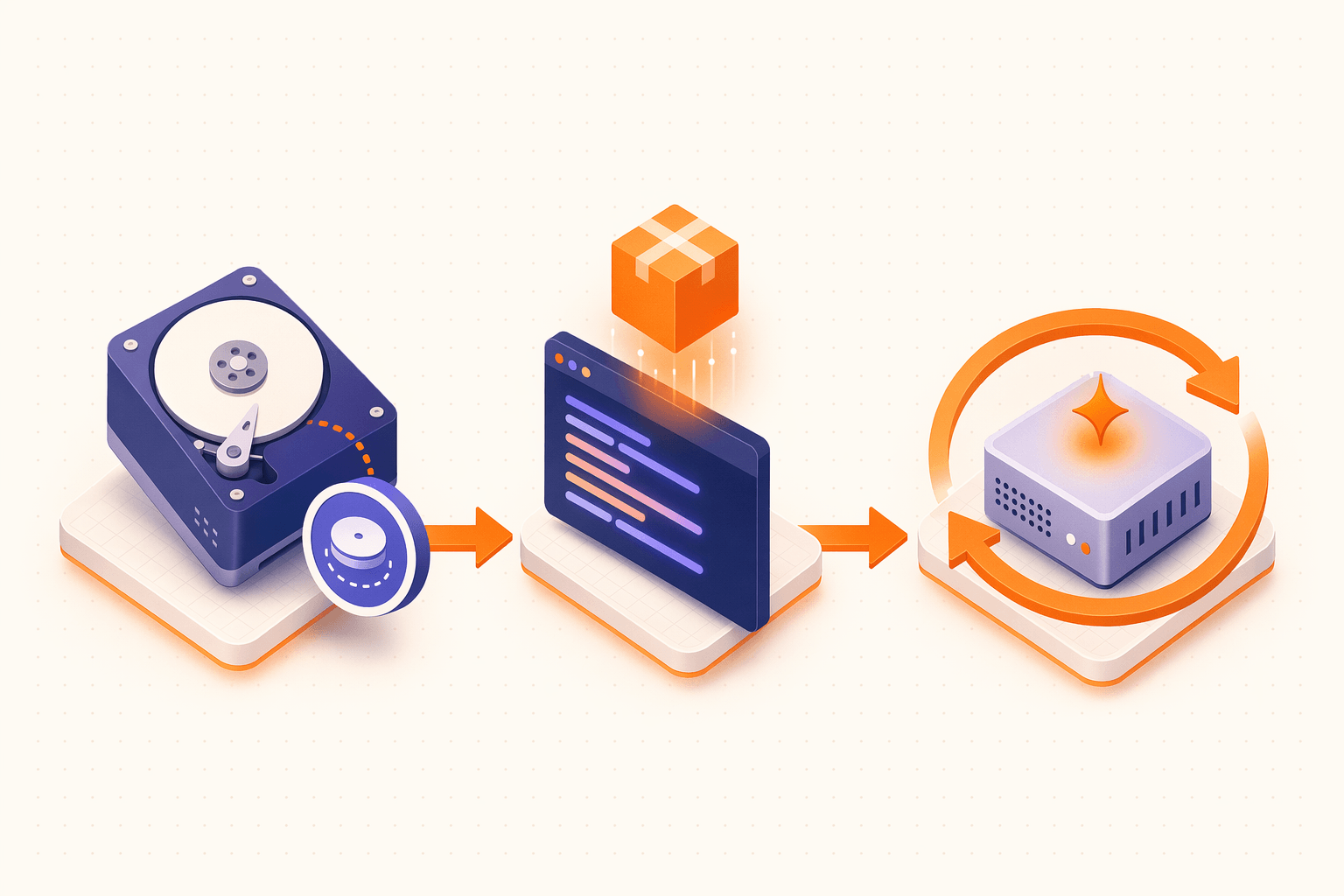
Mindestens /etc, /home und Datenbank-Dumps sichern; Server zusätzlich mit IPMI oder Konsole absichern.
Alle 24.04-Pakete aktualisieren, damit der Upgrader auf einer sauberen Basis startet.
Das Release-Upgrade starten; bei Nachfragen mit Y bestätigen und den Strom nicht unterbrechen.
26.04.1 wurde am 27. August 2026 veröffentlicht, dem Zeitpunkt, an dem automatische Upgrade-Eingabeaufforderungen für 24.04 LTS geöffnet werden. Canonical sagt, dass zuerst ein Rust-Coreutils-Regressions-Fix landen muss, daher wird die automatische Eingabeaufforderung etwa zwei Wochen nach der Veröffentlichung erwartet (Anfang September 2026); In der Zwischenzeit funktioniert sudo do-release-upgrade -d sofort.
Ubuntu unterstützt direkte Upgrades von LTS auf LTS. Dieser Artikel enthält eine detaillierte Anleitung für das Upgrade von Ubuntu 24.04 LTS (Noble Numbat) auf 26.04 LTS.
Voraussetzungen
- Das aktuelle System ist Ubuntu 24.04 LTS mit allen installierten Updates
- Mindestens 5 GB freier Speicherplatz
- Stabile Netzwerkverbindung
- Datensicherung abgeschlossen
- Stellen Sie bei Remote-Servern sicher, dass Sie über eine Out-of-Band-Verwaltung (z. B. IPMI, Cloud-Konsole) als Backup-Zugriffsmethode verfügen
Ein Versions-Upgrade ist ein umfangreicher Vorgang mit dem Risiko eines Fehlers oder einer Software-Inkompatibilität. Stellen Sie sicher, dass Sie vor dem Upgrade eine vollständige Datensicherung durchführen. Stellen Sie bei Servern sicher, dass Sie über Out-of-Band-Management oder andere Backup-Zugriffsmethoden verfügen. Unterbrechen Sie während des Upgrade-Vorgangs nicht die Strom- oder Netzwerkverbindungen.
Vorbereitung vor dem Upgrade
1. Bestätigen Sie die aktuelle Version
lsb_release -a
cat /etc/os-release
2. Aktualisieren Sie das aktuelle System
sudo apt update
sudo apt upgrade -y
sudo apt dist-upgrade -y
sudo apt autoremove -y
3. Stellen Sie sicher, dass update-manager-core installiert ist
sudo apt install update-manager-core -y4. Überprüfen Sie die Upgrade-Richtlinie
cat /etc/update-manager/release-upgradesBestätigen Sie, dass Prompt auf lts gesetzt ist:
[DEFAULT]
Prompt=lts
Wenn der Wert nicht lts ist, ändern Sie ihn:
sudo sed -i 's/^Prompt=.*/Prompt=lts/' /etc/update-manager/release-upgrades5. Umgang mit Quellen und PPAs von Drittanbietern
# List all third-party sources
grep -r "^deb " /etc/apt/sources.list.d/ 2>/dev/null
apt-cache policy | grep -v ubuntu.com

# It is recommended to disable all PPAs before upgrading
sudo add-apt-repository --remove ppa:example/ppa
# Or manually comment out third-party sources
Das Upgrade-Tool deaktiviert automatisch Quellen von Drittanbietern, die vorherige Behandlung kann jedoch potenzielle Probleme reduzieren.
6. Notieren Sie den aktuellen Systemstatus
# Record installed packages
dpkg --get-selections > ~/packages-before-upgrade.txt

# Record running services
systemctl list-units --type=service --state=running > ~/services-before-upgrade.txt

# Record network configuration
ip addr > ~/network-before-upgrade.txt
cat /etc/netplan/*.yaml > ~/netplan-before-upgrade.txt 2>/dev/null

# Record kernel version
uname -r > ~/kernel-before-upgrade.txt
Durchführen des Upgrades
Desktop-System
# Graphical interface upgrade
sudo do-release-upgrade -f DistUpgradeViewGtk3
Oder warten Sie, bis das System automatisch eine Upgrade-Benachrichtigung anzeigt.
Server / Befehlszeile
# Upgrade via SSH
sudo do-release-upgrade
Wenn 26.04 erst kürzlich veröffentlicht wurde, müssen Sie möglicherweise das Flag
-dhinzufügen: „Bash sudo do-release-upgrade -d „
Interaktionen während des Upgrades
Während des Upgrade-Vorgangs werden mehrere Eingabeaufforderungen angezeigt:
- Upgrade-Bestätigung – Bestätigen Sie, um mit dem Upgrade fortzufahren
- SSH-Port – Das Upgrade-Tool startet einen Sicherungsdienst SSH auf Port 1022, falls Port 22 unterbrochen ist
- Konfigurationsdateikonflikte – Wenn eine Konfigurationsdatei geändert wurde, müssen Sie entscheiden, ob Sie die lokale Version behalten oder die neue Version verwenden möchten
- Für kritische Dateien (wie die Konfiguration SSH) wird empfohlen, die lokale Version beizubehalten
- Wenn Sie sich nicht sicher sind, behalten Sie die lokale Version und führen Sie sie nach dem Upgrade manuell zusammen
- Veraltete Pakete entfernen – Wählen Sie aus, ob Pakete gelöscht werden sollen, die nicht mehr benötigt werden
- Bestätigung des Neustarts – Starten Sie das System neu, nachdem das Upgrade abgeschlossen ist
Besondere Überlegungen für SSH-Upgrades
# The upgrade tool will prompt to run a backup SSH on port 1022
# If the main SSH connection drops, use:
ssh -p 1022 user@server-ip

# Allow port 1022 through the firewall
sudo ufw allow 1022/tcp

# It is recommended to run the upgrade in screen or tmux
sudo apt install screen -y
screen -S upgrade
sudo do-release-upgrade

# If disconnected, reattach:
screen -r upgrade
Überprüfung nach dem Upgrade
1. Version bestätigen
lsb_release -a
# Should display Ubuntu 26.04 LTS

cat /etc/os-release
uname -r
2. Überprüfen Sie den Systemstatus
# Check for broken packages
sudo dpkg --audit
sudo apt --fix-broken install

# Check for held-back packages
apt list --upgradable

# Complete remaining updates
sudo apt update
sudo apt upgrade -y
3. Überprüfen Sie den Servicestatus
# View failed services
systemctl --failed

# Compare with the pre-upgrade service list
systemctl list-units --type=service --state=running
4. Aufräumen
# Remove old kernels (keep current and previous version)
sudo apt autoremove --purge -y

# Clean package cache
sudo apt clean

# Re-enable needed third-party sources (update to 26.04 version)
# Note: The version codename in PPA URLs needs to be updated
5. Stellen Sie Quellen von Drittanbietern wieder her
# After upgrade, third-party sources are disabled with .distUpgrade suffix
ls /etc/apt/sources.list.d/*.distUpgrade

# Check if the PPA supports 26.04
# If it does, re-add it
sudo add-apt-repository ppa:example/ppa
Häufige Probleme
Upgrade-Prozess unterbrochen
# If the upgrade is interrupted, try to resume
sudo dpkg --configure -a
sudo apt --fix-broken install
sudo do-release-upgrade
„Keine neue Veröffentlichung gefunden“
# Confirm the Prompt setting is correct
cat /etc/update-manager/release-upgrades

# Try the -d parameter
sudo do-release-upgrade -d

# Check network connectivity
ping changelogs.ubuntu.com
Paketabhängigkeitskonflikte
# View conflict details
sudo apt -f install
sudo dpkg --audit

# Force configure unfinished packages
sudo dpkg --configure -a

# View logs
cat /var/log/dist-upgrade/main.log
cat /var/log/dist-upgrade/apt.log
Das System startet nach dem Upgrade nicht
Wenn das System nach dem Upgrade nicht startet:
- Wählen Sie einen älteren Kernel aus dem Menü GRUB aus
- Rufen Sie den Wiederherstellungsmodus auf
- Überprüfen Sie die Protokolle in
/var/log/dist-upgrade/ - Defekte Pakete reparieren:
dpkg --configure -a && apt --fix-broken install
Upgrade-Protokolle
Alle Upgrade-Protokolle werden im Verzeichnis /var/log/dist-upgrade/ gespeichert:
ls -la /var/log/dist-upgrade/
# main.log      - Main log
# apt.log       - APT operation log
# apt-term.log  - APT terminal output
# history.log   - Upgrade history
# lspci.txt     - Hardware information snapshot
Verwandte Artikel
- Backup-Checkliste vor dem Upgrade – Checkliste kritischer Daten und Konfigurationen, die vor dem Upgrade gesichert werden müssen
- Checkliste nach dem Upgrade – Systemüberprüfung und Folgeaufgaben nach Abschluss des Upgrades
- Häufige Kompatibilitätsprobleme – Software- und Hardwarekompatibilitätsprobleme, die nach dem Upgrade auftreten können
- Rollback-Strategien – System-Rollback-Optionen, wenn das Upgrade fehlschlägt oder nicht zufriedenstellend ist