Ubuntu 26.04 bringt eine integrierte GNOME-Remotedesktopfunktion mit, die sowohl das RDP- als auch das VNC-Protokoll unterstützt. Für den Fernzugriff ist keine zusätzliche Software nötig. Dieser Artikel zeigt, wie Sie diese Remotedesktop-Lösungen einrichten und nutzen.
Integrierter GNOME-Remotedesktop (empfohlen)
Der GNOME-50-Desktop von Ubuntu 26.04 enthält einen integrierten Remotedesktopdienst auf Basis der Komponente gnome-remote-desktop mit nativer Unterstützung für das RDP-Protokoll.
Remotedesktop aktivieren
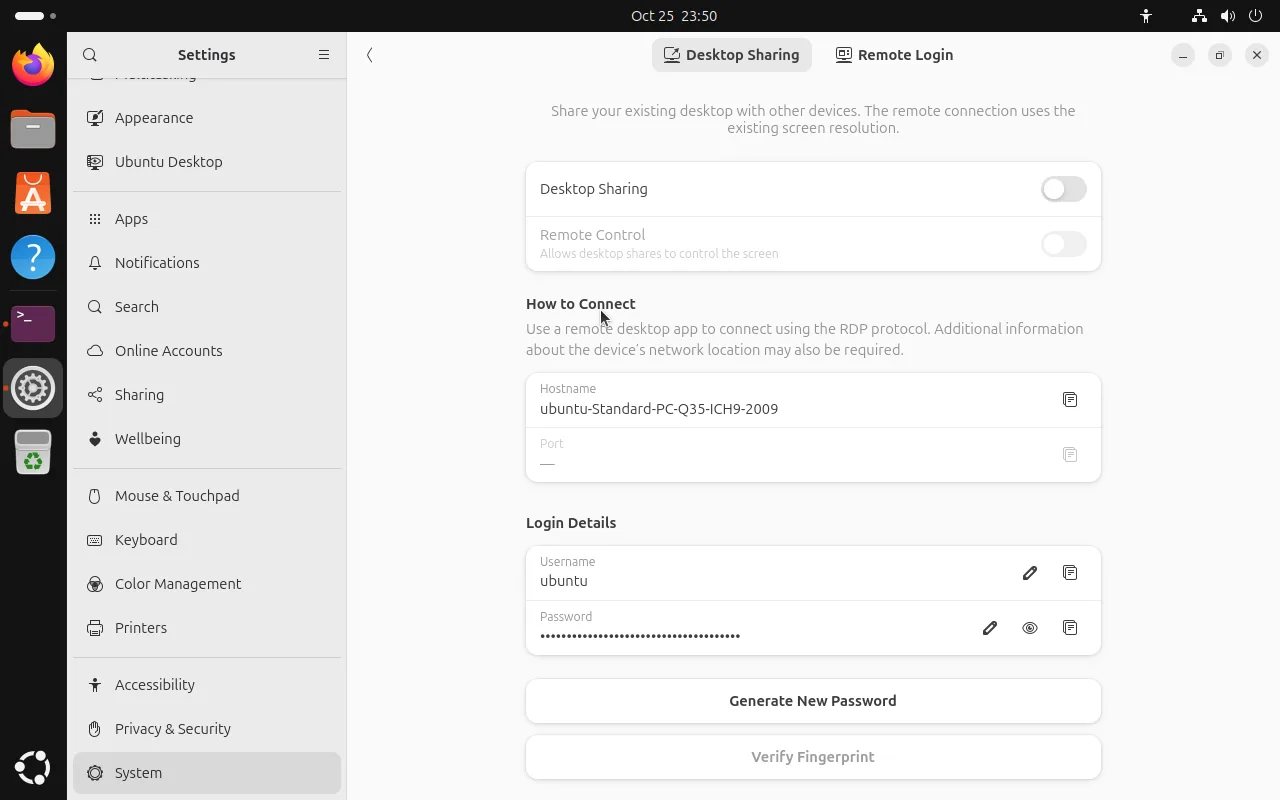
- Öffnen Sie „Einstellungen > System > Remotedesktop“
- Schalten Sie den Schalter „Remotedesktop“ ein
- Legen Sie die Zugriffsart fest:
- Fernsteuerung: Ermöglicht entfernten Benutzern, Ihren Desktop zu steuern
- Remote-Anmeldung: Ermöglicht entfernten Benutzern, sich in einer neuen Sitzung anzumelden
RDP-Zugriff konfigurieren
In den Remotedesktopeinstellungen:
- Aktivieren Sie „Remotedesktop“
- Notieren Sie sich die angezeigte Geräteadresse (z. B.
192.168.1.100) - Legen Sie einen Benutzernamen und ein Passwort für die Remote-Authentifizierung fest
- Aktivieren Sie bei Bedarf die Option „Verifizierung erforderlich“, um die Sicherheit zu erhöhen
Verbindung von Windows aus herstellen
Der in Windows integrierte Client „Remotedesktopverbindung“ kann direkt eine Verbindung aufbauen:
- Öffnen Sie unter Windows „Remotedesktopverbindung“ (
mstsc.exe) - Geben Sie die IP-Adresse des Ubuntu-Rechners ein
- Geben Sie den zuvor festgelegten Benutzernamen und das Passwort ein
- Klicken Sie auf „Verbinden“
Verbindung von macOS aus herstellen
Unter macOS können Sie mit dem Microsoft-Remotedesktop-Client (Download im App Store) eine Verbindung zum RDP-Dienst von Ubuntu herstellen.
Verbindung von einem anderen Linux-Rechner aus herstellen
# Using GNOME Connections
sudo apt install gnome-connections

# Using Remmina (more feature-rich)
sudo apt install remmina remmina-plugin-rdp
Öffnen Sie Remmina, erstellen Sie eine neue Verbindung, wählen Sie das RDP-Protokoll und tragen Sie Adresse und Zugangsdaten ein.
VNC-Remotedesktop
VNC ist ein weiteres weit verbreitetes Remotedesktop-Protokoll.
Neuere Versionen von GNOME Remote Desktop haben das integrierte VNC-Backend entfernt; das Fenster „Einstellungen > System > Remotedesktop“ bietet inzwischen nur noch RDP. Für VNC installieren Sie einen VNC-Server von Drittanbietern (etwa TigerVNC, siehe unten).
Einen eigenständigen VNC-Server verwenden
Sie können TigerVNC als eigenständigen VNC-Server installieren:
sudo apt install tigervnc-standalone-server tigervnc-commonKonfigurieren Sie den VNC-Server:
# Set VNC password
vncpasswd

# Start VNC server
vncserver :1 -geometry 1920x1080 -depth 24

# Stop VNC server
vncserver -kill :1
Verbindung mit einem VNC-Client
Stellen Sie von anderen Geräten aus eine Verbindung zum VNC-Server her:
# Install TigerVNC Viewer on Linux
sudo apt install tigervnc-viewer

# Connect
vncviewer server-address:5901
Sicherheitsaspekte
Remotedesktop birgt Sicherheitsrisiken. Bitte beachten Sie Folgendes:
VNC per SSH-Tunnel verschlüsseln
Das VNC-Protokoll verschlüsselt die Übertragung standardmäßig nicht. Es wird empfohlen, einen SSH-Tunnel zu verwenden:
# Establish an SSH tunnel on the client
ssh -L 5901:localhost:5901 username@server-address

# Then connect to the local forwarded port
vncviewer localhost:5901
Firewall konfigurieren
Öffnen Sie nur die tatsächlich benötigten Ports:
# RDP default port 3389
sudo ufw allow 3389/tcp

# VNC default port (display :1 corresponds to 5901)
sudo ufw allow 5901/tcp

# Allow only specific IP range
sudo ufw allow from 192.168.1.0/24 to any port 3389
Weitere Sicherheitsempfehlungen
- Verwenden Sie starke Passwörter für die Remotedesktop-Authentifizierung
- Geben Sie Remotedesktop-Ports nicht direkt ins öffentliche Internet frei
- Nutzen Sie für den Zugriff von außen ein VPN oder einen SSH-Tunnel
- Prüfen Sie die Protokolle des Fernzugriffs regelmäßig
Leistung des Remotedesktops optimieren
Netzwerkoptimierung
- Verwenden Sie im LAN eine kabelgebundene Verbindung für das beste Ergebnis
- Das RDP-Protokoll ist in der Regel bandbreitenschonender als VNC
- Eine geringere Farbtiefe und Auflösung verbessern das Erlebnis bei knapper Bandbreite
Anzeigeeinstellungen
Bei einer RDP-Verbindung lassen sich auf dem Client in der Regel folgende Werte festlegen:
- Zum Client-Bildschirm passende Auflösung
- Farbtiefe (hohe Qualität oder hohe Leistung)
- Audio-Weiterleitung
- Gemeinsame Zwischenablage
Häufige Probleme
Keine Verbindung zum Remotedesktop möglich
# Check if the remote desktop service is running
systemctl status gnome-remote-desktop

# Restart the service
systemctl restart gnome-remote-desktop

# Check if ports are listening
ss -tlnp | grep -E '3389|5900'

# Check firewall rules
sudo ufw status
Schwarzer Bildschirm nach dem Verbinden
Dies ist meist ein Problem mit Wayland-Berechtigungen oder mit dem Zustand des GNOME-Remotedesktopdienstes. Stellen Sie sicher, dass in den Remotedesktopeinstellungen die Bildschirmfreigabe erlaubt wurde, und starten Sie gnome-remote-desktop neu; bleibt das Problem bestehen, aktualisieren Sie das System oder nutzen Sie eine andere Remotedesktop-Methode.
Ruckelige Verbindung
- Verringern Sie die Auflösung und die Farbtiefe auf dem Client
- Prüfen Sie, ob die Netzwerkbandbreite ausreicht
- Deaktivieren Sie unnötige Desktop-Animationseffekte
Zusammenfassung
Die in Ubuntu 26.04 integrierte GNOME-Remotedesktopfunktion macht die Einrichtung eines Remotedesktops sehr einfach, und das RDP-Protokoll sorgt für gute Kompatibilität mit der Windows-Welt. Für erfahrene Benutzer bietet VNC mehr Flexibilität. Welche Lösung Sie auch wählen: Achten Sie immer zuerst auf eine sichere Konfiguration, um unbefugten Fernzugriff zu verhindern.