Setup nach der Installation
Bei diesem Artikel handelt es sich um ein ausführliches Tutorial zur Konfiguration nach der Installation. Wenn Sie nur eine kurze Checkliste benötigen, sehen Sie sich die Checkliste nach der Installation an.
Herzlichen Glückwunsch zur erfolgreichen Installation von Ubuntu 26.04 LTS! Nach dem ersten Start müssen einige grundlegende Einstellungen vorgenommen werden, damit Ihr System in den optimalen Zustand kommt.
Empfohlene Reihenfolge für die Erstkonfiguration: Systemaktualisierungen -> Treiberinstallation -> Softwarespiegel konfigurieren -> Timeshift installieren und einen System-Snapshot erstellen. Erledigen Sie diese Punkte, bevor Sie andere Software installieren, damit Sie bei Problemen schnell zum vorherigen Zustand zurückkehren können.
Systemaktualisierungen
Das Wichtigste nach dem ersten Start ist die Aktualisierung des Systems, um die neuesten Sicherheitspatches und Fehlerbehebungen zu erhalten.
GUI-Methode
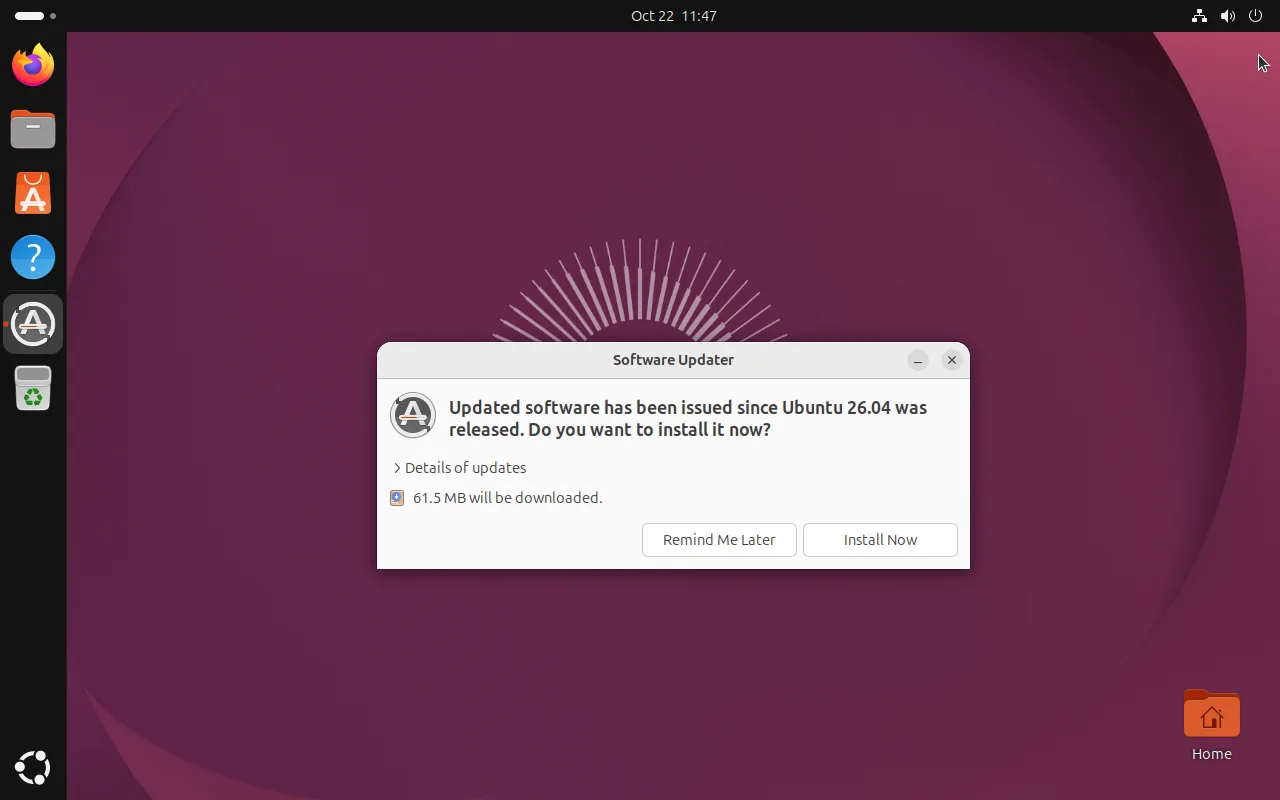
Das System zeigt möglicherweise automatisch eine Benachrichtigung des „Software Updater“ an – folgen Sie den Anweisungen, um die Updates zu installieren.
Befehlszeilenmethode
# Update the software source list
sudo apt update

# Upgrade all installed packages
sudo apt upgrade -y

# Full upgrade (handles dependency changes)
sudo apt full-upgrade -y

# Clean up unnecessary old packages
sudo apt autoremove -y
Nach Abschluss der Aktualisierungen wird ein Neustart empfohlen:
sudo rebootTreiberinstallation
Verwendung des Tools ubuntu-drivers
Neuinstallationen von Ubuntu 26.04 enthalten das grafische Tool „Software & Updates / Zusätzliche Treiber“ nicht mehr standardmäßig. Beginnen Sie stattdessen mit der Erkennung über die Befehlszeile:
# Check recommended proprietary drivers
ubuntu-drivers devices

# Automatically install recommended drivers
sudo ubuntu-drivers autoinstall
Wenn Sie den bisherigen grafischen Einstiegspunkt für die Treiberverwaltung dennoch benötigen, installieren Sie Software & Updates:
sudo apt install software-properties-gtkNVIDIA-GPU-Treiber
Wenn Sie eine dedizierte NVIDIA-GPU besitzen, wird die Installation des proprietären Treibers dringend empfohlen:
# Check the recommended driver version
ubuntu-drivers devices

# Auto-install the recommended driver
sudo ubuntu-drivers autoinstall

# Or manually specify the version reported by ubuntu-drivers devices
sudo apt install nvidia-driver-XXX
Nach der Installation ist ein Neustart erforderlich.
Weitere gängige Treiber
- WLAN-Treiber: Die meisten sind bereits enthalten. Falls Ihr WLAN-Adapter nicht funktioniert, führen Sie zuerst
ubuntu-drivers devicesaus, um empfohlene Treiber zu prüfen - Druckertreiber: Ubuntu enthält das CUPS-Drucksystem; die meisten Drucker funktionieren ohne weitere Einrichtung
- Bluetooth: Benötigt in der Regel keine zusätzlichen Treiber
Sprache und Eingabemethode
Sprachpakete vervollständigen
Wenn das Netzwerk während der Installation nicht verbunden war, sind die Sprachpakete möglicherweise unvollständig:
# Install complete Chinese language packs
sudo apt install language-pack-zh-hans language-pack-gnome-zh-hans
Oder über die GUI: Einstellungen -> System -> Region und Sprache -> Installierte Sprachen verwalten -> klicken Sie auf „Sprachen installieren/entfernen“.
Chinesische Eingabemethode installieren
Ubuntu 26.04 verwendet standardmäßig das Eingabemethoden-Framework iBus, eine chinesische Pinyin-Eingabemethode ist bereits vorinstalliert. Für weitere Möglichkeiten:
Fcitx5 (empfohlen)
# Install Fcitx5 and Chinese input method
sudo apt install fcitx5 fcitx5-chinese-addons fcitx5-config-qt

# Set Fcitx5 as the default input method
im-config -n fcitx5
Melden Sie sich ab und wieder an, damit die Änderungen wirksam werden.
Softwarespiegel konfigurieren
Die Verwendung lokaler Spiegelquellen kann Softwareinstallation und -aktualisierungen erheblich beschleunigen:
# Back up the original source list
sudo cp /etc/apt/sources.list.d/ubuntu.sources /etc/apt/sources.list.d/ubuntu.sources.bak

# Use the Tsinghua mirror (you can also choose Alibaba Cloud, USTC, etc.)
# Only the hostname is replaced; (cn\.)? matches cn.archive.ubuntu.com, and the http/https protocol is left unchanged
sudo sed -i -E 's|(cn\.)?archive.ubuntu.com|mirrors.tuna.tsinghua.edu.cn|g' /etc/apt/sources.list.d/ubuntu.sources
sudo sed -i -E 's|security.ubuntu.com|mirrors.tuna.tsinghua.edu.cn|g' /etc/apt/sources.list.d/ubuntu.sources

# Update the index
sudo apt update
Multimedia-Codecs installieren
Wenn Sie die Option für Multimedia-Codecs während der Installation nicht ausgewählt haben, können Sie sie manuell nachinstallieren:
sudo apt install ubuntu-restricted-extrasDieses Paket enthält Decoder für gängige Formate wie MP3, MP4 und AVI sowie die Microsoft-Kernschriftarten.
Empfohlene unverzichtbare Software
Browser
Ubuntu 26.04 wird mit vorinstalliertem Firefox ausgeliefert. Wenn Sie Chrome benötigen:
# Download and install Google Chrome
wget https://dl.google.com/linux/direct/google-chrome-stable_current_amd64.deb
sudo dpkg -i google-chrome-stable_current_amd64.deb
sudo apt install -f  # Fix dependencies
Office-Suite
LibreOffice ist in der Regel vorinstalliert. Wenn Sie WPS Office benötigen:
# Download the Linux version from the WPS website, then install
sudo dpkg -i wps-office_*.deb
sudo apt install -f
Entwicklungswerkzeuge
# Git
sudo apt install git

# Visual Studio Code
sudo snap install code --classic

# Basic compilation toolchain
sudo apt install build-essential
Systemwerkzeuge
# System monitor
sudo apt install htop

# Disk usage analyzer
sudo apt install baobab

# Clipboard manager (CopyQ, keeps history)
sudo apt install copyq

# Screenshot tool (GNOME has a built-in one: Ctrl+Shift+Print)

# Timeshift system backup (strongly recommended)
sudo apt install timeshift
Snap und Flatpak
Ubuntu 26.04 verwendet standardmäßig den Snap-App-Store. Wenn Sie Flatpak nutzen möchten:
# Install Flatpak
sudo apt install flatpak gnome-software-plugin-flatpak

# Add the Flathub repository
flatpak remote-add --if-not-exists flathub https://dl.flathub.org/repo/flathub.flatpakrepo
Starten Sie neu, anschließend können Sie im Software-Center nach Flatpak-Apps stöbern.
Firewall aktivieren
Ubuntu enthält UFW (Uncomplicated Firewall), das standardmäßig deaktiviert ist:
# Enable the firewall
sudo ufw enable

# Check status
sudo ufw status

# Allow SSH (if remote access is needed)
sudo ufw allow ssh
System-Snapshot erstellen
Nachdem Sie die gesamte Grundkonfiguration abgeschlossen haben, empfiehlt es sich, mit Timeshift den ersten System-Snapshot zu erstellen:
sudo timeshift --create --comments "Initial configuration after installation complete"So können Sie bei künftigen Problemen schnell zu diesem sauberen Zustand zurückkehren.
Ihr Ubuntu 26.04-System ist jetzt für den täglichen Einsatz bereit!
Verwandte Artikel
- Checkliste nach der Installation – Kurze Checkliste für die wichtigsten Punkte nach der Installation
- Schnelleinrichtung für die Region China – Alles-in-einem-Konfiguration für Softwarespiegel, Eingabemethoden und Schriftarten
- Eingabemethode, chinesische Schriftarten, Screenshots, Bildschirmaufzeichnung – Ausführliche Konfiguration der chinesischen Eingabemethoden IBus und Fcitx5
- Softwareinstallation – Installationswege für APT, Snap, Flatpak und deb-Pakete
- NVIDIA GPU – Installation des NVIDIA-Treibers, CUDA-Konfiguration und Fehlerbehebung