系统监视器:图形界面看资源与进程
不想在终端里敲 htop、或者想看历史曲线而不只是当前数值时,用系统的图形监控工具:系统监视器。
26.04 没预装
sudo apt install gnome-system-monitor装完在应用搜索里输入「系统监视器」,或终端运行:
gnome-system-monitor有些版本默认带这个工具,26.04 默认集合里没有,命令会提示「找不到命令,但可以通过以下软件包安装它」。这和 htop 需要手动安装是同一类情况。
资源页:看趋势
打开就是「资源」标签页:
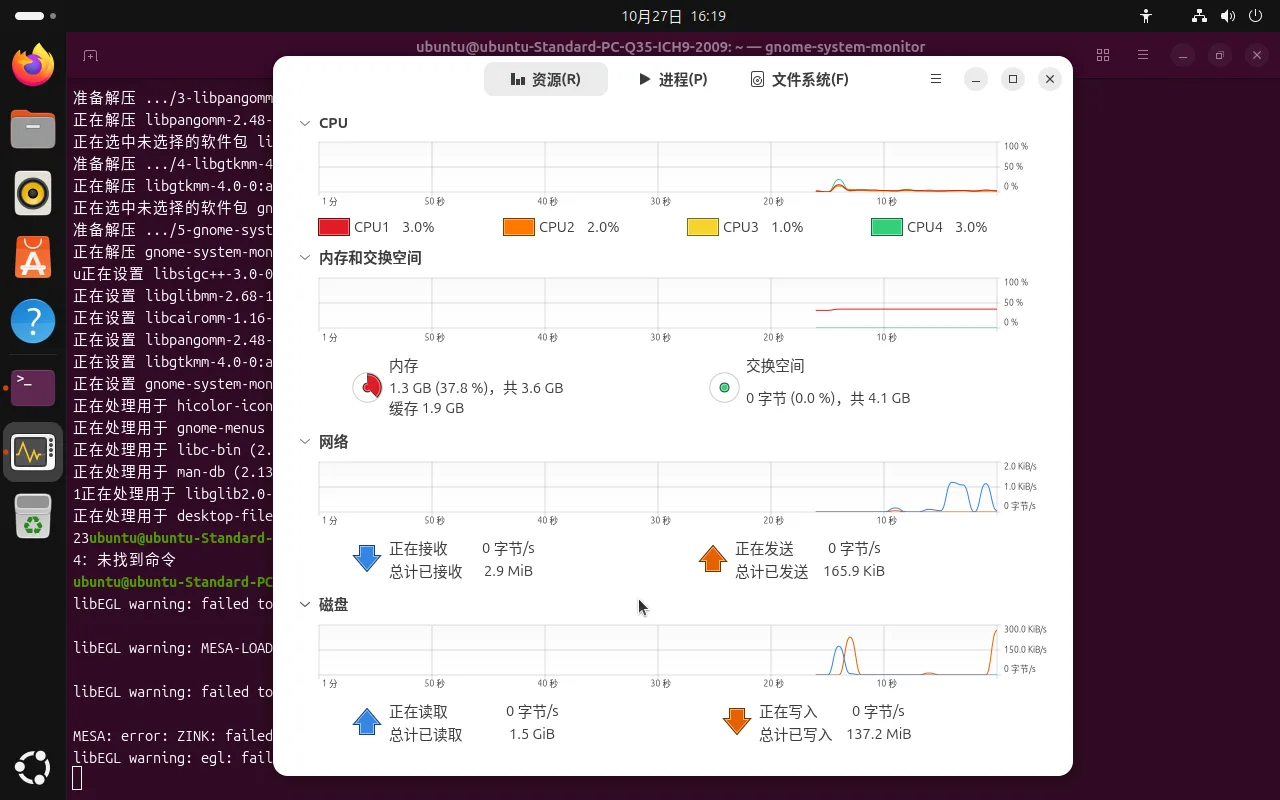
四组指标,横轴都是「最近 1 分钟」,采样点大约每秒一个:
| 区域 | 看什么 |
|---|---|
| CPU | 每个核心一条曲线,下面按核列出当前百分比 |
| 内存和交换空间 | 已用内存/总量,以及缓存大小——这块容易被误读,见下面 FAQ |
| 网络 | 实时收发速率 + 本次开机累计流量 |
| 磁盘 | 读写速率 + 累计读写量,装软件或拷文件时会明显起峰 |
曲线右端有个小尖峰是正常的:打开监视器这个动作本身就要读盘、占 CPU。
进程页:谁在占资源
切到「进程」标签页:
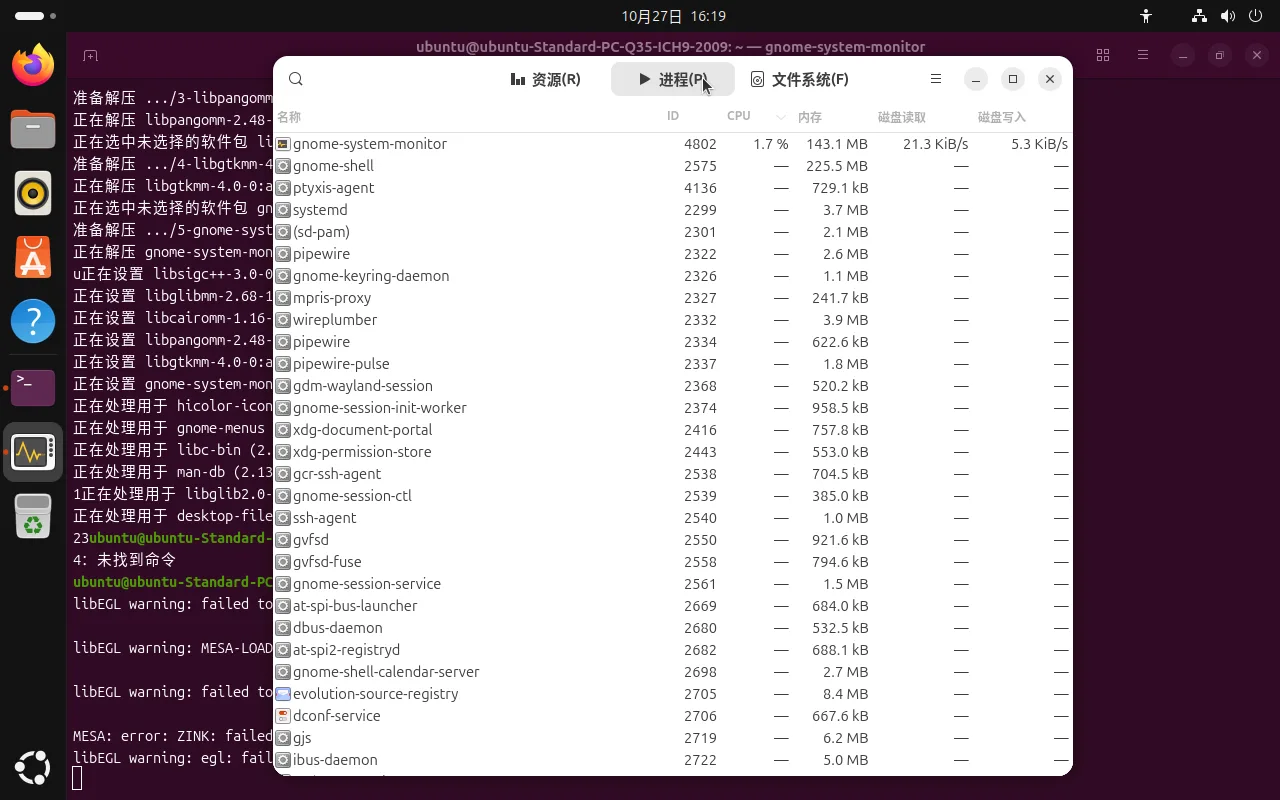
常用操作:
- 点表头排序:想看谁吃内存就点「内存」,想找磁盘 IO 大户就点「磁盘写入」
- 搜索框:输入
firefox、chrome之类的关键字直接过滤 - 右键进程:可以「结束」「强制结束」「更改优先级」「打开所在文件夹」
- 状态列:
睡眠中、运行中、僵尸——看到僵尸进程说明父进程没回收,通常重启父进程就好
结束卡死的程序时,先试普通「结束」(发 SIGTERM,程序有机会保存),不行再「强制结束」(SIGKILL,数据会丢)。
文件系统页:各分区的使用率
第三个标签页「文件系统」列出所有挂载点和剩余空间,相当于图形版的 df -h。空间告急时按这里的内存条颜色就能看出是哪个分区满了,接下来去磁盘空间清理那一篇找原因。
和 htop 怎么选
| 场景 | 用哪个 |
|---|---|
| SSH 连服务器、只想知道谁在吃 CPU | htop |
| 想看看过去一分钟的趋势 | 系统监视器 |
| 远程会话里带宽很小 | htop(纯文本) |
| 要把截图发给别人看 | 系统监视器 |
两者读的是同一批 /proc 数据,数值一致,选顺手的就行。
常见问题
内存越用越多,是不是泄漏了
先看「内存和交换空间」里的缓存数值。Linux 会把空闲内存拿来做文件缓存,应用需要时立刻回收,所以「已用」看起来很高是正常的。截图里内存 1.3 GB、缓存 1.9 GB 就是典型状态。
判断是否真泄漏,看应用进程本身的内存是否持续增长,而不是看系统总占用。
交换空间占用很高要不要管
交换空间被用说明物理内存不够,系统把不活跃的页挪到了 swap。偶尔占用不影响使用,但如果持续大量读写 swap(磁盘曲线一直很忙、系统卡顿),那就是真的内存不足,该加内存了。
进程结束不掉
普通结束没用就强制结束;强制结束也失败,通常是权限问题——系统进程需要 root,这时用终端:
sudo kill -9 <PID>PID 就是进程页「ID」那一列。
想长期记录资源曲线
系统监视器只保留最近一分钟,不做持久化。需要历史数据用 sar(sysstat)或部署 Prometheus + node_exporter 之类的方案。
相关文章
- 性能监控(htop) — 终端里的同类工具
- 磁盘空间分析与清理 — 文件系统满了怎么办
- systemd 服务管理 — 进程和服务的关系