LLM locaux
L’exécution de grands modèles de langage (LLM) protège localement la confidentialité des données, réduit les coûts des API et fournit des fonctionnalités d’inférence hors ligne. Ubuntu 26.04 offre un excellent environnement pour exécuter des LLM locaux. Cet article couvre les outils d’exécution de modèles locaux les plus populaires et les modèles recommandés.
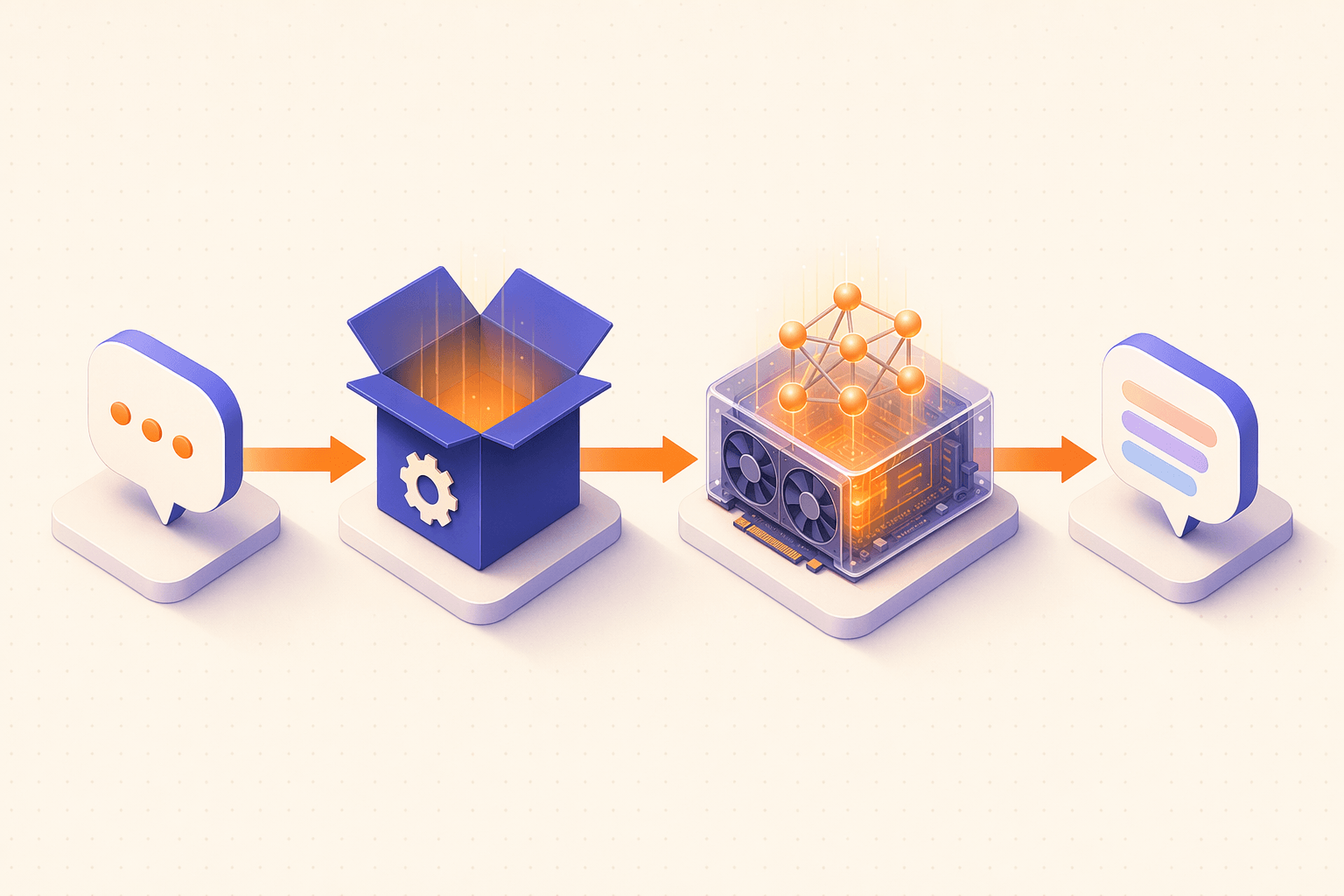
Envoyez un texte depuis votre terminal, une WebUI ou tout client compatible OpenAI.
Ollama / llama.cpp / LM Studio route la requête vers le modèle et gère le contexte.
Les poids restent en VRAM et génèrent les tokens ; le CPU seul fonctionne, mais environ un ordre de grandeur plus lentement.
Les tokens reviennent au fur et à mesure. Les données ne quittent jamais votre machine.
Vous souhaitez créer une appliance « AI box » dédiée au lieu de l’exécuter sur votre bureau ? En juin 2026, Canonical a publié une référence officielle basée sur Ubuntu Core 26 + le snap gemma4, exposant une API compatible OpenAI (:8336/v1) et une WebUI (:8337). Le bootstrap minimum est documenté dans Post-release News.
Ollama
Ollama est actuellement le framework d’exécution de modèle local le plus populaire, offrant une expérience d’installation et d’utilisation extrêmement simple avec la prise en charge d’une large gamme de modèles open source.
Installer Ollama
# One-click installation (recommended)
curl -fsSL https://ollama.com/install.sh | bash

# Verify installation
ollama --version

# Check Ollama service status
systemctl status ollama
# Manual installation (if the auto script doesn't work)
# Download and extract the official tgz package to /usr
curl -L https://ollama.com/download/ollama-linux-amd64.tgz -o /tmp/ollama-linux-amd64.tgz
sudo tar -C /usr -xzf /tmp/ollama-linux-amd64.tgz
# Create Ollama user
sudo useradd -r -s /bin/false -m -d /usr/share/ollama ollama
# Create systemd service (use sudo tee to write a root-owned file)
sudo tee /etc/systemd/system/ollama.service > /dev/null << 'EOF'
[Unit]
Description=Ollama Service
After=network-online.target
[Service]
ExecStart=/usr/bin/ollama serve
User=ollama
Group=ollama
Restart=always
RestartSec=3
Environment="HOME=/usr/share/ollama"
[Install]
WantedBy=default.target
EOF
sudo systemctl daemon-reload
sudo systemctl enable ollama
sudo systemctl start ollamaModèles Pull and Run
# Pull a model (downloads the model file on first run)
ollama pull llama3.2
ollama pull qwen2.5:14b
ollama pull deepseek-r1:14b

# Run a model and start chatting
ollama run llama3.2

# Run a specific model size
ollama run qwen2.5:7b
ollama run qwen2.5:14b
ollama run qwen2.5:32b

# List downloaded models
ollama list

# View model details
ollama show qwen2.5:14b

# Delete a model
ollama rm llama3.2
Utilisation de l’API
Ollama fournit une API REST compatible avec le format OpenAI, en écoute par défaut sur http://localhost:11434.
# Generate text (Generate API)
curl http://localhost:11434/api/generate -d '{
  "model": "qwen2.5:14b",
  "prompt": "Explain Python decorators",
  "stream": false
}'

# Chat API (conversational format)
curl http://localhost:11434/api/chat -d '{
  "model": "qwen2.5:14b",
  "messages": [
    {"role": "system", "content": "You are a Linux expert"},
    {"role": "user", "content": "How do I check the Ubuntu system version?"}
  ],
  "stream": false
}'

# OpenAI-compatible API
curl http://localhost:11434/v1/chat/completions -d '{
  "model": "qwen2.5:14b",
  "messages": [
    {"role": "user", "content": "Hello"}
  ]
}'

# List available models
curl http://localhost:11434/api/tags
Python Exemple d’utilisation
# Ubuntu 26.04 blocks system-wide pip installs (PEP 668); install inside a virtual environment
python3 -m venv ~/ollama-env
source ~/ollama-env/bin/activate

# Install the ollama Python library
pip install ollama
import ollama
response = ollama.chat(model='qwen2.5:14b', messages=[
{'role': 'user', 'content': 'Write a quicksort algorithm in Python'},
])
print(response['message']['content'])Configurer Ollama
# Change model storage path (default: ~/.ollama/models)
sudo systemctl edit ollama
# Add the following:
# [Service]
# Environment="OLLAMA_MODELS=/data/ollama/models"

# Allow remote access (default is local only)
sudo systemctl edit ollama
# [Service]
# Environment="OLLAMA_HOST=0.0.0.0:11434"

# Set GPU layers
# Environment="OLLAMA_NUM_GPU=999"

# Restart service to apply changes
sudo systemctl restart ollama
Modèles recommandés
| Modèle | Paramètres | VRAM requise | Points forts |
|---|---|---|---|
qwen2.5:7b | 7B | 6 Go | Forte maîtrise du chinois, bon pour le chat quotidien |
qwen2.5:14b | 14B | 10 Go | Chinois complet, bon codage |
qwen2.5-coder:7b | 7B | 6 Go | Axé sur la génération et la compréhension du code |
llama3.2:3b | 3B | 3 Go | Léger, rapide |
llama3.1:8b | 8B | 6 Go | Excellente maîtrise de l’anglais |
deepseek-r1:14b | 14B | 10 Go | Un raisonnement fort |
mistral:7b | 7B | 6 Go | Modèle européen, multilingue |
gemma2:9b | 9B | 7 Go | Modèle open source de Google |
phi3:14b | 14B | 10 Go | Modèle de recherche Microsoft |
nomic-embed-text | - | 1 Go | Modèle d’intégration de texte |
Pour les utilisateurs de langue chinoise, la série Qwen 2.5 est fortement recommandée. La version 7B convient aux GPU avec 8 Go de VRAM, tandis que la version 14B fonctionne parfaitement avec 12 Go de VRAM. Pour les tâches de code uniquement, qwen2.5-coder est le meilleur choix.
LM Studio
LM Studio est un outil de gestion de modèles locaux graphique multiplateforme qui permet le téléchargement de modèles, le chat et un serveur API local.
Télécharger et installer
# Download LM Studio AppImage from the official site (get the latest link at https://lmstudio.ai/download)
# Replace the URL below with the actual download link from the official site
wget -O ~/LMStudio.AppImage "<latest AppImage download link from the official site>"

# Add execute permission
chmod +x ~/LMStudio.AppImage

# Move to application directory
mkdir -p ~/.local/bin
mv ~/LMStudio.AppImage ~/.local/bin/lmstudio

# Create desktop shortcut
# Note: .desktop Exec does not expand variables like $HOME; you must use an absolute path
# Replace YOUR_USER below with your username (the output of echo $USER)
cat > ~/.local/share/applications/lmstudio.desktop << 'EOF'
[Desktop Entry]
Name=LM Studio
Comment=Local LLM Management
Exec=/home/YOUR_USER/.local/bin/lmstudio --no-sandbox
Icon=lmstudio
Type=Application
Categories=Development;Science;
StartupNotify=true
EOF

# Launch LM Studio
~/.local/bin/lmstudio
Installer les dépendances
# LM Studio may require FUSE support (AppImage dependency)
sudo apt install -y libfuse2t64
Utilisation de l’interface graphique
Principales fonctionnalités de LM Studio :
- Découvrir - Recherchez et téléchargez des modèles GGUF depuis Hugging Face
- Chat – Chargez un modèle et discutez avec lui
- Développeur — Démarrez un serveur API local, compatible avec le format API OpenAI
Démarrez le serveur API local :
Dans l’onglet Développeur, chargez un modèle, puis cliquez sur “Démarrer le serveur”. L’adresse par défaut est http://localhost:1234.
# Test LM Studio's local API
curl http://localhost:1234/v1/chat/completions -d '{
  "model": "loaded-model-name",
  "messages": [
    {"role": "user", "content": "Hello"}
  ]
}'LM Studio stocke les fichiers de modèle dans le répertoire ~/.lmstudio/models/. Les fichiers de modèles volumineux peuvent consommer des dizaines de Go, alors assurez-vous de disposer de suffisamment d’espace disque.
llama.cpp
llama.cpp est le moteur d’inférence locale de bas niveau, écrit en C/C++ pur, prenant en charge l’inférence CPU et GPU avec des performances extrêmement élevées. Le backend de Ollama utilise également llama.cpp.
Construire à partir de la source
# Install build dependencies
sudo apt install -y build-essential cmake git

# Clone the repository
git clone https://github.com/ggerganov/llama.cpp.git
cd llama.cpp

# Method 1: CPU-only build
cmake -B build
cmake --build build --config Release -j$(nproc)

# Method 2: Enable CUDA GPU acceleration (recommended, requires CUDA)
cmake -B build -DGGML_CUDA=ON
cmake --build build --config Release -j$(nproc)

# Method 3: Enable Vulkan GPU acceleration (works with AMD/Intel/NVIDIA)
sudo apt install -y libvulkan-dev
cmake -B build -DGGML_VULKAN=ON
cmake --build build --config Release -j$(nproc)
Télécharger des modèles
# llama.cpp uses GGUF format models
# Download from Hugging Face (Qwen 2.5 7B example)
mkdir -p ~/models
wget -O ~/models/qwen2.5-7b-q4_k_m.gguf \
  "https://huggingface.co/Qwen/Qwen2.5-7B-Instruct-GGUF/resolve/main/qwen2.5-7b-instruct-q4_k_m.gguf"
Inférence de ligne de commande
# Interactive chat
./build/bin/llama-cli \
  -m ~/models/qwen2.5-7b-q4_k_m.gguf \
  -ngl 999 \
  -c 4096 \
  --interactive \
  --color

# Start an OpenAI-compatible API server
./build/bin/llama-server \
  -m ~/models/qwen2.5-7b-q4_k_m.gguf \
  -ngl 999 \
  -c 4096 \
  --host 0.0.0.0 \
  --port 8080

# Parameter explanations:
# -m        Model file path
# -ngl 999  Use as many GPU layers as possible
# -c 4096   Context length
# --host    Listen address
# --port    Listen port
# Test the API server
curl http://localhost:8080/v1/chat/completions -d '{
"model": "qwen2.5",
"messages": [{"role": "user", "content": "Hello"}]
}'Les fichiers de modèle GGUF sont disponibles dans différents niveaux de quantification. Q4_K_M offre un bon équilibre entre qualité et taille de fichier, Q5_K_M offre des fichiers de meilleure qualité mais plus volumineux, et Q8_0 est proche de la précision d’origine. Pour un usage quotidien, Q4_K_M ou Q5_K_M est recommandé.
Jan
Jan est un client de chat d’IA local open source avec une interface graphique conviviale, prenant en charge plusieurs modèles et inférences locales.
Installer Jan
# Download Jan deb package
wget -O /tmp/jan.deb "https://app.jan.ai/download/latest/linux-amd64-deb"

# Install
sudo dpkg -i /tmp/jan.deb
sudo apt install -f -y

# Launch Jan
jan
# Or install via AppImage
wget -O ~/jan.appimage "https://app.jan.ai/download/latest/linux-amd64-appimage"
chmod +x ~/jan.appimage
~/jan.appimageUtilisation de l’interface
Principales caractéristiques de Jan :
- Hub – Parcourir et télécharger les modèles recommandés (téléchargement en un clic)
- Chat - Discutez avec des modèles, prend en charge plusieurs sessions
- Paramètres - Configurez les paramètres du modèle, l’accélération GPU, etc.
Jan prend en charge l’importation de fichiers de modèle GGUF personnalisés. Placez les fichiers de modèle dans le répertoire ~/jan/models/.
# Jan default data directory
ls ~/jan/

# Manually import a model
mkdir -p ~/jan/models/my-custom-model
cp ~/models/qwen2.5-7b-q4_k_m.gguf ~/jan/models/my-custom-model/
Jan fournit également un serveur API local. Lorsqu’il est activé, il est compatible avec le format de l’API OpenAI, par défaut sur le port 1337.
Open WebUI
Open WebUI est une interface Web riche en fonctionnalités pour interagir avec les modèles locaux, prenant en charge les connexions à Ollama et aux API compatibles OpenAI.
Déploiement Docker
# Ensure Docker is installed
sudo apt install -y docker.io docker-compose-v2
sudo usermod -aG docker $USER
newgrp docker

# Method 1: Connect to local Ollama (most common)
docker run -d \
  --name open-webui \
  --network=host \
  -v open-webui:/app/backend/data \
  -e OLLAMA_BASE_URL=http://127.0.0.1:11434 \
  --restart always \
  ghcr.io/open-webui/open-webui:main

# Method 2: Bundled Ollama version (all-in-one deployment)
docker run -d \
  --name open-webui \
  --gpus all \
  -p 3000:8080 \
  -v ollama:/root/.ollama \
  -v open-webui:/app/backend/data \
  --restart always \
  ghcr.io/open-webui/open-webui:ollama
Accéder à Open WebUI
# After deployment, open your browser
# Method 1 (--network=host): http://localhost:8080
# Method 2 (-p 3000:8080): http://localhost:3000

# First visit requires creating an admin account
Connectez-vous à Ollama
Si Ollama et Open WebUI sont sur la même machine :
# Ensure Ollama is running
systemctl status ollama

# Open WebUI connects to http://localhost:11434 by default
# Confirm the Ollama URL in Open WebUI Settings > Connections
Docker Composer le déploiement
# Create project directory
mkdir -p ~/open-webui && cd ~/open-webui

# Create docker-compose.yml
cat > docker-compose.yml << 'EOF'
services:
  open-webui:
    image: ghcr.io/open-webui/open-webui:main
    container_name: open-webui
    ports:
      - "3000:8080"
    environment:
      - OLLAMA_BASE_URL=http://host.docker.internal:11434
      - WEBUI_AUTH=true
    volumes:
      - open-webui-data:/app/backend/data
    extra_hosts:
      - "host.docker.internal:host-gateway"
    restart: always

volumes:
  open-webui-data:
EOF

# Start the service
docker compose up -d

# View logs
docker compose logs -f open-webuiOpen WebUI prend en charge les comptes multi-utilisateurs, l’historique des conversations, la gestion des modèles, RAG (Retrieval-Augmented Generation), la recherche sur le Web et d’autres fonctionnalités avancées. C’est l’une des meilleures interfaces Web pour les individus et les équipes utilisant des modèles locaux.
Tableau de comparaison des modèles
Voici une comparaison des modèles open source grand public actuels pour vous aider à choisir :
| Série de modèles | Promoteur | Tailles disponibles | Chinois | Codage | Raisonnement | Licence |
|---|---|---|---|---|---|---|
| Lama 3.1/3.2 | Méta | 1B/3B/8B/70B/405B | Équitable | Bien | Bien | Lama 3 |
| Qwen 2.5 | Alibaba | 0,5B-72B | Excellent | Excellent | Bien | Apache 2.0 |
| Codeur Qwen 2.5 | Alibaba | 1,5B-32B | Bien | Remarquable | Bien | Apache 2.0 |
| DeepSearch R1 | Recherche profonde | 1.5B-671B | Excellent | Excellent | Remarquable | MIT |
| DeepSearch V3 | Recherche profonde | 671B | Excellent | Excellent | Excellent | MIT |
| Mistral | Mistral | 7B/8x7B/8x22B | Équitable | Bien | Bien | Apache 2.0 |
| Gemme 2 | 2B/9B/27B | Équitable | Bien | Bien | Gemme | |
| Phi-3/4 | Microsoft | 3.8B-14B | Équitable | Bien | Bien | MIT |
| Oui | 01.IA | 6B/9B/34B | Excellent | Bien | Bien | Apache 2.0 |
| GLM-4 | IA Zhipu | 9B | Excellent | Bien | Bien | Coutume |
Recommandations de cas d’utilisation
Chat quotidien en chinois (8 Go de VRAM) :
ollama pull qwen2.5:7b
ollama run qwen2.5:7b
Aide à l’écriture de code (12 Go de VRAM) :
ollama pull qwen2.5-coder:14b
ollama run qwen2.5-coder:14b
Tâches de raisonnement complexes (16 Go+ VRAM) :
ollama pull deepseek-r1:14b
ollama run deepseek-r1:14b
CPU uniquement (pas de GPU) :
ollama pull qwen2.5:3b
ollama run qwen2.5:3b

# Or use an even smaller model
ollama pull llama3.2:1b
ollama run llama3.2:1bSi vous ne savez pas quel modèle choisir, commencer par qwen2.5:7b est un bon pari. Il possède une forte maîtrise de la langue chinoise, une utilisation modérée des ressources et convient à la plupart des cas d’utilisation quotidienne. Pour les tâches de codage, qwen2.5-coder:14b est proche des modèles commerciaux.