Mise à niveau de 24.04 LTS vers 26.04 LTS
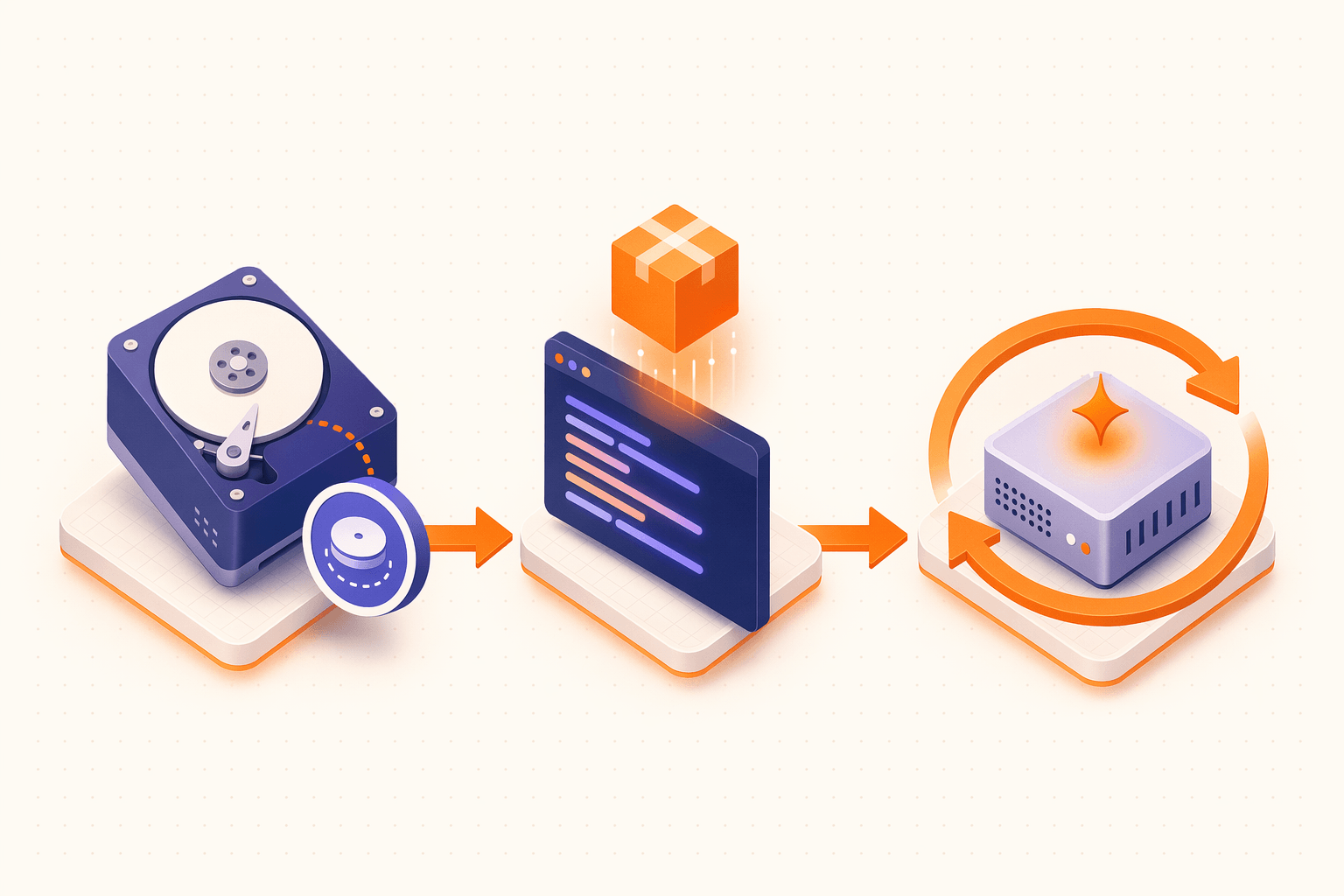
Sauvegardez au minimum /etc, /home et les bases de données ; pour les serveurs, gardez IPMI ou une console en secours.
Mettez à jour tous les paquets 24.04 pour que l'outil de mise à niveau parte d'une base propre.
Lancez la mise à niveau ; acceptez les valeurs par défaut avec Y et ne coupez pas l'alimentation.
26.04.1 a été publié le 27 août 2026, moment auquel les invites de mise à niveau automatique pour 24.04 LTS s’ouvrent. Canonical indique qu’un correctif de régression rust-coreutils doit être atterri en premier, donc l’invite automatique est attendue environ deux semaines après la publication (début septembre 2026) ; en attendant, sudo do-release-upgrade -d fonctionne immédiatement.
Ubuntu prend en charge les mises à niveau directes de LTS vers LTS. Cet article fournit un guide détaillé pour la mise à niveau de Ubuntu 24.04 LTS (Noble Numbat) vers 26.04 LTS.
Conditions préalables
- Le système actuel est Ubuntu 24.04 LTS avec toutes les mises à jour installées.
- Au moins 5 Go d’espace disque libre
- Connexion réseau stable
- Sauvegarde des données terminée
- Pour les serveurs distants, assurez-vous d’avoir une gestion hors bande (telle que IPMI, console cloud) comme méthode d’accès de sauvegarde
Une montée de version est une opération importante avec des risques de panne ou d’incompatibilité logicielle. Assurez-vous d’effectuer une sauvegarde complète des données avant la mise à niveau. Pour les serveurs, assurez-vous de disposer d’une gestion hors bande ou d’autres méthodes d’accès aux sauvegardes. N’interrompez pas l’alimentation électrique ou les connexions réseau pendant le processus de mise à niveau.
Préparation avant la mise à niveau
1. Confirmer la version actuelle
lsb_release -a
cat /etc/os-release
2. Mettre à jour le système actuel
sudo apt update
sudo apt upgrade -y
sudo apt dist-upgrade -y
sudo apt autoremove -y
3. Assurez-vous que update-manager-core est installé
sudo apt install update-manager-core -y4. Vérifiez la politique de mise à niveau
cat /etc/update-manager/release-upgradesConfirmez que Prompt est défini sur lts :
[DEFAULT]
Prompt=lts
Si la valeur n’est pas lts, modifiez-la :
sudo sed -i 's/^Prompt=.*/Prompt=lts/' /etc/update-manager/release-upgrades5. Gérer les sources tierces et les PPA
# List all third-party sources
grep -r "^deb " /etc/apt/sources.list.d/ 2>/dev/null
apt-cache policy | grep -v ubuntu.com

# It is recommended to disable all PPAs before upgrading
sudo add-apt-repository --remove ppa:example/ppa
# Or manually comment out third-party sources
L’outil de mise à niveau désactivera automatiquement les sources tierces, mais leur gestion à l’avance peut réduire les problèmes potentiels.
6. Enregistrer l’état actuel du système
# Record installed packages
dpkg --get-selections > ~/packages-before-upgrade.txt

# Record running services
systemctl list-units --type=service --state=running > ~/services-before-upgrade.txt

# Record network configuration
ip addr > ~/network-before-upgrade.txt
cat /etc/netplan/*.yaml > ~/netplan-before-upgrade.txt 2>/dev/null

# Record kernel version
uname -r > ~/kernel-before-upgrade.txt
Effectuer la mise à niveau
Système de bureau
# Graphical interface upgrade
sudo do-release-upgrade -f DistUpgradeViewGtk3
Ou attendez que le système affiche automatiquement une notification de mise à niveau.
Serveur / Ligne de commande
# Upgrade via SSH
sudo do-release-upgrade
Si 26.04 a été récemment publié, vous devrez peut-être ajouter l’indicateur
-d:sudo do-release-upgrade -d
Interactions pendant la mise à niveau
Plusieurs invites apparaîtront pendant le processus de mise à niveau :
- Confirmation de mise à niveau - Confirmez pour procéder à la mise à niveau
- Port SSH - L’outil de mise à niveau démarrera un service de sauvegarde SSH sur le port 1022 au cas où le port 22 serait interrompu
- Conflits de fichiers de configuration - Lorsqu’un fichier de configuration a été modifié, vous devez choisir de conserver la version locale ou d’utiliser la nouvelle version
- Pour les fichiers critiques (comme la configuration SSH), il est recommandé de conserver la version locale
- En cas de doute, conservez la version locale et fusionnez-la manuellement après la mise à niveau.
- Supprimer les packages obsolètes - Choisissez si vous souhaitez supprimer les packages qui ne sont plus nécessaires
- Confirmation de redémarrage - Redémarrez le système une fois la mise à niveau terminée
Considérations spéciales pour les mises à niveau SSH
# The upgrade tool will prompt to run a backup SSH on port 1022
# If the main SSH connection drops, use:
ssh -p 1022 user@server-ip

# Allow port 1022 through the firewall
sudo ufw allow 1022/tcp

# It is recommended to run the upgrade in screen or tmux
sudo apt install screen -y
screen -S upgrade
sudo do-release-upgrade

# If disconnected, reattach:
screen -r upgrade
Vérification post-mise à niveau
1. Confirmer la version
lsb_release -a
# Should display Ubuntu 26.04 LTS

cat /etc/os-release
uname -r
2. Vérifiez l’état du système
# Check for broken packages
sudo dpkg --audit
sudo apt --fix-broken install

# Check for held-back packages
apt list --upgradable

# Complete remaining updates
sudo apt update
sudo apt upgrade -y
3. Vérifiez l’état du service
# View failed services
systemctl --failed

# Compare with the pre-upgrade service list
systemctl list-units --type=service --state=running
4. Nettoyage
# Remove old kernels (keep current and previous version)
sudo apt autoremove --purge -y

# Clean package cache
sudo apt clean

# Re-enable needed third-party sources (update to 26.04 version)
# Note: The version codename in PPA URLs needs to be updated
5. Restaurer les sources tierces
# After upgrade, third-party sources are disabled with .distUpgrade suffix
ls /etc/apt/sources.list.d/*.distUpgrade

# Check if the PPA supports 26.04
# If it does, re-add it
sudo add-apt-repository ppa:example/ppa
Problèmes courants
Processus de mise à niveau interrompu
# If the upgrade is interrupted, try to resume
sudo dpkg --configure -a
sudo apt --fix-broken install
sudo do-release-upgrade
“Aucune nouvelle version trouvée”
# Confirm the Prompt setting is correct
cat /etc/update-manager/release-upgrades

# Try the -d parameter
sudo do-release-upgrade -d

# Check network connectivity
ping changelogs.ubuntu.com
Conflits de dépendances de packages
# View conflict details
sudo apt -f install
sudo dpkg --audit

# Force configure unfinished packages
sudo dpkg --configure -a

# View logs
cat /var/log/dist-upgrade/main.log
cat /var/log/dist-upgrade/apt.log
Le système ne démarre pas après la mise à niveau
Si le système ne démarre pas après la mise à niveau :
- Sélectionnez un noyau plus ancien dans le menu GRUB
- Entrez en mode de récupération
- Vérifier les journaux dans
/var/log/dist-upgrade/ - Réparer les colis cassés :
dpkg --configure -a && apt --fix-broken install
Journaux de mise à niveau
Tous les journaux de mise à niveau sont enregistrés dans le répertoire /var/log/dist-upgrade/ :
ls -la /var/log/dist-upgrade/
# main.log      - Main log
# apt.log       - APT operation log
# apt-term.log  - APT terminal output
# history.log   - Upgrade history
# lspci.txt     - Hardware information snapshot
Articles connexes
- Liste de contrôle de sauvegarde avant la mise à niveau — Liste de contrôle des données et configurations critiques à sauvegarder avant la mise à niveau
- Liste de contrôle post-mise à niveau — Vérification du système et tâches de suivi une fois la mise à niveau terminée
- Problèmes de compatibilité courants — Problèmes de compatibilité logicielle et matérielle pouvant survenir après la mise à niveau
- Stratégies de restauration — Options de restauration du système si la mise à niveau échoue ou n’est pas satisfaisante