システムモニター: GUI でリソースとプロセスを見る
htop を打つのが面倒なとき、あるいは単一の数値ではなく履歴の曲線を見たいときは、GUI ツールのシステムモニター (System Monitor) を使ってください。
26.04 にはプリインストールされていません
sudo apt install gnome-system-monitorインストール後に「システムモニター」で検索するか、次のコマンドを実行します:
gnome-system-monitor一部のリリースでは最初から入っていますが、26.04 には入っておらず、シェルは「command not found, but can be installed with…」と返します。htop を手動でインストールする必要があるのと同じ状況です。
リソースタブ: 推移を見る
アプリはリソースタブを開いた状態で起動します:
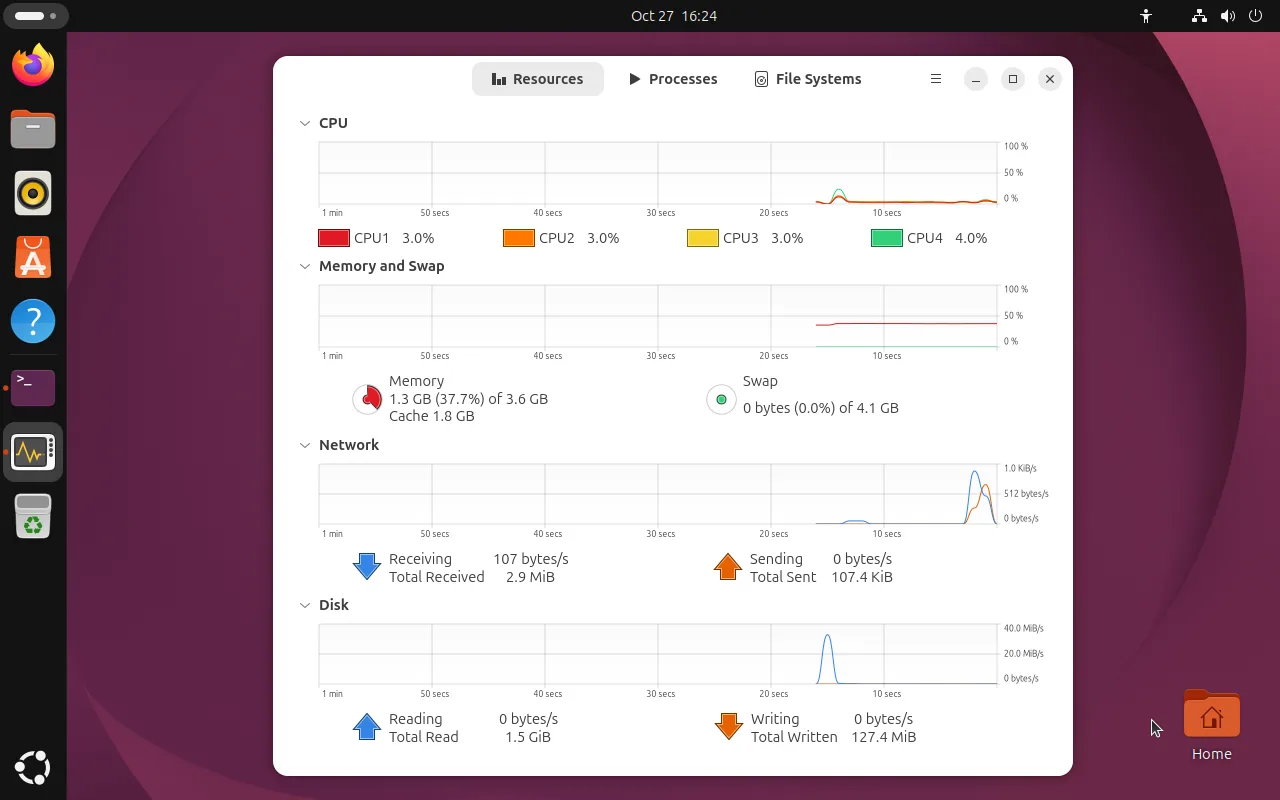
4 つのグループがあり、いずれも直近 1 分間を、毎秒およそ 1 サンプルの間隔で表示します:
| 項目 | 分かること |
|---|---|
| CPU | コアごとに 1 本の線があり、その下に現在の使用率が表示されます |
| メモリとスワップ | 総量に対する使用量に加えて、キャッシュの値も表示。誤読しやすいので FAQ を参照 |
| ネットワーク | 送受信の現在のレートと、起動からの累計 |
| ディスク | 読み書きのレートと累計バイト数。インストールやコピー中に跳ね上がります |
右端に小さな山ができるのは正常です。モニターを開くこと自体がディスクを読み、CPU を使うためです。
プロセスタブ: 誰が何を使っているか
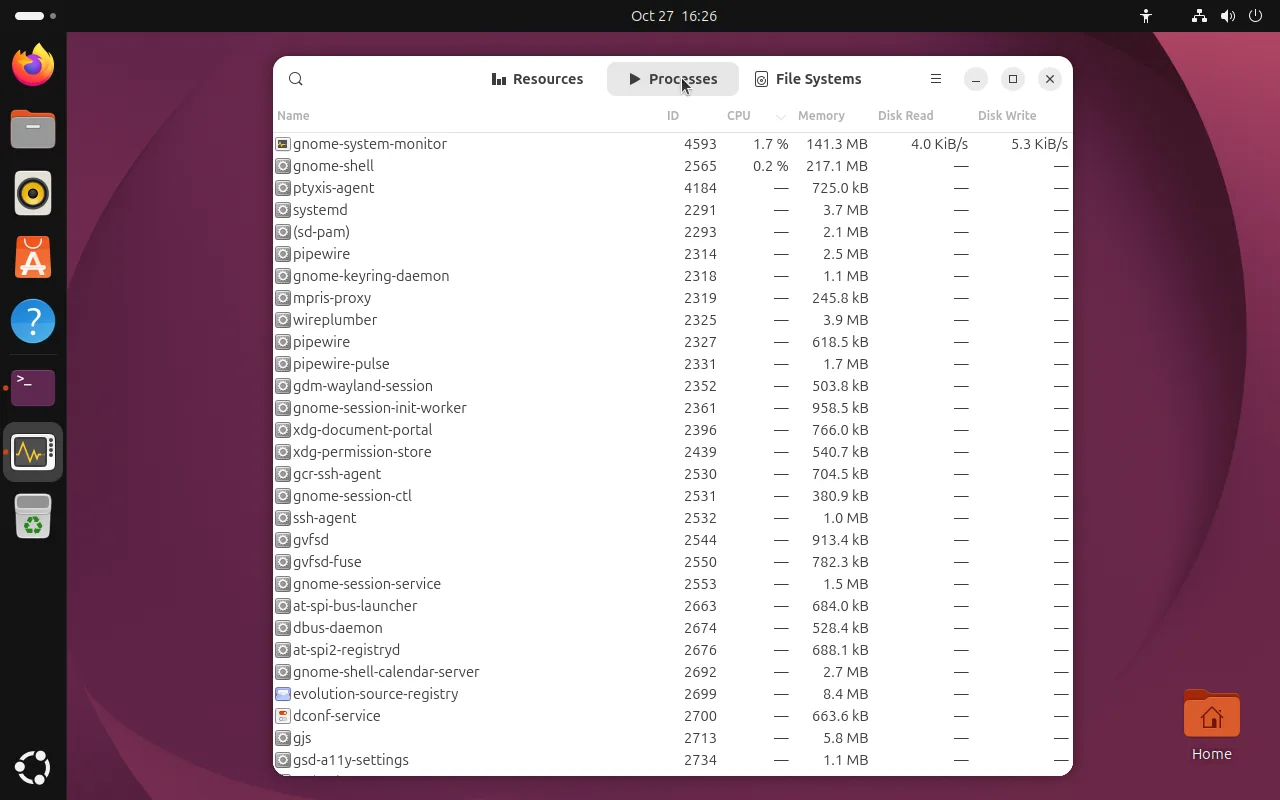
日常的によく使う操作:
- 列で並べ替え: 「メモリ」をクリックすればメモリを食っているプロセスが、「ディスク書き込み」なら IO を食っているプロセスが見つかります
- 検索ボックス:
firefoxやchromeと入力すると、打つそばから一覧が絞り込まれます - 行を右クリックすると、終了、強制終了、優先度の変更、ファイルの場所を開く、が選べます
- 状態の列: スリープ中、実行中、ゾンビなど。ゾンビは親プロセスが回収しなかったという意味なので、親プロセスを再起動してください
応答しなくなったアプリを終了するときは、まず「終了」(SIGTERM、プログラムはまだ状態を保存できます) を試し、それから「強制終了」(SIGKILL、保存していないデータは失われます) に進んでください。
ファイルシステムタブ: マウントごとの使用量
3 つ目のタブは、すべてのマウントポイントとその使用量を一覧します。実質的に GUI の df -h です。空きが少なくなったとき、ここのバーを見ればどのファイルシステムが満杯かが分かり、その理由はディスク容量の分析で解説しています。
システムモニターと htop の比較
| 状況 | 選ぶもの |
|---|---|
| サーバーに SSH し、CPU 消費の大きいものだけ見たい | htop |
| 直近 1 分間の推移を見たい | システムモニター |
| 帯域の狭いリモートセッション | htop (プレーンテキスト) |
| 他人に見せるスクリーンショットがほしい | システムモニター |
どちらも同じ /proc のデータを読み、同じ数値を表示するので、好きなほうを使ってください。
よくある質問
メモリ使用量が増え続ける — リークか?
まずメモリとスワップにあるキャッシュの数値を見てください。Linux は空き RAM をファイルキャッシュとして使い、必要になれば回収します。そのため「使用中」の値が大きくても不思議ではありません。1.3 GB 使用・1.8 GB キャッシュというスクリーンショットは健全な状態です。
本当のリークかどうかを判断するには、システム全体の合計ではなく、個々のプロセスのメモリが増え続けているかを見てください。
スワップが大量に使われている — 心配すべき?
スワップに手が入っているのは、物理メモリが不足して非アクティブなページが退避されたという意味です。たまに使われる程度なら問題ありませんが、スワップの出入りが続く場合 (ディスクのグラフが忙しく、デスクトップが重い) は、本当に RAM を増やす必要があります。
プロセスが終了しない
まず「終了」、次に「強制終了」を試し、それでもだめなら権限の問題です。システムのプロセスには root が必要です:
sudo kill -9 <PID>PID はプロセスタブの「ID」列のことです。
グラフを保存できる?
システムモニターは直近 1 分間しか保持せず、データを保存しません。履歴が必要なら sar (sysstat) か、Prometheus と node_exporter のような組み合わせを使ってください。
関連項目
- パフォーマンス監視 (htop) — ターミナルでの相当ツール
- ディスク容量の分析とクリーンアップ — ファイルシステムが一杯になったとき
- systemd サービス — プロセスとサービスの関係