스크린샷과 화면 녹화
Ubuntu 26.04에는 GNOME Shell 스크린샷 UI가 들어 있습니다. Print Screen을 한 번만 누르면 아무것도 설치하지 않고도 영역 선택, 창 캡처, 화면 녹화를 사용할 수 있습니다. 독립 실행형 gnome-screenshot 앱은 더 이상 사용되지 않으므로, 여전히 이 앱을 언급하는 오래된 튜토리얼은 무시하세요.
대화형 캡처
Print Screen을 누르면 캡처 도구가 나타나면서 화면이 어두워집니다.
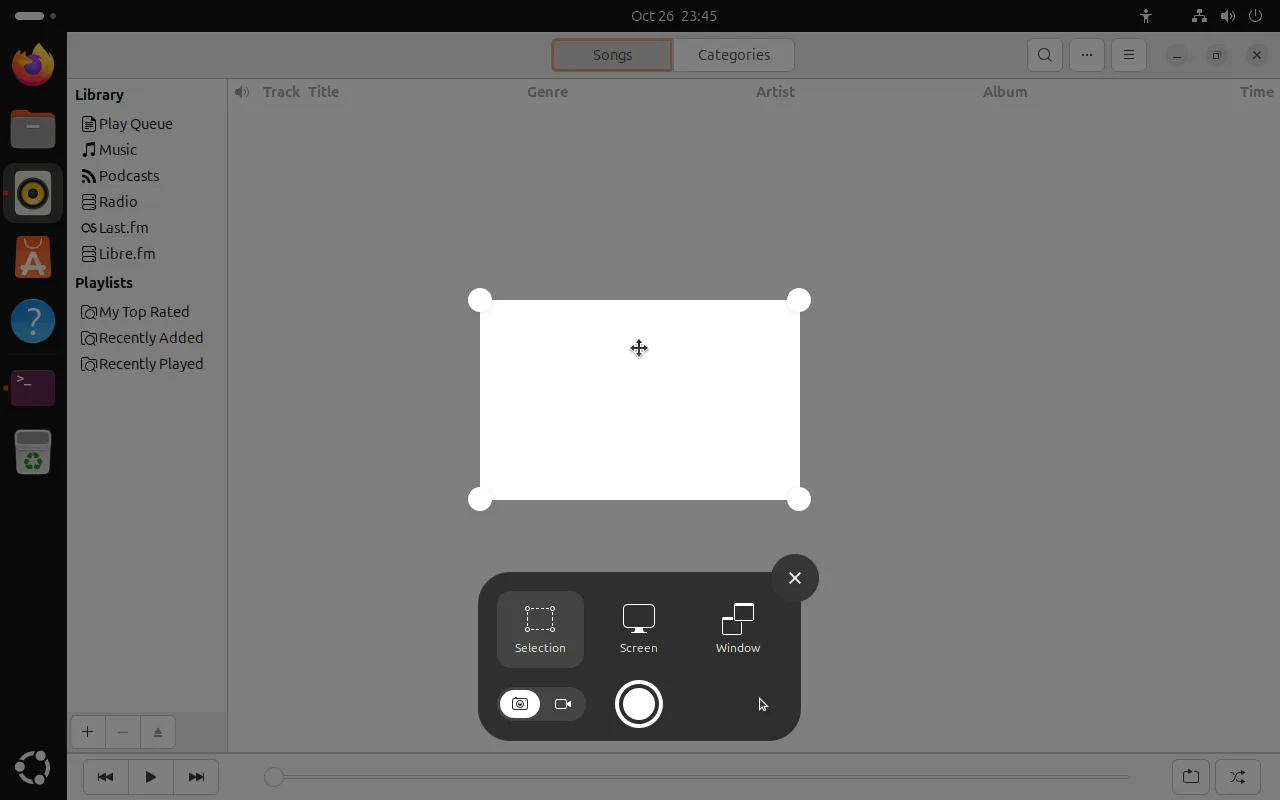
모드는 세 가지이며, 눈에 잘 띄지 않는 토글이 두 개 더 있습니다:
| 요소 | 기능 |
|---|---|
| 선택 | 원하는 영역을 드래그합니다. 모서리 핸들로 크기를 조정할 수 있습니다 |
| 화면 | 전체 디스플레이를 캡처합니다 |
| 창 | 캡처할 창을 클릭하면 해당 창만 캡처합니다 |
| 카메라 아이콘(왼쪽) | 스크린샷 모드로 전환합니다 |
| 캠코더 아이콘(왼쪽) | 녹화 모드로 전환합니다 |
| 큰 둥근 버튼(오른쪽) | 확인 — 캡처하거나 녹화를 시작합니다 |
영역을 선택한 뒤 둥근 버튼을 누르면 완료됩니다.
스크린샷은 어디로 갔나요?
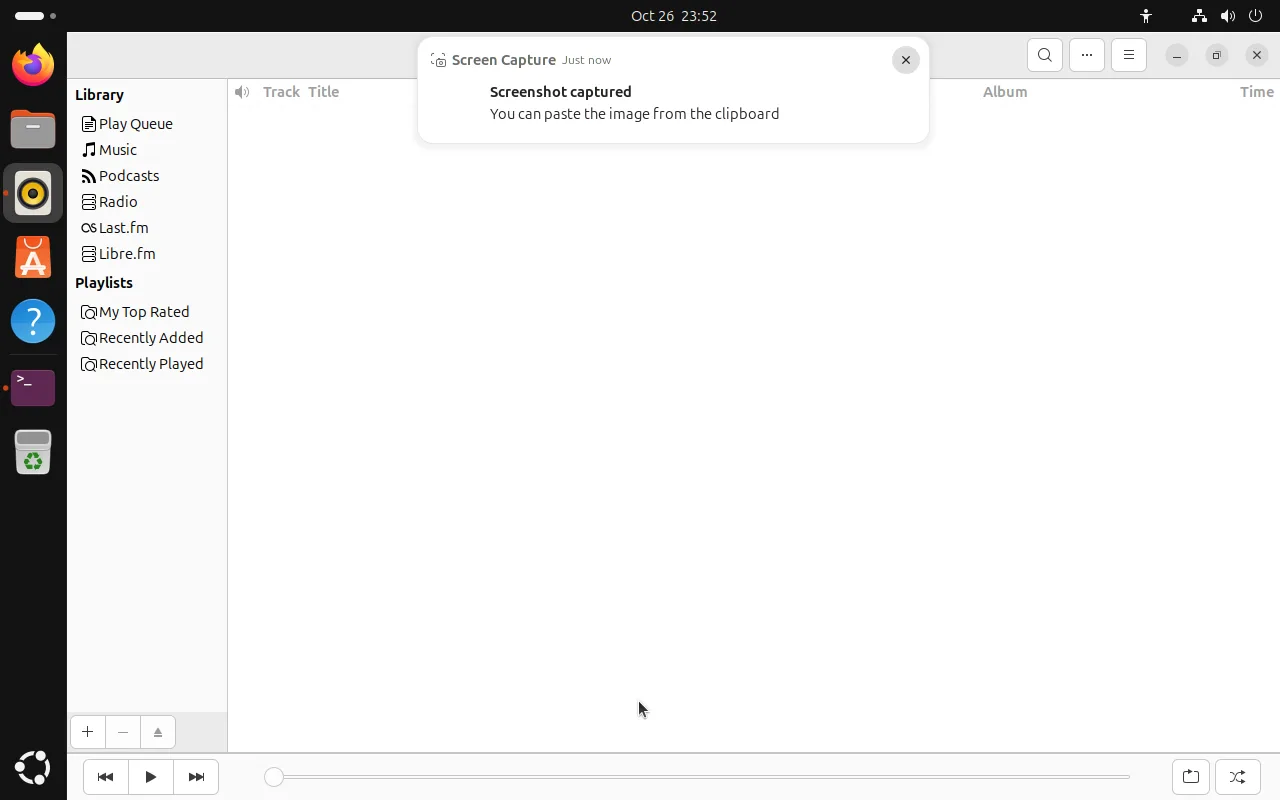
캡처는 동시에 두 가지를 합니다. 클립보드에 복사하고 파일로 저장합니다. 오른쪽 위에 알림이 표시되어 캡처가 완료되었음을 알려 줍니다.
- 저장 위치:
~/Pictures/Screenshots/(중국어 시스템에서는~/图片/截图/) - 파일 이름:
Screenshot from 2026-10-26 23-34-05.png형식이므로 날짜순 정렬이 가능합니다 - PNG 무손실 형식이라 UI 텍스트에 적합합니다
알림에는 클립보드만 언급되어 아무것도 저장되지 않은 것처럼 보입니다. 파일은 이미 Pictures/Screenshots에 있으니 파일 관리자에서 확인하세요.
단축키 참조
설정 > 키보드 > 키보드 단축키 > 스크린샷에서 다음 단축키를 확인하고 편집할 수 있습니다(26.04 기본값, 실제 설치 환경에서 확인).
| 단축키 | 동작 |
|---|---|
Print Screen | 대화형 캡처 UI 열기 |
Shift + Print Screen | 전체 화면을 바로 캡처 |
Alt + Print Screen | 활성 창을 바로 캡처 |
Shift + Ctrl + Alt + R | 대화형 녹화 시작/중지 |
직접 조합을 쓰려면 항목 오른쪽의 연필 아이콘을 클릭한 뒤 새 키를 누르세요.
화면 녹화
추가 소프트웨어는 필요하지 않습니다. 시작하는 방법은 두 가지입니다:
Print Screen을 누른 다음 왼쪽 아래의 캠코더 아이콘을 클릭해 녹화 모드로 전환합니다Shift + Ctrl + Alt + R을 바로 누릅니다
녹화 중에는 상단 표시줄에 빨간 점 표시기가 나타납니다. 같은 단축키를 다시 누르거나 표시기를 클릭하면 중지됩니다.
- 형식: WebM
- 저장 위치: 비디오 폴더(
Screencasts하위 디렉터리가 들어 있습니다) - 한 단계만 담은 짧은 클립에 적합하며, 긴 세션에는 OBS를 사용하세요
주석과 고급 도구
내장 도구는 캡처와 녹화만 합니다. 화살표, 텍스트, 흐림 처리가 필요하다면 다음 중 하나를 설치하세요:
# Flameshot: annotate right after capturing, ideal for tutorial images
sudo apt install flameshot

# OBS Studio: multiple sources, streaming, long recordings
sudo apt install obs-studio
Flameshot을 설치한 뒤에는 설정 > 키보드에서 단축키를 지정할 수 있습니다. 기본적으로 Print Screen을 대체하지는 않습니다.
FAQ
Print Screen을 눌러도 아무 반응이 없나요?
다른 도구가 단축키를 가져갔을 가능성이 큽니다(Flameshot, 또는 입력기의 스크린샷 플러그인). 설정 > 키보드 > 키보드 단축키에서 스크린샷 그룹을 확인하세요. 변경된 항목에는 “수정됨” 표시가 나타납니다.
저장한 스크린샷을 찾을 수 없나요?
~/Pictures/Screenshots/를 확인하세요. 폴더가 아직 없다면 지금까지의 캡처는 클립보드에만 복사되었을 것입니다. UI에서 캡처를 한 번 확인해 폴더를 만드세요.
단축키를 누르면 컨텍스트 메뉴가 사라집니다
캡처 UI를 열면 열려 있던 메뉴가 닫힙니다. 이런 경우에는 지연 캡처가 더 잘 맞습니다. Flameshot을 설치해 3초 지연을 설정하거나, 짧은 클립을 녹화한 뒤 거기서 프레임을 추출하세요.
관련 문서
- 입력 방법과 글꼴 — 중국어 입력 방법과 글꼴 설정
- 파일 관리자, 설정, 작업 공간 — 파일과 설정 앱 개요
- 소프트웨어 설치 — APT, Snap, Flatpak으로 더 많은 도구 설치