Screenshots und Bildschirmaufzeichnung
Ubuntu 26.04 bringt die Screenshot-Oberfläche der GNOME Shell mit: Ein Druck auf Print Screen liefert Ihnen Bereichsauswahl, Fensteraufnahme und Bildschirmaufzeichnung, ohne dass Sie etwas installieren müssen. Die eigenständige App gnome-screenshot ist veraltet, ältere Anleitungen, die sie noch nennen, können Sie also getrost ignorieren.
Interaktive Aufnahme
Drücken Sie Print Screen, und der Bildschirm wird abgedunkelt, während das Aufnahmewerkzeug erscheint:
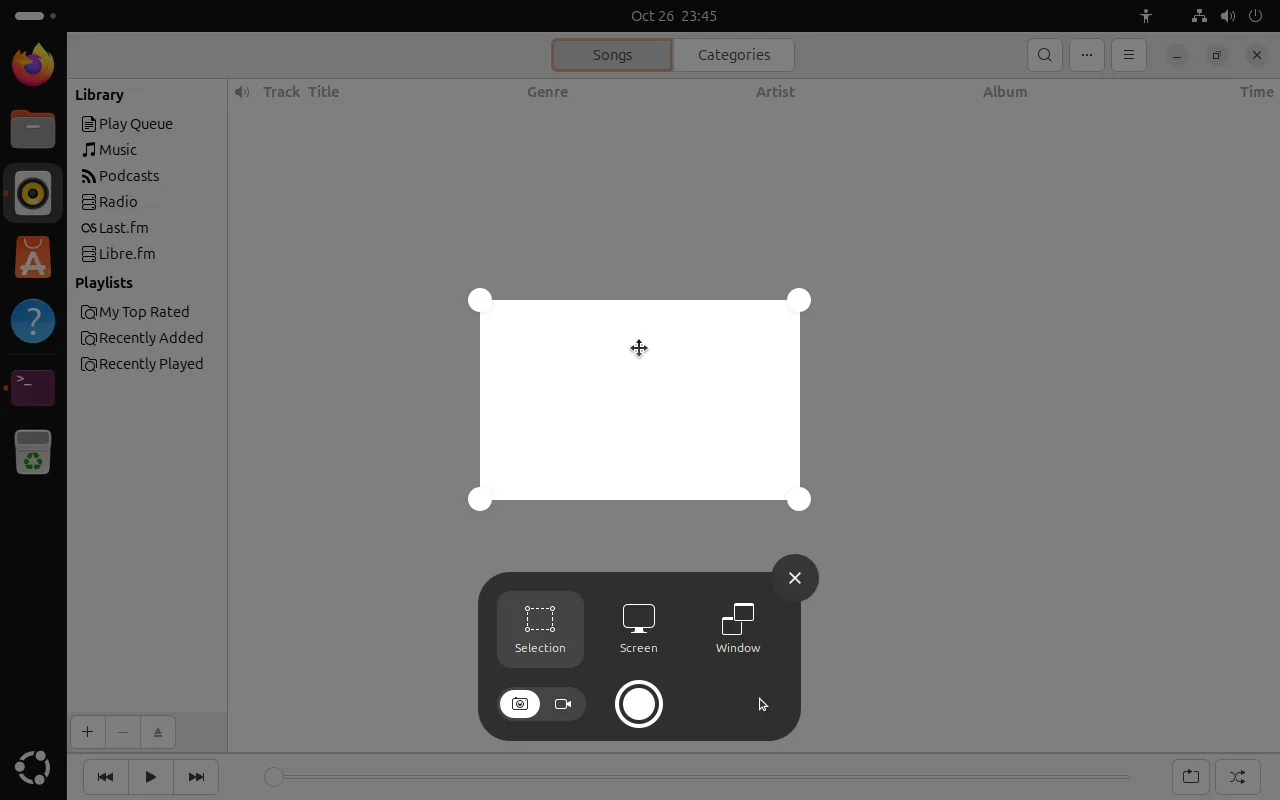
Es gibt drei Modi und zwei leicht zu übersehende Umschalter:
| Element | Funktion |
|---|---|
| Auswahl | Ziehen Sie einen beliebigen Bereich auf; die Eckgriffe ändern seine Größe |
| Bildschirm | Nimmt den gesamten Bildschirm auf |
| Fenster | Klicken Sie ein Fenster an, um nur dieses aufzunehmen |
| Kamerasymbol (links) | Wechselt in den Screenshot-Modus |
| Camcorder-Symbol (links) | Wechselt in den Aufnahmemodus |
| Große runde Schaltfläche (rechts) | Bestätigen – aufnehmen oder die Aufnahme starten |
Wählen Sie einen Bereich und drücken Sie zum Abschließen die runde Schaltfläche.
Wohin ist der Screenshot verschwunden?
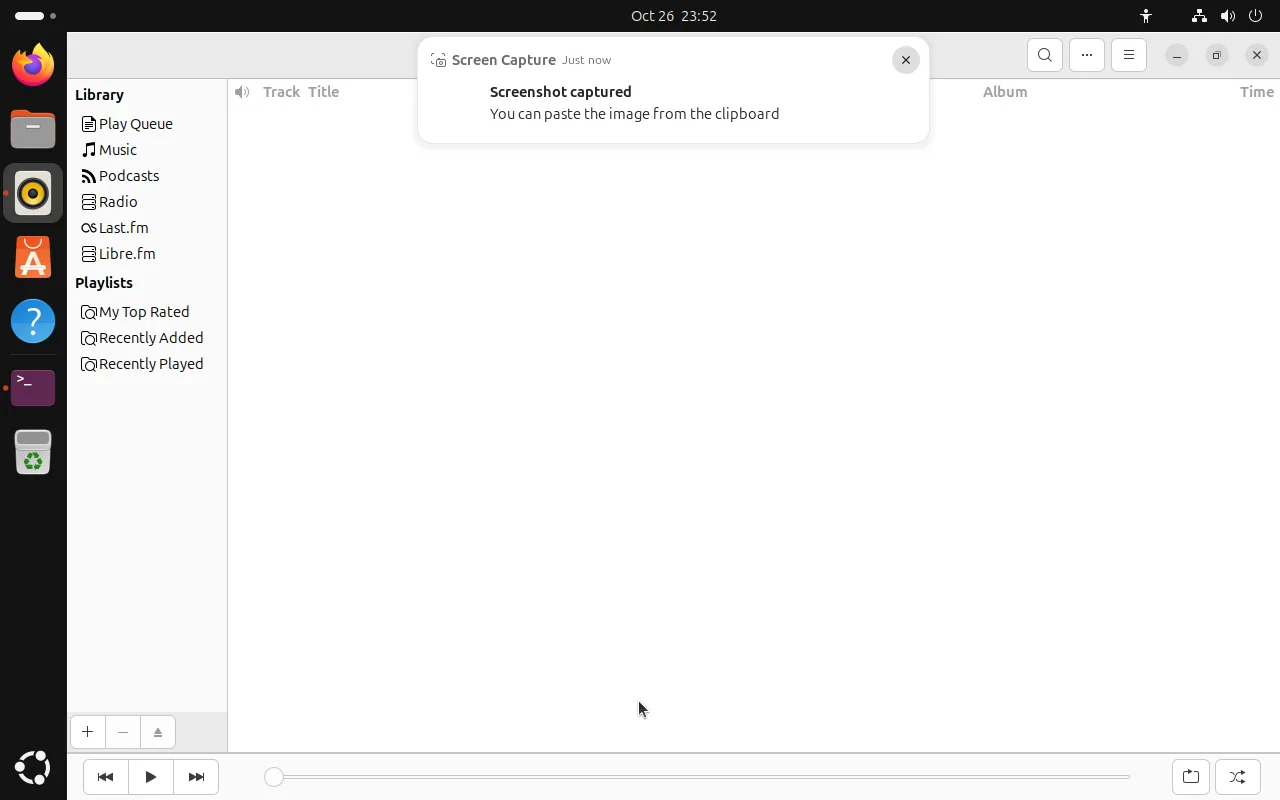
Eine Aufnahme erledigt zwei Dinge gleichzeitig: Sie kopiert in die Zwischenablage und speichert eine Datei. Eine Benachrichtigung oben rechts bestätigt das:
- Gespeichert unter:
~/Pictures/Screenshots/(~/图片/截图/auf einem chinesischsprachigen System) - Dateiname:
Screenshot from 2026-10-26 23-34-05.png, sodass die Sortierung nach Datum funktioniert - PNG und verlustfrei – genau das, was Sie für Text in der Oberfläche brauchen
Die Benachrichtigung nennt nur die Zwischenablage, wodurch es so aussieht, als wäre nichts gespeichert worden. Die Datei liegt aber bereits unter Bilder/Screenshots – sehen Sie im Dateimanager nach.
Tastenkürzel-Übersicht
Einstellungen > Tastatur > Tastenkombinationen anzeigen und anpassen > Screenshots listet diese Belegungen auf und lässt sie bearbeiten (Standardwerte von 26.04, auf einer echten Installation geprüft):
| Tastenkürzel | Aktion |
|---|---|
Print Screen | Öffnet die interaktive Aufnahme-Oberfläche |
Shift + Print Screen | Nimmt den gesamten Bildschirm direkt auf |
Alt + Print Screen | Nimmt das aktive Fenster direkt auf |
Shift + Ctrl + Alt + R | Startet / stoppt die interaktive Aufzeichnung |
Um eine eigene Kombination zu verwenden, klicken Sie rechts neben einem Eintrag auf das Stiftsymbol und drücken die neuen Tasten.
Den Bildschirm aufzeichnen
Zusätzliche Software ist nicht erforderlich. Es gibt zwei Wege:
- Drücken Sie
Print Screenund klicken Sie dann unten links auf das Camcorder-Symbol, um in den Aufnahmemodus zu wechseln - Drücken Sie direkt
Shift + Ctrl + Alt + R
Während der Aufnahme erscheint ein roter Punkt in der oberen Leiste; drücken Sie dieselbe Tastenkombination erneut (oder klicken Sie auf den Indikator), um sie zu beenden.
- Format: WebM
- Speicherort: der Ordner Videos (er enthält das Unterverzeichnis
Screencasts) - Gut für kurze Ausschnitte eines einzelnen Schritts; für lange Sitzungen nehmen Sie OBS
Anmerkungen und weiterführende Werkzeuge
Das eingebaute Werkzeug kann nur aufnehmen und aufzeichnen. Für Pfeile, Text und Unschärfe installieren Sie eines der folgenden Programme:
# Flameshot: annotate right after capturing, ideal for tutorial images
sudo apt install flameshot

# OBS Studio: multiple sources, streaming, long recordings
sudo apt install obs-studio
Sobald Flameshot installiert ist, können Sie es unter Einstellungen > Tastatur an eine Taste binden; standardmäßig übernimmt es Print Screen nicht.
FAQ
Print Screen reagiert nicht?
Wahrscheinlich hat ein anderes Werkzeug das Kürzel abgefangen (Flameshot oder ein Screenshot-Plugin einer Eingabemethode). Prüfen Sie unter Einstellungen > Tastatur > Tastenkombinationen anzeigen und anpassen die Gruppe Screenshots; jeder geänderte Eintrag ist entsprechend gekennzeichnet.
Der gespeicherte Screenshot ist nicht zu finden?
Schauen Sie unter ~/Pictures/Screenshots/ nach. Existiert der Ordner noch nicht, ist jede bisherige Aufnahme nur in der Zwischenablage gelandet – bestätigen Sie eine Aufnahme in der Oberfläche, um ihn anzulegen.
Das Kontextmenü verschwindet, sobald ich das Kürzel drücke
Das Öffnen der Aufnahme-Oberfläche schließt offene Menüs. In solchen Fällen funktioniert eine verzögerte Aufnahme besser: Installieren Sie Flameshot und stellen Sie eine Verzögerung von 3 Sekunden ein, oder zeichnen Sie einen kurzen Clip auf und entnehmen Sie ihm ein Einzelbild.
Verwandte Artikel
- Eingabemethoden und Schriftarten — Eingabemethode und Schriftarteneinrichtung für Chinesisch
- Dateimanager, Einstellungen und Arbeitsbereiche — Überblick über Dateien und die Einstellungen-App
- Softwareinstallation — weitere Werkzeuge mit APT, Snap oder Flatpak installieren