Captures d’écran et enregistrement d’écran
Ubuntu 26.04 intègre l’interface de capture d’écran de GNOME Shell : une seule pression sur Print Screen donne accès à la sélection d’une zone, à la capture d’une fenêtre et à l’enregistrement d’écran sans rien installer. L’application autonome gnome-screenshot est obsolète : ignorez les anciens tutoriels qui la mentionnent encore.
Capture interactive
Appuyez sur Print Screen : l’écran s’assombrit pendant que l’outil de capture apparaît :
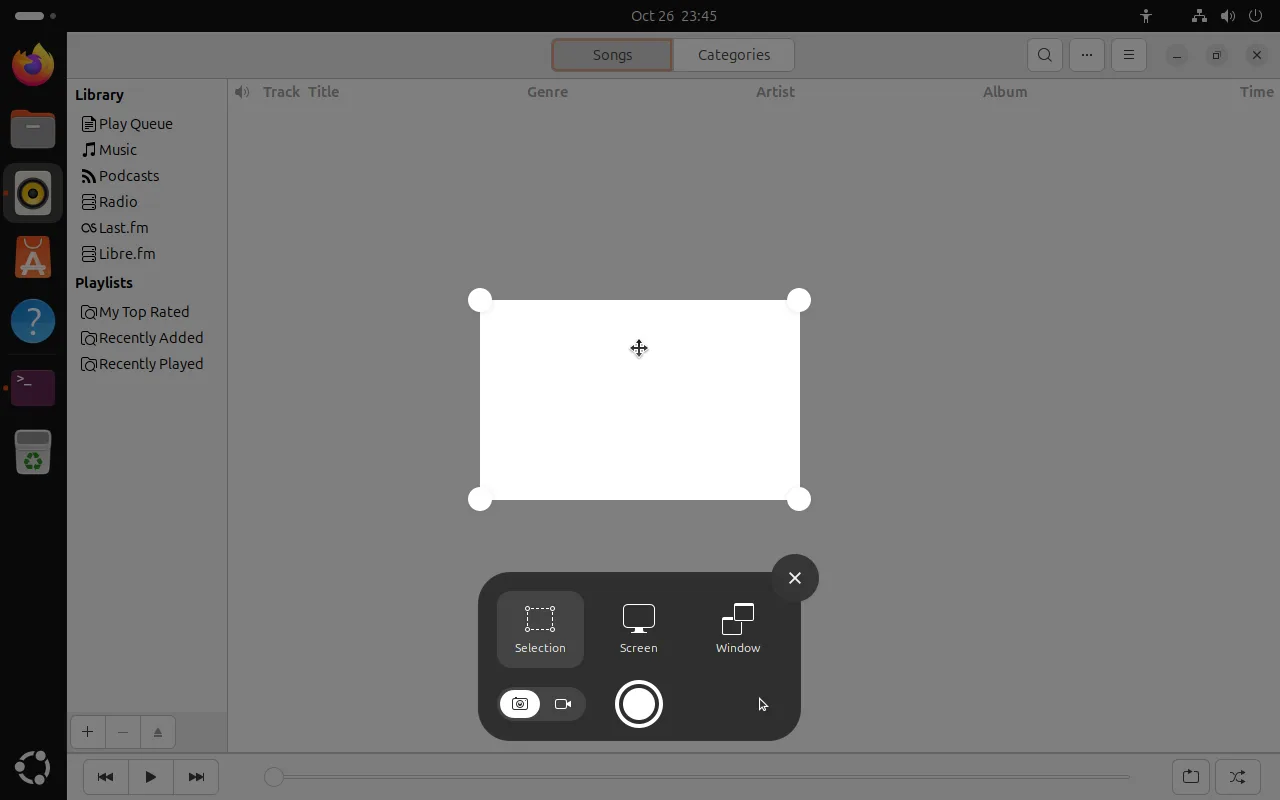
Trois modes, plus deux bascules faciles à manquer :
| Élément | Ce qu’il fait |
|---|---|
| Sélection | Faites glisser pour définir une zone ; les poignées des coins permettent de la redimensionner |
| Écran | Capture tout l’affichage |
| Fenêtre | Cliquez sur une fenêtre pour ne capturer que celle-ci |
| Icône d’appareil photo (à gauche) | Bascule en mode capture d’écran |
| Icône de caméscope (à gauche) | Bascule en mode enregistrement |
| Grand bouton rond (à droite) | Valider — capturer ou démarrer l’enregistrement |
Choisissez une zone et appuyez sur le bouton rond pour terminer.
Où est passée la capture d’écran ?
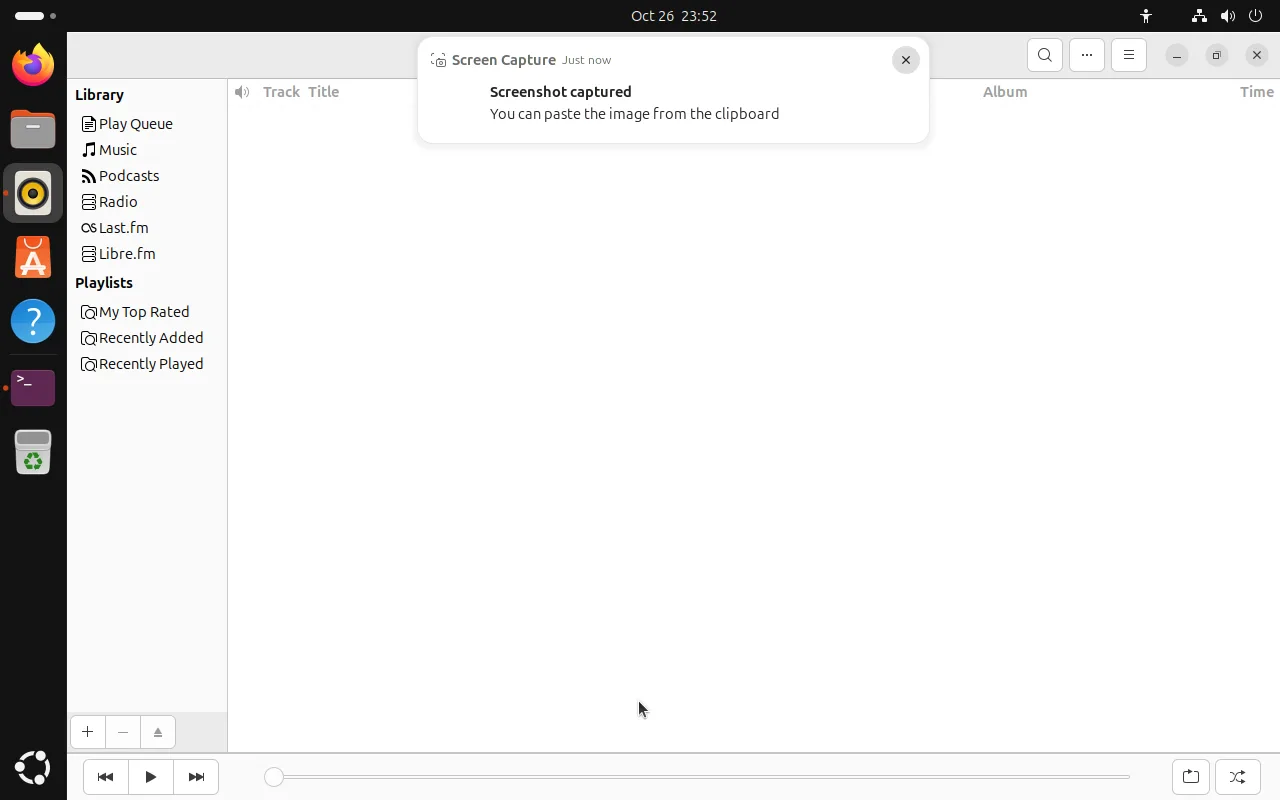
Une capture fait deux choses à la fois : elle copie dans le presse-papiers et enregistre un fichier. Une notification le confirme en haut à droite :
- Enregistrement dans :
~/Pictures/Screenshots/(~/图片/截图/sur un système en chinois) - Nom du fichier :
Screenshot from 2026-10-26 23-34-05.png, le tri par date fonctionne donc - PNG et sans perte, ce qu’il faut pour le texte d’une interface
La notification ne parle que du presse-papiers, ce qui donne l’impression que rien n’a été enregistré. Le fichier est déjà dans Pictures/Screenshots : vérifiez dans le gestionnaire de fichiers.
Référence des raccourcis
Paramètres → Clavier → Afficher et personnaliser les raccourcis → Captures d’écran liste et modifie ces associations (valeurs par défaut de la 26.04, vérifiées sur une installation réelle) :
| Raccourci | Action |
|---|---|
Print Screen | Ouvre l’interface de capture interactive |
Shift + Print Screen | Capture directement tout l’écran |
Alt + Print Screen | Capture directement la fenêtre active |
Shift + Ctrl + Alt + R | Démarre / arrête l’enregistrement interactif |
Pour utiliser votre propre combinaison, cliquez sur l’icône de crayon à droite d’une entrée et appuyez sur les nouvelles touches.
Enregistrement de l’écran
Aucun logiciel supplémentaire n’est nécessaire. Deux façons d’y accéder :
- Appuyez sur
Print Screen, puis cliquez sur l’icône de caméscope en bas à gauche pour passer en mode enregistrement - Appuyez directement sur
Shift + Ctrl + Alt + R
Pendant l’enregistrement, un point rouge apparaît dans la barre supérieure ; appuyez à nouveau sur le même raccourci (ou cliquez sur l’indicateur) pour arrêter.
- Format : WebM
- Emplacement : le dossier Vidéos (il contient un sous-dossier
Screencasts) - Adapté aux clips courts d’une seule étape ; utilisez OBS pour de longues sessions
Annotation et outils plus avancés
L’outil intégré se contente de capturer et d’enregistrer. Pour les flèches, le texte et le flou, installez l’un de ces outils :
# Flameshot: annotate right after capturing, ideal for tutorial images
sudo apt install flameshot

# OBS Studio: multiple sources, streaming, long recordings
sudo apt install obs-studio
Une fois Flameshot installé, vous pouvez l’associer à une touche dans Paramètres → Clavier ; il ne prend pas Print Screen par défaut.
FAQ
Print Screen ne fait rien ?
Un autre outil a probablement intercepté le raccourci (Flameshot, ou un greffon de capture d’écran d’une méthode de saisie). Vérifiez dans Paramètres → Clavier → Afficher et personnaliser les raccourcis, groupe « Captures d’écran » ; toute entrée modifiée affiche un marqueur « modifié ».
Impossible de retrouver la capture enregistrée ?
Regardez dans ~/Pictures/Screenshots/. Si le dossier n’existe pas encore, toutes les captures précédentes n’ont fait que passer par le presse-papiers : validez une capture dans l’interface pour le créer.
Le menu contextuel disparaît quand j’appuie sur le raccourci
Ouvrir l’interface de capture ferme les menus ouverts. Dans ce cas, une capture différée fonctionne mieux : installez Flameshot et réglez un délai de 3 secondes, ou enregistrez un court clip et extrayez-en une image.
Articles connexes
- Méthodes de saisie et polices — configuration des méthodes de saisie et des polices pour le chinois
- Gestionnaire de fichiers, paramètres, espaces de travail — présentation de Fichiers et de l’application Paramètres
- Installation de logiciels — installez d’autres outils avec APT, Snap ou Flatpak