LLMs locais
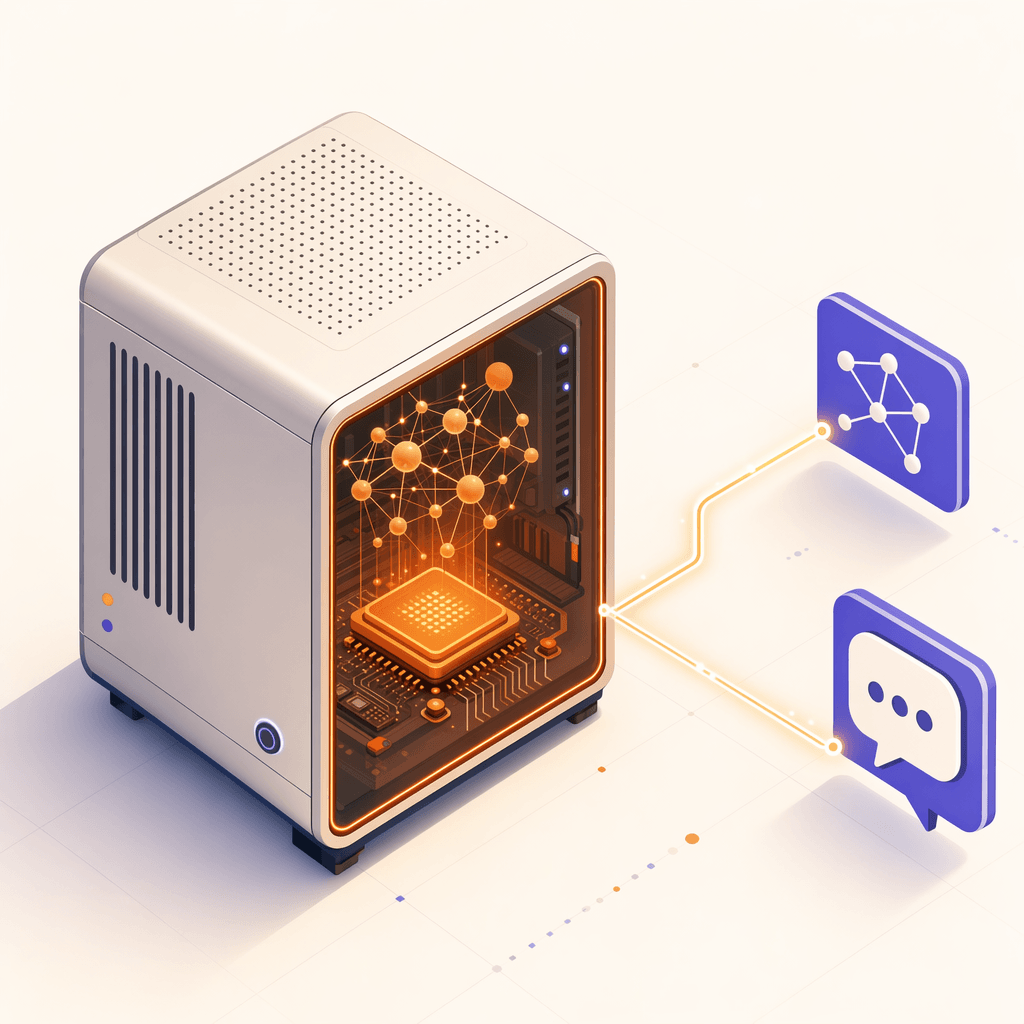
A execução de grandes modelos de linguagem (LLMs) protege localmente a privacidade dos dados, reduz os custos de API e fornece recursos de inferência offline. Ubuntu 26.04 oferece um excelente ambiente para executar LLMs locais. Este artigo aborda as ferramentas de tempo de execução de modelo local mais populares e os modelos recomendados.
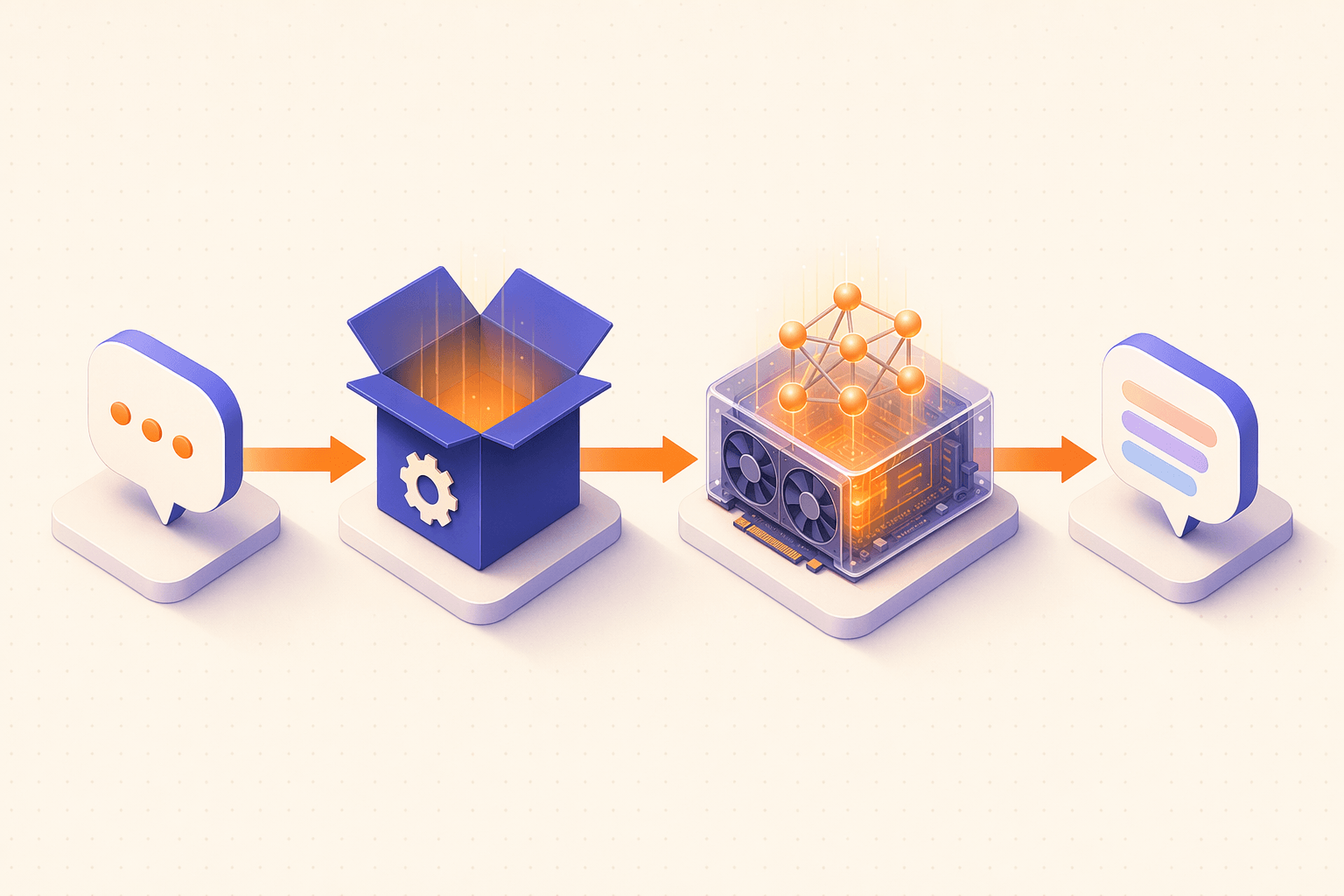
Envie um texto do terminal, de uma WebUI ou de qualquer cliente compatível com OpenAI.
Ollama / llama.cpp / LM Studio encaminha a solicitação ao modelo e gerencia o contexto.
Os pesos ficam na VRAM e geram tokens; CPU pura funciona, mas é cerca de uma ordem de magnitude mais lenta.
Os tokens retornam conforme são gerados. Os dados nunca saem da sua máquina.
Quer construir um dispositivo “AI box” dedicado em vez de rodar em seu desktop? Em junho de 2026, a Canonical publicou uma referência oficial baseada em Ubuntu Core 26 + o snap gemma4, expondo uma API compatível com OpenAI (:8336/v1) e uma WebUI (:8337). O bootstrap mínimo está documentado em Notícias pós-lançamento.
Ollama
Ollama é atualmente a estrutura de tempo de execução de modelo local mais popular, oferecendo uma instalação extremamente simples e experiência de uso com suporte para uma ampla variedade de modelos de código aberto.
Instale Ollama
# One-click installation (recommended)
curl -fsSL https://ollama.com/install.sh | bash

# Verify installation
ollama --version

# Check Ollama service status
systemctl status ollama
# Manual installation (if the auto script doesn't work)
# Download and extract the official tgz package to /usr
curl -L https://ollama.com/download/ollama-linux-amd64.tgz -o /tmp/ollama-linux-amd64.tgz
sudo tar -C /usr -xzf /tmp/ollama-linux-amd64.tgz
# Create Ollama user
sudo useradd -r -s /bin/false -m -d /usr/share/ollama ollama
# Create systemd service (use sudo tee to write a root-owned file)
sudo tee /etc/systemd/system/ollama.service > /dev/null << 'EOF'
[Unit]
Description=Ollama Service
After=network-online.target
[Service]
ExecStart=/usr/bin/ollama serve
User=ollama
Group=ollama
Restart=always
RestartSec=3
Environment="HOME=/usr/share/ollama"
[Install]
WantedBy=default.target
EOF
sudo systemctl daemon-reload
sudo systemctl enable ollama
sudo systemctl start ollamaModelos de puxar e executar
# Pull a model (downloads the model file on first run)
ollama pull llama3.2
ollama pull qwen2.5:14b
ollama pull deepseek-r1:14b

# Run a model and start chatting
ollama run llama3.2

# Run a specific model size
ollama run qwen2.5:7b
ollama run qwen2.5:14b
ollama run qwen2.5:32b

# List downloaded models
ollama list

# View model details
ollama show qwen2.5:14b

# Delete a model
ollama rm llama3.2
Uso de API
Ollama fornece uma API REST compatível com o formato OpenAI, escutando por padrão em http://localhost:11434.
# Generate text (Generate API)
curl http://localhost:11434/api/generate -d '{
  "model": "qwen2.5:14b",
  "prompt": "Explain Python decorators",
  "stream": false
}'

# Chat API (conversational format)
curl http://localhost:11434/api/chat -d '{
  "model": "qwen2.5:14b",
  "messages": [
    {"role": "system", "content": "You are a Linux expert"},
    {"role": "user", "content": "How do I check the Ubuntu system version?"}
  ],
  "stream": false
}'

# OpenAI-compatible API
curl http://localhost:11434/v1/chat/completions -d '{
  "model": "qwen2.5:14b",
  "messages": [
    {"role": "user", "content": "Hello"}
  ]
}'

# List available models
curl http://localhost:11434/api/tags
Exemplo de uso Python
# Ubuntu 26.04 blocks system-wide pip installs (PEP 668); install inside a virtual environment
python3 -m venv ~/ollama-env
source ~/ollama-env/bin/activate

# Install the ollama Python library
pip install ollama
import ollama
response = ollama.chat(model='qwen2.5:14b', messages=[
{'role': 'user', 'content': 'Write a quicksort algorithm in Python'},
])
print(response['message']['content'])Configurar Ollama
# Change model storage path (default: ~/.ollama/models)
sudo systemctl edit ollama
# Add the following:
# [Service]
# Environment="OLLAMA_MODELS=/data/ollama/models"

# Allow remote access (default is local only)
sudo systemctl edit ollama
# [Service]
# Environment="OLLAMA_HOST=0.0.0.0:11434"

# Set GPU layers
# Environment="OLLAMA_NUM_GPU=999"

# Restart service to apply changes
sudo systemctl restart ollama
Modelos recomendados
| Modelo | Parâmetros | VRAM necessária | Destaques |
|---|---|---|---|
qwen2.5:7b | 7B | 6 GB | Forte habilidade chinesa, boa para bate-papo diário |
qwen2.5:14b | 14B | 10GB | Chinês abrangente, boa codificação |
qwen2.5-coder:7b | 7B | 6 GB | Focado na geração e compreensão de código |
llama3.2:3b | 3B | 3GB | Leve, rápido |
llama3.1:8b | 8B | 6 GB | Excelente habilidade em inglês |
deepseek-r1:14b | 14B | 10GB | Raciocínio forte |
mistral:7b | 7B | 6 GB | Modelo europeu, multilíngue |
gemma2:9b | 9B | 7GB | Modelo de código aberto do Google |
phi3:14b | 14B | 10GB | Modelo de pesquisa da Microsoft |
nomic-embed-text | - | 1GB | Modelo de incorporação de texto |
Para usuários do idioma chinês, a série Qwen 2.5 é altamente recomendada. A versão 7B é adequada para GPUs com 8 GB de VRAM, enquanto a versão 14B tem um desempenho excelente com 12 GB de VRAM. Para tarefas somente de código, qwen2.5-coder é a melhor escolha.
LM Studio
LM Studio é uma ferramenta gráfica de gerenciamento de modelo local de plataforma cruzada que fornece download de modelo, bate-papo e um servidor API local.
Baixe e instale
# Download LM Studio AppImage from the official site (get the latest link at https://lmstudio.ai/download)
# Replace the URL below with the actual download link from the official site
wget -O ~/LMStudio.AppImage "<latest AppImage download link from the official site>"

# Add execute permission
chmod +x ~/LMStudio.AppImage

# Move to application directory
mkdir -p ~/.local/bin
mv ~/LMStudio.AppImage ~/.local/bin/lmstudio

# Create desktop shortcut
# Note: .desktop Exec does not expand variables like $HOME; you must use an absolute path
# Replace YOUR_USER below with your username (the output of echo $USER)
cat > ~/.local/share/applications/lmstudio.desktop << 'EOF'
[Desktop Entry]
Name=LM Studio
Comment=Local LLM Management
Exec=/home/YOUR_USER/.local/bin/lmstudio --no-sandbox
Icon=lmstudio
Type=Application
Categories=Development;Science;
StartupNotify=true
EOF

# Launch LM Studio
~/.local/bin/lmstudio
Instalar dependências
# LM Studio may require FUSE support (AppImage dependency)
sudo apt install -y libfuse2t64
Uso da GUI
Principais áreas de recursos do LM Studio:
- Descubra - Pesquise e baixe modelos GGUF em Hugging Face
- Bate-papo – Carregue um modelo e converse com ele
- Desenvolvedor – Inicie um servidor API local, compatível com o formato OpenAI API
Inicie o servidor API local:
Na aba Desenvolvedor, carregue um modelo e clique em “Iniciar Servidor”. O endereço padrão é http://localhost:1234.
# Test LM Studio's local API
curl http://localhost:1234/v1/chat/completions -d '{
  "model": "loaded-model-name",
  "messages": [
    {"role": "user", "content": "Hello"}
  ]
}'LM Studio armazena arquivos de modelo no diretório ~/.lmstudio/models/. Arquivos de modelo grandes podem consumir dezenas de GB, portanto, certifique-se de ter espaço em disco suficiente.
llama.cpp
llama.cpp é o mecanismo de inferência local de menor nível, escrito em C/C++ puro, suportando inferência de CPU e GPU com desempenho extremamente alto. O back-end de Ollama também usa llama.cpp.
Construir a partir da fonte
# Install build dependencies
sudo apt install -y build-essential cmake git

# Clone the repository
git clone https://github.com/ggerganov/llama.cpp.git
cd llama.cpp

# Method 1: CPU-only build
cmake -B build
cmake --build build --config Release -j$(nproc)

# Method 2: Enable CUDA GPU acceleration (recommended, requires CUDA)
cmake -B build -DGGML_CUDA=ON
cmake --build build --config Release -j$(nproc)

# Method 3: Enable Vulkan GPU acceleration (works with AMD/Intel/NVIDIA)
sudo apt install -y libvulkan-dev
cmake -B build -DGGML_VULKAN=ON
cmake --build build --config Release -j$(nproc)
Baixar modelos
# llama.cpp uses GGUF format models
# Download from Hugging Face (Qwen 2.5 7B example)
mkdir -p ~/models
wget -O ~/models/qwen2.5-7b-q4_k_m.gguf \
  "https://huggingface.co/Qwen/Qwen2.5-7B-Instruct-GGUF/resolve/main/qwen2.5-7b-instruct-q4_k_m.gguf"
Inferência de linha de comando
# Interactive chat
./build/bin/llama-cli \
  -m ~/models/qwen2.5-7b-q4_k_m.gguf \
  -ngl 999 \
  -c 4096 \
  --interactive \
  --color

# Start an OpenAI-compatible API server
./build/bin/llama-server \
  -m ~/models/qwen2.5-7b-q4_k_m.gguf \
  -ngl 999 \
  -c 4096 \
  --host 0.0.0.0 \
  --port 8080

# Parameter explanations:
# -m        Model file path
# -ngl 999  Use as many GPU layers as possible
# -c 4096   Context length
# --host    Listen address
# --port    Listen port
# Test the API server
curl http://localhost:8080/v1/chat/completions -d '{
"model": "qwen2.5",
"messages": [{"role": "user", "content": "Hello"}]
}'Os arquivos de modelo GGUF vêm em diferentes níveis de quantização. Q4_K_M é um bom equilíbrio entre qualidade e tamanho de arquivo, Q5_K_M oferece qualidade superior, mas arquivos maiores, e Q8_0 está próximo da precisão original. Para uso diário, Q4_K_M ou Q5_K_M é recomendado.
Jan
Jan é um cliente de chat de IA local de código aberto com uma interface gráfica amigável, suportando vários modelos e inferência local.
Instale Jan
# Download Jan deb package
wget -O /tmp/jan.deb "https://app.jan.ai/download/latest/linux-amd64-deb"

# Install
sudo dpkg -i /tmp/jan.deb
sudo apt install -f -y

# Launch Jan
jan
# Or install via AppImage
wget -O ~/jan.appimage "https://app.jan.ai/download/latest/linux-amd64-appimage"
chmod +x ~/jan.appimage
~/jan.appimageUso da interface
Principais características do Jan:
- Hub – Navegue e baixe os modelos recomendados (download com um clique)
- Bate-papo – Converse com modelos, suporta múltiplas sessões
- Configurações – Configure parâmetros do modelo, aceleração de GPU, etc.
Jan suporta a importação de arquivos de modelo GGUF personalizados. Coloque os arquivos de modelo no diretório ~/jan/models/.
# Jan default data directory
ls ~/jan/

# Manually import a model
mkdir -p ~/jan/models/my-custom-model
cp ~/models/qwen2.5-7b-q4_k_m.gguf ~/jan/models/my-custom-model/
Jan também fornece um servidor API local. Quando ativado, é compatível com o formato OpenAI API, sendo o padrão a porta 1337.
Open WebUI
Open WebUI é uma interface web rica em recursos para interagir com modelos locais, suportando conexões com Ollama e APIs compatíveis com OpenAI.
Implantação Docker
# Ensure Docker is installed
sudo apt install -y docker.io docker-compose-v2
sudo usermod -aG docker $USER
newgrp docker

# Method 1: Connect to local Ollama (most common)
docker run -d \
  --name open-webui \
  --network=host \
  -v open-webui:/app/backend/data \
  -e OLLAMA_BASE_URL=http://127.0.0.1:11434 \
  --restart always \
  ghcr.io/open-webui/open-webui:main

# Method 2: Bundled Ollama version (all-in-one deployment)
docker run -d \
  --name open-webui \
  --gpus all \
  -p 3000:8080 \
  -v ollama:/root/.ollama \
  -v open-webui:/app/backend/data \
  --restart always \
  ghcr.io/open-webui/open-webui:ollama
Acesse Open WebUI
# After deployment, open your browser
# Method 1 (--network=host): http://localhost:8080
# Method 2 (-p 3000:8080): http://localhost:3000

# First visit requires creating an admin account
Conecte-se a Ollama
Se Ollama e Open WebUI estiverem na mesma máquina:
# Ensure Ollama is running
systemctl status ollama

# Open WebUI connects to http://localhost:11434 by default
# Confirm the Ollama URL in Open WebUI Settings > Connections
Docker Compor implantação
# Create project directory
mkdir -p ~/open-webui && cd ~/open-webui

# Create docker-compose.yml
cat > docker-compose.yml << 'EOF'
services:
  open-webui:
    image: ghcr.io/open-webui/open-webui:main
    container_name: open-webui
    ports:
      - "3000:8080"
    environment:
      - OLLAMA_BASE_URL=http://host.docker.internal:11434
      - WEBUI_AUTH=true
    volumes:
      - open-webui-data:/app/backend/data
    extra_hosts:
      - "host.docker.internal:host-gateway"
    restart: always

volumes:
  open-webui-data:
EOF

# Start the service
docker compose up -d

# View logs
docker compose logs -f open-webuiOpen WebUI oferece suporte a contas multiusuário, histórico de conversas, gerenciamento de modelo, RAG (Retrieval-Augmented Generation), pesquisa na web e outros recursos avançados. É uma das melhores interfaces web para indivíduos e equipes que usam modelos locais.
Tabela de comparação de modelos
Aqui está uma comparação dos principais modelos de código aberto atuais para ajudá-lo a escolher:
| Série de modelos | Desenvolvedor | Tamanhos disponíveis | chinês | Codificação | Raciocínio | Licença |
|---|---|---|---|---|---|---|
| Chama 3.1/3.2 | meta | 1B/3B/8B/70B/405B | Justo | Bom | Bom | Lhama 3 |
| Qwen 2.5 | Alibaba | 0,5B-72B | Excelente | Excelente | Bom | Apache 2.0 |
| Codificador Qwen 2.5 | Alibaba | 1,5B-32B | Bom | Fora do comum | Bom | Apache 2.0 |
| DeepSeek R1 | DeepSeek | 1.5B-671B | Excelente | Excelente | Fora do comum | MIT |
| DeepSeek V3 | DeepSeek | 671B | Excelente | Excelente | Excelente | MIT |
| Mistral | Mistral | 7B/8x7B/8x22B | Justo | Bom | Bom | Apache 2.0 |
| Gema 2 | 2B/9B/27B | Justo | Bom | Bom | Gema | |
| Phi-3/4 | Microsoft | 3.8B-14B | Justo | Bom | Bom | MIT |
| Sim | 01.AI | 6B/9B/34B | Excelente | Bom | Bom | Apache 2.0 |
| GLM-4 | IA Zhipu | 9B | Excelente | Bom | Bom | Personalizado |
Recomendações de casos de uso
Bate-papo diário em chinês (8GB VRAM):
ollama pull qwen2.5:7b
ollama run qwen2.5:7b
Assistência para escrita de código (12GB VRAM):
ollama pull qwen2.5-coder:14b
ollama run qwen2.5-coder:14b
Tarefas de raciocínio complexas (16 GB+ VRAM):
ollama pull deepseek-r1:14b
ollama run deepseek-r1:14b
Somente CPU (sem GPU):
ollama pull qwen2.5:3b
ollama run qwen2.5:3b

# Or use an even smaller model
ollama pull llama3.2:1b
ollama run llama3.2:1bSe você não tiver certeza de qual modelo escolher, começar com qwen2.5:7b é uma boa aposta. Possui forte habilidade no idioma chinês, uso moderado de recursos e é adequado para a maioria dos casos de uso diário. Para tarefas de codificação, qwen2.5-coder:14b tem desempenho próximo aos modelos comerciais.