Atualizando de 24.04 LTS para 26.04 LTS
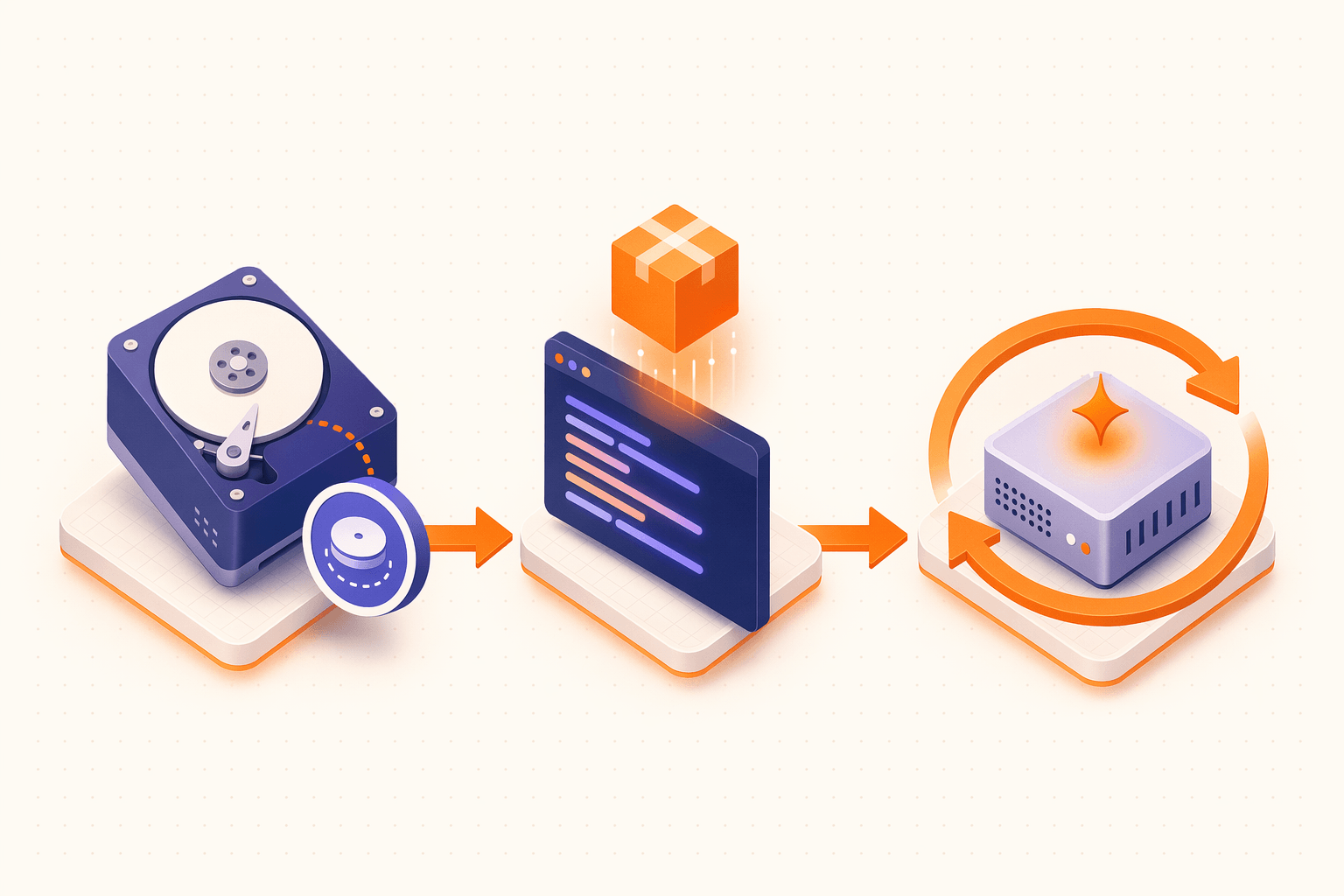
Salve pelo menos /etc, /home e dumps de bancos; servidores devem ter IPMI ou console como reserva.
Atualize todos os pacotes do 24.04 para que o atualizador comece de uma base limpa.
Inicie a atualização de versão; aceite os padrões com Y e não interrompa a energia.
26.04.1 foi lançado em 27 de agosto de 2026, o ponto em que a atualização automática solicita a abertura de 24.04 LTS. A Canonical diz que uma correção de regressão do ferrugem-coreutils deve ser lançada primeiro, portanto, o prompt automático é esperado cerca de duas semanas após o lançamento (início de setembro de 2026); entretanto, sudo do-release-upgrade -d funciona imediatamente.
O Ubuntu suporta atualizações diretas de LTS para LTS. Este artigo fornece um guia detalhado para atualização do Ubuntu 24.04 LTS (Noble Numbat) para 26.04 LTS.
Pré-requisitos
- O sistema atual é Ubuntu 24.04 LTS com todas as atualizações instaladas
- Pelo menos 5 GB de espaço livre em disco
- Conexão de rede estável
- Backup de dados concluído
- Para servidores remotos, certifique-se de ter gerenciamento fora de banda (como IPMI, console em nuvem) como método de acesso de backup
Uma atualização de versão é uma operação importante com riscos de falha ou incompatibilidade de software. Certifique-se de concluir um backup completo dos dados antes de atualizar. Para servidores, certifique-se de ter gerenciamento fora de banda ou outros métodos de acesso de backup. Não interrompa as conexões de energia ou de rede durante o processo de atualização.
Preparação pré-atualização
1. Confirme a versão atual
lsb_release -a
cat /etc/os-release
2. Atualize o sistema atual
sudo apt update
sudo apt upgrade -y
sudo apt dist-upgrade -y
sudo apt autoremove -y
3. Certifique-se de que o update-manager-core esteja instalado
sudo apt install update-manager-core -y4. Verifique a política de atualização
cat /etc/update-manager/release-upgradesConfirme se Prompt está definido como lts:
[DEFAULT]
Prompt=lts
Se o valor não for lts, altere-o:
sudo sed -i 's/^Prompt=.*/Prompt=lts/' /etc/update-manager/release-upgrades5. Lidar com fontes de terceiros e PPAs
# List all third-party sources
grep -r "^deb " /etc/apt/sources.list.d/ 2>/dev/null
apt-cache policy | grep -v ubuntu.com

# It is recommended to disable all PPAs before upgrading
sudo add-apt-repository --remove ppa:example/ppa
# Or manually comment out third-party sources
A ferramenta de atualização desativará automaticamente fontes de terceiros, mas lidar com elas com antecedência pode reduzir possíveis problemas.
6. Registre o estado atual do sistema
# Record installed packages
dpkg --get-selections > ~/packages-before-upgrade.txt

# Record running services
systemctl list-units --type=service --state=running > ~/services-before-upgrade.txt

# Record network configuration
ip addr > ~/network-before-upgrade.txt
cat /etc/netplan/*.yaml > ~/netplan-before-upgrade.txt 2>/dev/null

# Record kernel version
uname -r > ~/kernel-before-upgrade.txt
Executando a atualização
Sistema de área de trabalho
# Graphical interface upgrade
sudo do-release-upgrade -f DistUpgradeViewGtk3
Ou espere que o sistema exiba automaticamente uma notificação de atualização.
Servidor/Linha de Comando
# Upgrade via SSH
sudo do-release-upgrade
Se 26.04 foi lançado recentemente, pode ser necessário adicionar o sinalizador
-d:sudo do-release-upgrade -d
Interações durante a atualização
Vários prompts aparecerão durante o processo de atualização:
- Confirmação de atualização - Confirme para prosseguir com a atualização
- Porta SSH - A ferramenta de atualização iniciará um serviço SSH de backup na porta 1022 caso a porta 22 seja interrompida
- Conflitos no arquivo de configuração - Quando um arquivo de configuração é modificado, você precisa escolher se deseja manter a versão local ou usar a nova versão
- Para arquivos críticos (como configuração SSH), é recomendado manter a versão local
- Quando não tiver certeza, mantenha a versão local e mescle manualmente após a atualização
- Remover pacotes obsoletos - Escolha se deseja excluir pacotes que não são mais necessários
- Confirmação de reinicialização - Reinicie o sistema após a conclusão da atualização
Considerações especiais para atualizações SSH
# The upgrade tool will prompt to run a backup SSH on port 1022
# If the main SSH connection drops, use:
ssh -p 1022 user@server-ip

# Allow port 1022 through the firewall
sudo ufw allow 1022/tcp

# It is recommended to run the upgrade in screen or tmux
sudo apt install screen -y
screen -S upgrade
sudo do-release-upgrade

# If disconnected, reattach:
screen -r upgrade
Verificação pós-atualização
1. Confirme a versão
lsb_release -a
# Should display Ubuntu 26.04 LTS

cat /etc/os-release
uname -r
2. Verifique o status do sistema
# Check for broken packages
sudo dpkg --audit
sudo apt --fix-broken install

# Check for held-back packages
apt list --upgradable

# Complete remaining updates
sudo apt update
sudo apt upgrade -y
3. Verifique o status do serviço
# View failed services
systemctl --failed

# Compare with the pre-upgrade service list
systemctl list-units --type=service --state=running
4. Limpeza
# Remove old kernels (keep current and previous version)
sudo apt autoremove --purge -y

# Clean package cache
sudo apt clean

# Re-enable needed third-party sources (update to 26.04 version)
# Note: The version codename in PPA URLs needs to be updated
5. Restaure fontes de terceiros
# After upgrade, third-party sources are disabled with .distUpgrade suffix
ls /etc/apt/sources.list.d/*.distUpgrade

# Check if the PPA supports 26.04
# If it does, re-add it
sudo add-apt-repository ppa:example/ppa
Problemas comuns
Processo de atualização interrompido
# If the upgrade is interrupted, try to resume
sudo dpkg --configure -a
sudo apt --fix-broken install
sudo do-release-upgrade
“Nenhum novo lançamento encontrado”
# Confirm the Prompt setting is correct
cat /etc/update-manager/release-upgrades

# Try the -d parameter
sudo do-release-upgrade -d

# Check network connectivity
ping changelogs.ubuntu.com
Conflitos de dependência de pacote
# View conflict details
sudo apt -f install
sudo dpkg --audit

# Force configure unfinished packages
sudo dpkg --configure -a

# View logs
cat /var/log/dist-upgrade/main.log
cat /var/log/dist-upgrade/apt.log
O sistema não inicializa após a atualização
Se o sistema não inicializar após a atualização:
- Selecione um kernel mais antigo no menu GRUB
- Entre no modo de recuperação
- Verifique os registros em
/var/log/dist-upgrade/ - Reparar pacotes quebrados:
dpkg --configure -a && apt --fix-broken install
Registros de atualização
Todos os logs de atualização são salvos no diretório /var/log/dist-upgrade/:
ls -la /var/log/dist-upgrade/
# main.log      - Main log
# apt.log       - APT operation log
# apt-term.log  - APT terminal output
# history.log   - Upgrade history
# lspci.txt     - Hardware information snapshot
Artigos relacionados
- Lista de verificação de backup pré-atualização - Lista de verificação de dados e configurações críticas para fazer backup antes da atualização
- Lista de verificação pós-atualização - Verificação do sistema e tarefas de acompanhamento após a conclusão da atualização
- Problemas comuns de compatibilidade – Problemas de compatibilidade de software e hardware que podem ocorrer após a atualização
- Estratégias de reversão – Opções de reversão do sistema se a atualização falhar ou for insatisfatória