해상도, 배율 조정 및 다중 모니터
글자가 너무 작아 읽기 힘들거나, 모든 것이 크고 답답하게 보이거나, 두 번째 모니터를 배치할 수 없을 때 — 이 모든 문제는 설정 → 디스플레이에서 해결할 수 있으며, Ubuntu 26.04에는 별도의 도구가 필요하지 않습니다.
디스플레이 설정 열기
오른쪽 위의 상태 메뉴를 클릭하고 톱니바퀴 아이콘을 선택하거나, Super를 누르고 “설정”을 검색한 뒤 왼쪽에서 디스플레이를 선택하면 다음과 같습니다.
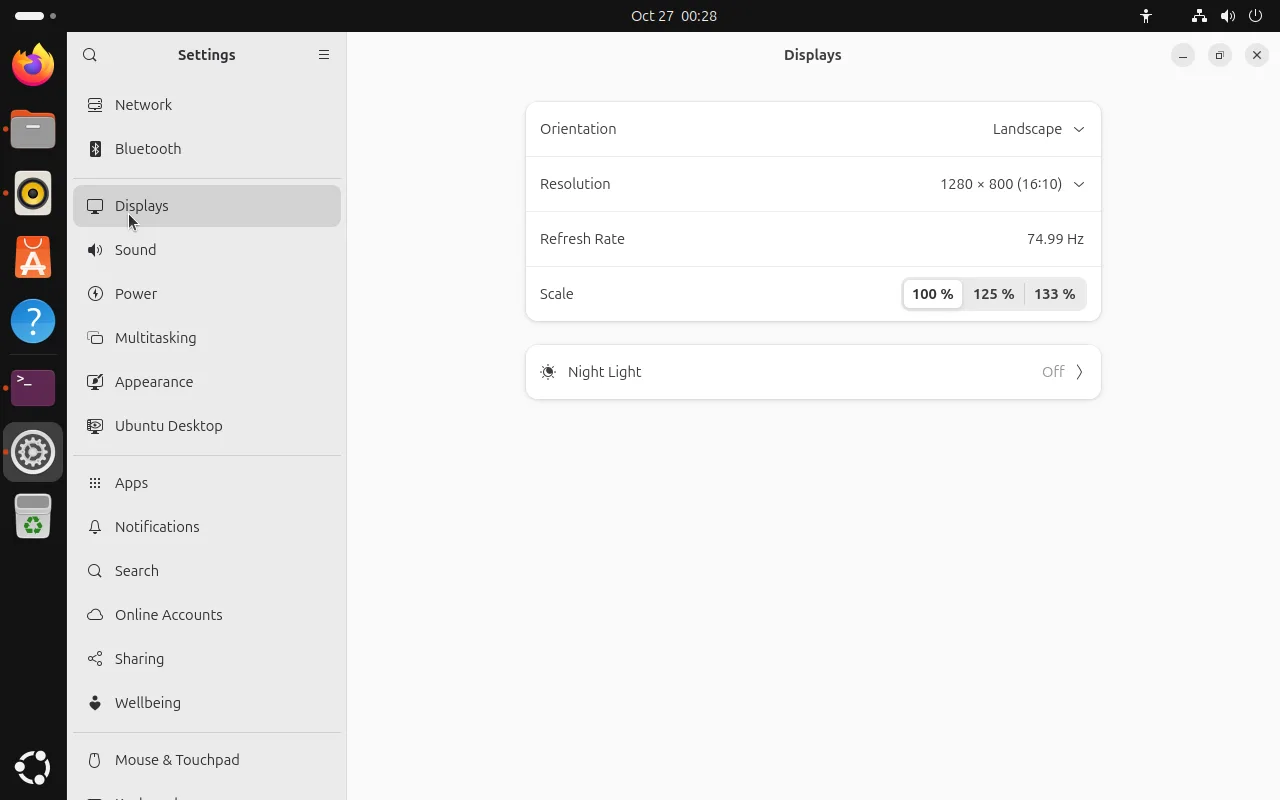
네 줄은 방향, 해상도, 주사율, 배율입니다.
해상도와 주사율
해상도 목록을 열면 패널이 보고하는 모든 모드가 화면 비율(16:10 등)과 함께 표시됩니다. 하나를 선택하고 오른쪽 위의 “변경 사항 유지”로 확인하세요. 30초 안에 확인하지 않으면 변경 내용이 되돌려집니다. 검은 화면이 남는 모드를 골랐을 때를 위한 안전장치입니다.
주사율도 같은 방식으로 동작하며, 고주사율 패널은 60Hz, 120Hz 등을 나열합니다. 외부 모니터가 기대한 모드를 제공하지 않는다면 보통 케이블이나 포트가 대역폭을 감당하지 못하는 경우입니다(4K 60Hz에는 HDMI 2.0 이상이 필요합니다).
터미널에서:
# 출력, 현재 해상도, 사용 가능한 모든 모드 표시
xrandr --query
배율: 글자가 너무 작거나 UI가 너무 클 때
배율은 “고해상도 화면에서 모든 것이 작게 보인다”는 문제의 표준 해결책입니다. 26.04에서는 실험적 기능을 켤 필요 없이 **100% / 125% / 133%**가 기본으로 제공됩니다:
| 상황 | 권장 설정 |
|---|---|
| 1080p 모니터에서 글자가 너무 작음 | 125% |
| 2K / 4K 노트북 패널 | 125% 또는 133% |
| 모든 것이 너무 크게 보임 | 100%로 되돌리기 |
변경은 즉시 적용되지만, 이미 실행 중인 앱은 다시 시작해야 반영됩니다. 그렇지 않으면 창의 절반이 예전 크기로 남습니다.
오래된 X11 애플리케이션은 Wayland 배율을 따르지 않아 분수 배율에서 흐릿하게 보일 수 있습니다. 배율을 조정하는 대신 설정 → 접근성 → 큰 글자를 사용하거나, 해당 앱은 100%로 두세요.
다중 모니터
두 번째 화면을 연결하면 패널 상단에 디스플레이마다 상자 하나가 있는 배치 다이어그램이 나타납니다:
- 상자를 끌어 상대 위치를 지정하세요. 포인터는 배치한 그대로 화면 사이를 넘나듭니다
- 상자를 선택하면 해당 모니터에 별도의 해상도, 주사율, 배율을 지정할 수 있습니다
- “기본 디스플레이”는 상단 표시줄, 알림, 새 창이 나타날 위치를 결정합니다
- 미러링은 두 화면에 같은 내용을 표시하며, 프로젝터에 쓸 때 원하는 방식입니다
Wayland에서는 화면마다 배율이 따로 유지됩니다(예: 노트북 133%, 외부 패널 100%). X11에서는 배율이 전체에 적용됩니다. 그래서 업그레이드 후 많은 사용자가 외부 모니터가 마침내 선명해졌다고 느낀 것입니다.
가상 머신과 원격 데스크톱 세션은 보통 출력을 하나만 노출하므로 여기에는 듀얼 모니터 스크린샷이 없습니다. 그 다이어그램은 실제 두 번째 디스플레이 출력이 있을 때만 나타납니다.
야간 조명
야간 조명은 패널 맨 아래에 있습니다. 색온도를 따뜻하게 낮춰 저녁에 화면이 눈에 덜 부담스럽게 만들어 줍니다. 기본적으로 일몰부터 일출까지를 따르며, 수동 일정을 설정하고 강도를 조절할 수도 있습니다.
야간 조명은 실제 디스플레이 출력이 필요합니다. 가상 머신에서는 야간 조명을 사용할 수 없다고 표시되는데, 이는 정상입니다. 가상 GPU는 색온도를 바꿀 수 없습니다.
FAQ
패널이 지원하는 것보다 해상도가 적습니다
먼저 그래픽 드라이버를 확인하세요(NVIDIA 드라이버 참고). 또한 X11 세션은 Wayland보다 모드 전환에 취약합니다. 로그인 화면의 톱니바퀴 아이콘에서 세션 유형을 바꿀 수 있습니다.
한 앱이 새 배율을 무시합니다
해당 앱을 다시 시작하세요. GNOME 자체 앱은 즉시 따르지만, Electron과 Java 애플리케이션은 프로세스를 다시 시작해야 합니다.
외부 모니터에 아무것도 표시되지 않습니다
먼저 다른 케이블을 시도해 보세요. “신호 없음”의 상당수는 케이블이나 어댑터 문제입니다. 그다음 모니터의 입력 소스를 확인하세요. 가상 머신이라면 두 번째 가상 디스플레이가 실제로 추가되었는지 확인하세요.
관련 문서
- 네트워크, 블루투스, 프린터 — 설정의 다른 하드웨어 패널
- 전원 관리 — 노트북 배터리 및 절전 설정
- 데스크톱 기초 — GNOME 50 둘러보기