GNOME 확장 기능과 데스크탑 사용자 지정
Ubuntu 26.04는 설치한 그대로는 사용자 지정할 수 있는 것이 거의 없습니다. 설정에서 할 수 있는 일은 배경 화면과 강조 색을 바꾸는 정도뿐입니다. 아이콘, 커서, 상단 표시줄 버튼을 바꾸거나 Dock이 현재 화면의 창만 표시하도록 만들려면 Tweaks와 Extension Manager라는 두 가지 추가 도구가 필요합니다.
두 도구 모두 26.04에 기본 포함되지 않습니다
26.04 설치 환경에서 확인한 결과는 다음과 같습니다:
| 패키지 | 기능 | 기본 설치 여부 |
|---|---|---|
gnome-tweaks | 글꼴, 커서, 아이콘, 창 버튼, 시작 프로그램 | 아니요 (저장소 버전 49.0-1) |
gnome-shell-extension-manager | 확장 탐색, 설치 및 켜고 끄기 | 아니요 (저장소 버전 0.6.5-1) |
gnome-shell-extension-prefs | 더 오래되고 기능이 제한적인 확장 패널 | 아니요 (저장소 버전 50.1) |
대부분의 사용자 지정 안내서는 이 중 하나가 이미 설치되어 있다고 가정하므로, 26.04에서는 안내서가 가리키는 메뉴가 아예 존재하지 않습니다.
설치
sudo apt install gnome-tweaks gnome-shell-extension-manager설치 후 “Tweaks” 또는 “Extension Manager”를 검색하거나, 다음과 같이 직접 실행합니다:
gnome-tweaks
gnome-extensions-app
Tweaks에서 바꿀 수 있는 것
왼쪽 열에 모든 항목이 나열됩니다: 글꼴, 모양, 사운드, 마우스 및 터치패드, 키보드, 창, 시작 프로그램.
모양 페이지는 다음과 같습니다:
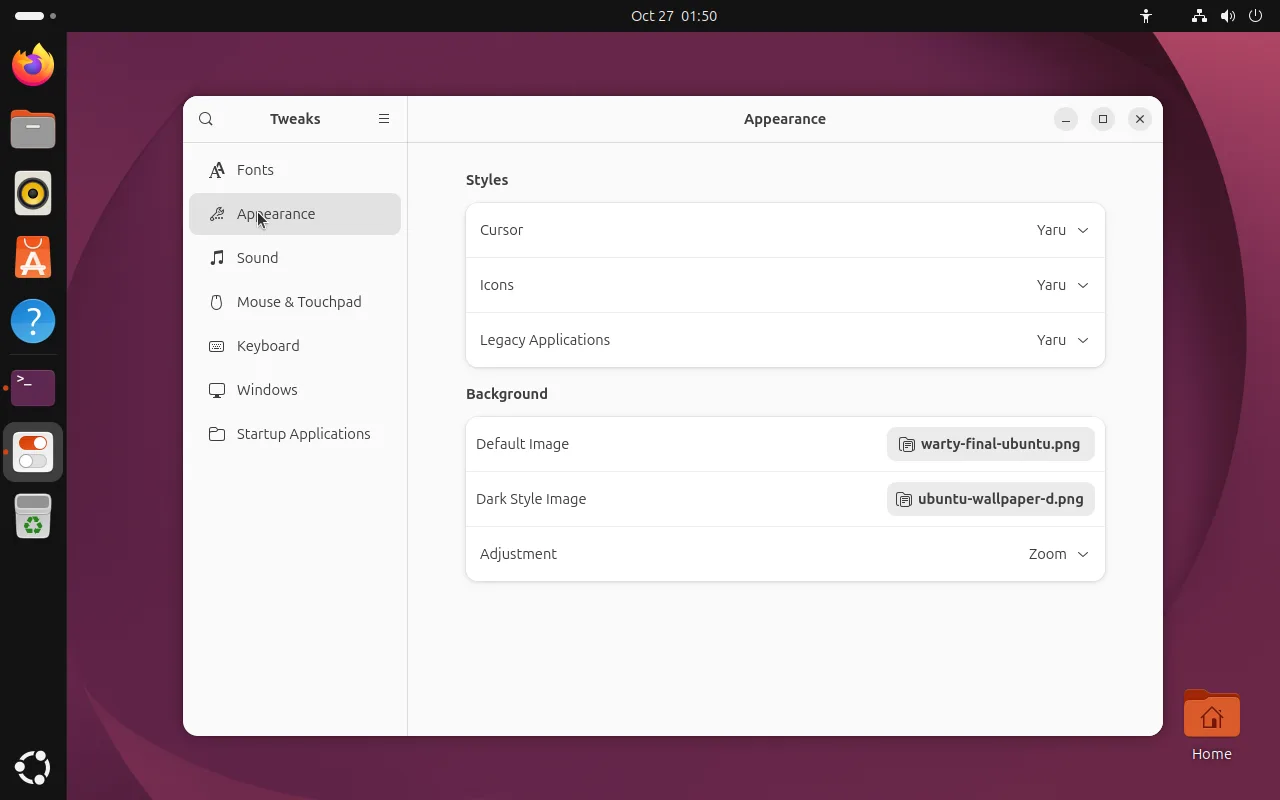
오래된 안내서에는 Applications와 Shell 테마 드롭다운이 있는 모양 페이지가 나옵니다. 그런데 이제는 없습니다. GNOME 50에서 예전 GTK 테마 경로가 폐지되어, 아직 마이그레이션하지 않은 프로그램을 위한 “Legacy Applications”만 남았습니다.
실제로 많이 쓰는 설정은 다음과 같습니다:
| 목적 | 위치 |
|---|---|
| 다른 커서나 아이콘 팩 | 모양 → 스타일 |
| UI 글꼴, 고정폭 글꼴, 텍스트 크기 조정 | 글꼴 |
| 가운데 버튼 클릭으로 붙여넣기 끄기 | 마우스 및 터치패드 |
| 창 버튼을 왼쪽이나 오른쪽에 배치 | 창 → 제목 표시줄 버튼 |
| 배터리 잔량 또는 시계에 초 표시 | 상단 표시줄 |
| 시작 프로그램 관리 | 시작 프로그램 |
UI 글꼴을 1.25×로 키우는 것은 고해상도 화면에서 글자가 작아 보이는 문제를 해결하는 또 다른 방법이며, 디스플레이 배율과 함께 쓰면 효과적입니다.
Extension Manager: 기능 더하기
Extension Manager에는 Installed와 Browse 두 개의 탭이 있습니다.
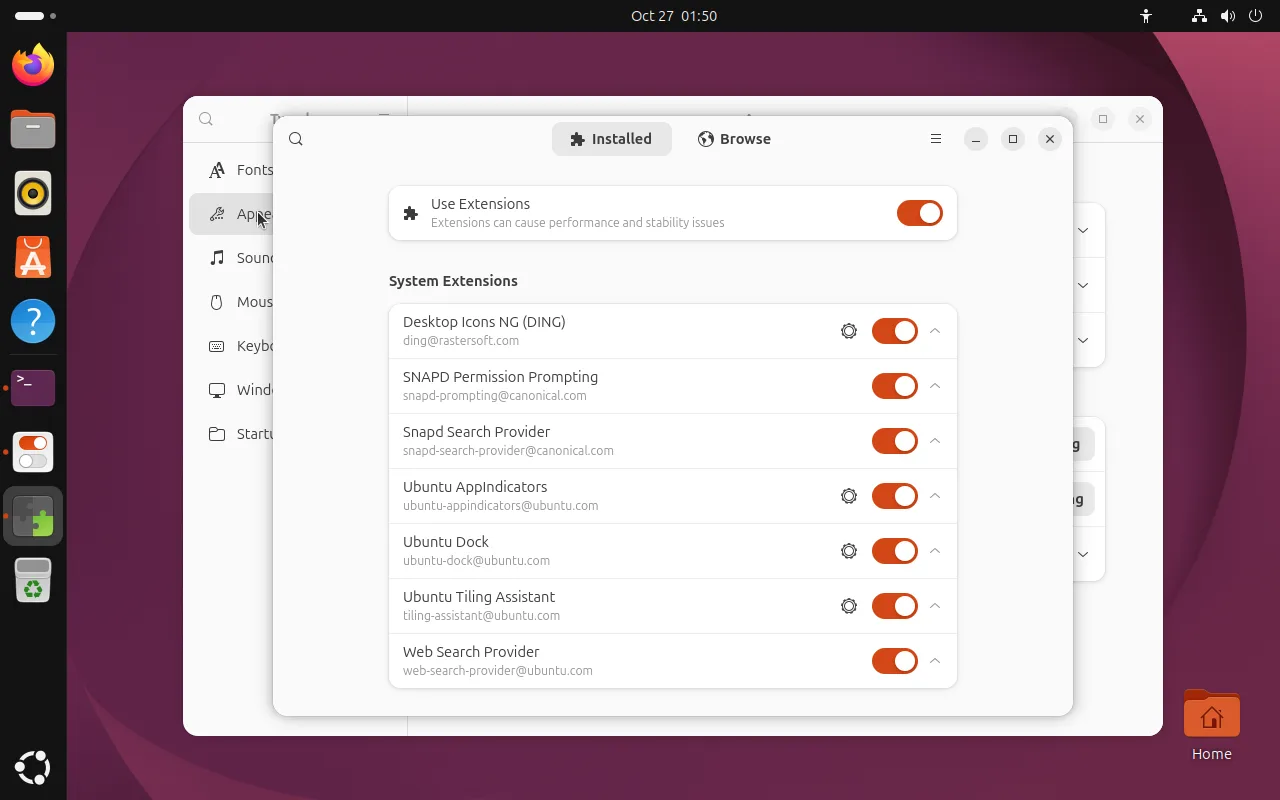
다음은 Ubuntu에 기본 설치된 시스템 확장으로, 하나를 끄면 데스크탑 동작이 즉시 바뀝니다:
| 확장 | 역할 | 끄면 생기는 일 |
|---|---|---|
| Desktop Icons NG (DING) | 데스크탑 아이콘 | 데스크탑의 파일과 바로 가기가 사라짐 |
| Ubuntu AppIndicators | 트레이 아이콘 지원 | WeChat이나 Telegram 같은 트레이 앱의 아이콘이 사라짐 |
| Ubuntu Dock | 왼쪽의 Dock | Dock이 사라짐 |
| Ubuntu Tiling Assistant | 창 타일링 도우미 | 창을 가장자리로 끌어도 더 이상 달라붙지 않음 |
| Snap Search Provider / SNAPD Permission Prompting | Snap 연동 구성 요소 | App Center 검색과 권한 요청이 영향을 받음 |
서드파티 확장을 추가하려면 Browse 탭으로 전환해 거기서 설치하면 됩니다. 브라우저에서 extensions.gnome.org를 다룰 필요가 없습니다.
앱 스스로도 경고합니다: 확장은 성능과 안정성 문제를 일으킬 수 있습니다. 확장은 GNOME Shell 프로세스에 로드되는 서드파티 코드이며, 잘못 작성된 확장 하나가 데스크탑 전체를 멈추게 하거나 충돌시킬 수 있습니다. 신중하게 설치하고, 문제가 생기면 확장을 먼저 비활성화하세요.
서드파티 데스크탑 테마 사용하기
테마 선택 메뉴가 사라졌기 때문에, 이제 셸 테마는 확장을 거쳐 적용합니다:
- Extension Manager에서 User Themes 확장 설치
- 내려받은 셸 테마를
~/.themes/에 압축 해제 (없으면 폴더 생성) - Tweaks → 모양을 다시 열면 Shell 테마 드롭다운이 나타남
GTK 애플리케이션 테마(“Legacy Applications”)는 여전히 직접 선택할 수 있으며, 테마는 gnome-look.org 에서 구할 수 있습니다.
자주 묻는 질문
확장을 설치했는데 아무 변화가 없습니다
Wayland에서는 대부분의 확장이 즉시 적용됩니다. 그렇지 않다면 로그아웃한 뒤 다시 로그인하세요. 일부 확장은 Alt + F2를 누른 뒤 r로 셸을 재시작하라고 안내하지만, 이 방법은 X11 세션에서만 동작합니다.
웹사이트에서 “설치”를 눌러도 아무 반응이 없습니다
그 방식은 브라우저 브리지가 필요합니다. 26.04에서는 Extension Manager의 Browse 탭에서 설치하면 충분합니다. 웹사이트 방식을 꼭 써야 한다면 gnome-browser-connector를 설치하세요.
gnome-tweaks: command not found
패키지가 설치되어 있지 않습니다. apt install gnome-tweaks로 설치한 뒤 실행 파일 이름은 gnome-tweaks이며, tweaks가 아닙니다.
모든 변경을 되돌리려면?
서드파티 확장을 비활성화하고, 모양의 드롭다운 세 개를 모두 Yaru로 되돌리고, ~/.themes/를 삭제하세요. 확실하게 초기화하려면 dconf reset -f /org/gnome/가 있는데, 이는 겉모습 설정뿐 아니라 모든 GNOME 설정을 초기화하므로 주의해서 사용하세요.
관련 문서
- 해상도, 배율 조정 및 다중 모니터 — 고해상도 화면에서 글자가 작은 문제를 해결하는 또 다른 방법
- GNOME 50 알아보기 — 데스크탑 각 부분의 명칭 익히기
- 26.04의 기본 앱 변경 사항 — 더 이상 기본 설치되지 않는 도구 확인