Capturas de tela e gravação de tela
O Ubuntu 26.04 já vem com a interface de captura de tela do GNOME Shell: um toque em Print Screen oferece seleção de região, captura de janela e gravação de tela sem instalar nada. O aplicativo autônomo gnome-screenshot está obsoleto, então ignore os tutoriais antigos que ainda o mencionam.
Captura interativa
Pressione Print Screen e a tela escurece enquanto a ferramenta de captura aparece:
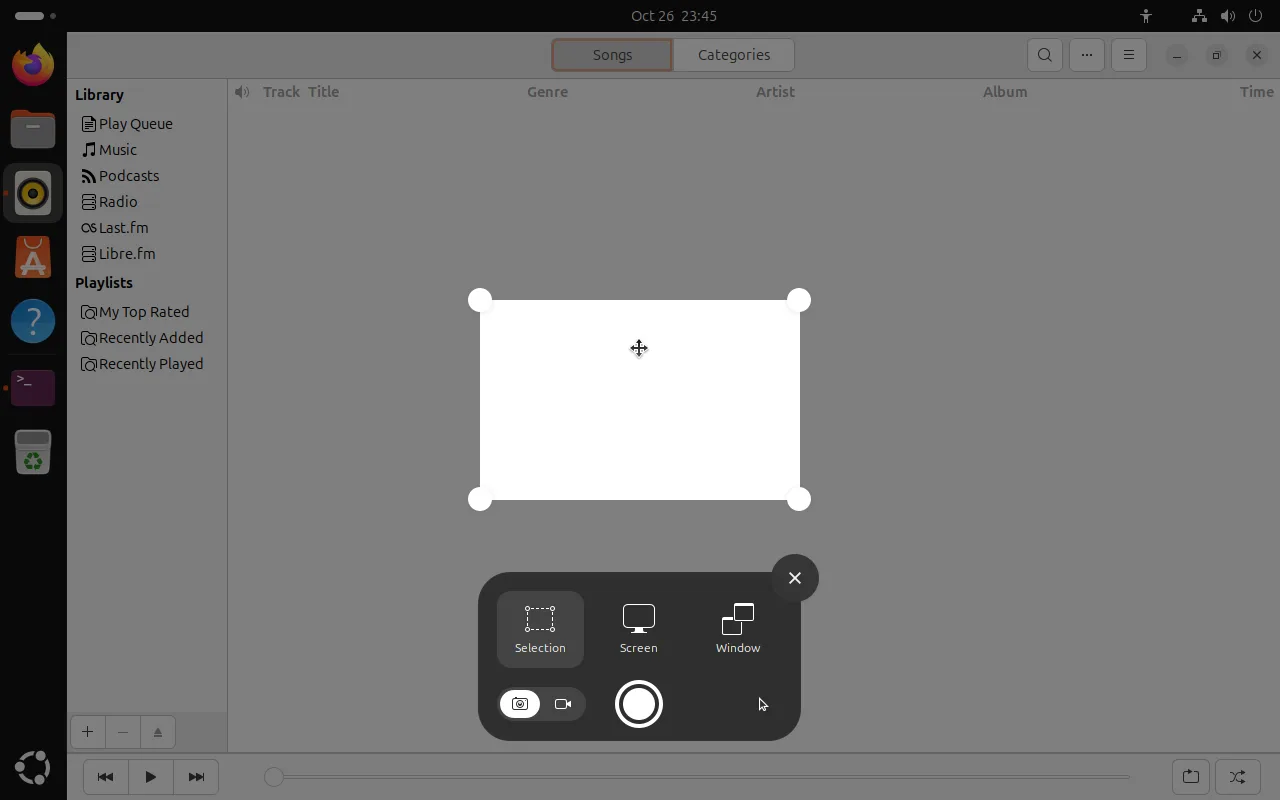
Há três modos e mais duas opções fáceis de passar despercebidas:
| Elemento | O que faz |
|---|---|
| Seleção | Arraste para delimitar qualquer região; as alças dos cantos redimensionam a seleção |
| Tela | Captura o monitor inteiro |
| Janela | Clique em uma janela para capturar apenas ela |
| Ícone de câmera (à esquerda) | Alterna para o modo de captura de tela |
| Ícone de filmadora (à esquerda) | Alterna para o modo de gravação |
| Botão redondo grande (à direita) | Confirma — captura ou inicia a gravação |
Escolha uma região e pressione o botão redondo para concluir.
Para onde foi a captura de tela?
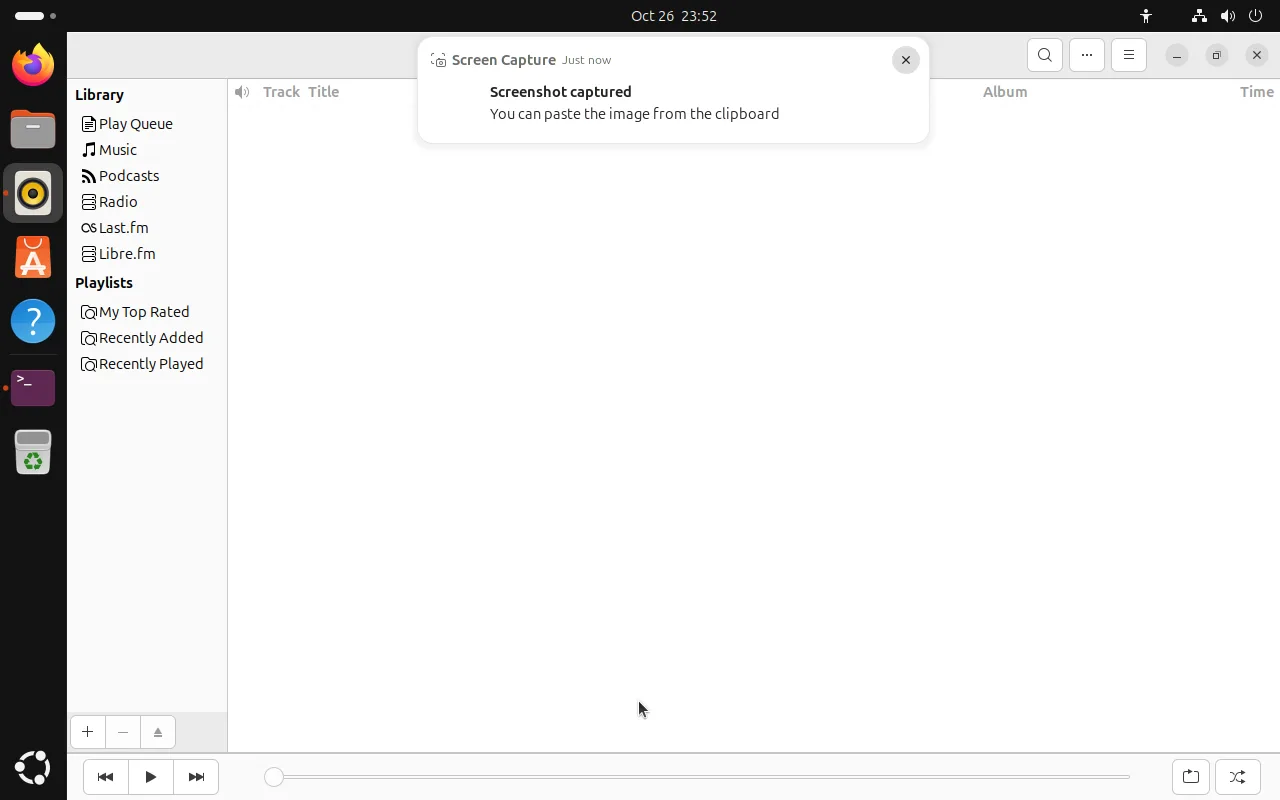
Uma captura faz duas coisas ao mesmo tempo: copia para a área de transferência e salva um arquivo. Uma notificação confirma isso no canto superior direito:
- Salvo em:
~/Pictures/Screenshots/(~/图片/截图/em um sistema em chinês) - Nome do arquivo:
Screenshot from 2026-10-26 23-34-05.png, então a ordenação por data funciona - PNG e sem perdas, que é o ideal para textos de interface
A notificação menciona apenas a área de transferência, o que dá a impressão de que nada foi salvo. O arquivo já está em Pictures/Screenshots — confira no gerenciador de arquivos.
Referência de atalhos
Configurações → Teclado → Ver e personalizar atalhos → Capturas de tela permite listar e editar esses atalhos (padrões do 26.04, verificados em uma instalação real):
| Atalho | Ação |
|---|---|
Print Screen | Abre a interface de captura interativa |
Shift + Print Screen | Captura a tela inteira diretamente |
Alt + Print Screen | Captura a janela ativa diretamente |
Shift + Ctrl + Alt + R | Inicia / para a gravação interativa |
Para usar sua própria combinação, clique no ícone de lápis à direita de uma entrada e pressione as novas teclas.
Gravando a tela
Nenhum software extra é necessário. Há duas maneiras de começar:
- Pressione
Print Screene clique no ícone de filmadora no canto inferior esquerdo para mudar para o modo de gravação - Pressione
Shift + Ctrl + Alt + Rdiretamente
Durante a gravação, um indicador de ponto vermelho aparece na barra superior; pressione o mesmo atalho novamente (ou clique no indicador) para parar.
- Formato: WebM
- Local: a pasta Vídeos (que contém a subpasta
Screencasts) - Ideal para clipes curtos de uma única etapa; use o OBS para sessões longas
Anotação e ferramentas mais avançadas
A ferramenta integrada só captura e grava. Para setas, texto e desfoque, instale uma destas ferramentas:
# Flameshot: annotate right after capturing, ideal for tutorial images
sudo apt install flameshot

# OBS Studio: multiple sources, streaming, long recordings
sudo apt install obs-studio
Depois de instalar o Flameshot, você pode associá-lo a uma tecla em Configurações → Teclado; por padrão, ele não assume o Print Screen.
Perguntas frequentes
O Print Screen não faz nada?
Provavelmente outra ferramenta tomou o atalho (o Flameshot ou um plugin de captura de tela de um método de entrada). Verifique Configurações → Teclado → Ver e personalizar atalhos e observe o grupo Capturas de tela; toda entrada alterada exibe a marca “modificado”.
Não encontro a captura de tela salva?
Procure em ~/Pictures/Screenshots/. Se a pasta ainda não existir, todas as capturas até agora foram apenas para a área de transferência — confirme uma captura na interface para criá-la.
O menu de contexto desaparece quando pressiono o atalho
Abrir a interface de captura fecha os menus abertos. Nesses casos, uma captura com atraso funciona melhor: instale o Flameshot e defina um atraso de 3 segundos, ou grave um clipe curto e extraia um quadro dele.
Artigos relacionados
- Métodos de entrada e fontes — configuração de método de entrada e fontes para chinês
- Gerenciador de arquivos, configurações, áreas de trabalho — visão geral do Arquivos e do aplicativo Configurações
- Instalação de software — instale mais ferramentas com APT, Snap ou Flatpak