Auflösung, Skalierung und mehrere Monitore
Text zu klein zum Lesen, alles riesig und beengt oder ein zweiter Monitor, der sich nicht anordnen lässt – all das erledigen Sie unter „Einstellungen > Bildschirme“, und Ubuntu 26.04 braucht dafür keine zusätzlichen Werkzeuge.
Die Bildschirmeinstellungen öffnen
Klicken Sie oben rechts auf das Statusmenü und wählen Sie das Zahnradsymbol, oder drücken Sie Super, suchen Sie nach „Einstellungen“ und wählen Sie links „Bildschirme“:
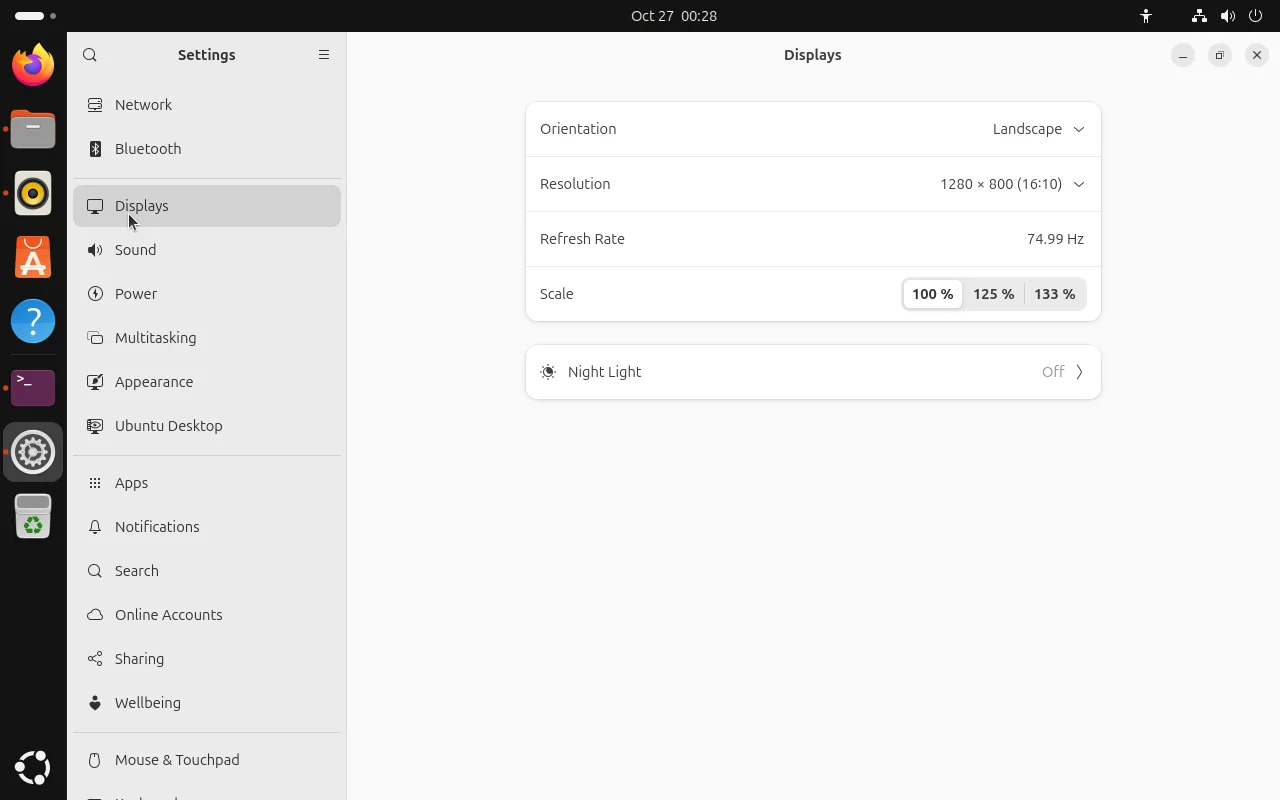
Die vier Zeilen sind Ausrichtung, Auflösung, Bildwiederholrate und Skalierung.
Auflösung und Bildwiederholrate
Öffnen Sie die Liste „Auflösung“, erhalten Sie alle Modi, die das Panel meldet, jeweils mit dem Seitenverhältnis versehen (16:10 und so weiter). Wählen Sie einen aus und bestätigen Sie oben rechts mit „Änderungen beibehalten“. Bestätigen Sie nicht innerhalb von 30 Sekunden, wird die Änderung rückgängig gemacht – das ist das Sicherheitsnetz gegen einen Modus, der Sie mit einem schwarzen Bildschirm zurücklässt.
Die Bildwiederholrate funktioniert genauso; Panels mit hoher Bildwiederholrate führen 60 Hz, 120 Hz und ähnliche auf. Bietet ein externer Monitor den erwarteten Modus nicht an, können Kabel oder Anschluss die Bandbreite meist nicht liefern (für 4K bei 60 Hz braucht es HDMI 2.0 oder besser).
Im Terminal:
# Show outputs, the current resolution and every available mode
xrandr --query
Skalierung: Text zu klein oder Oberfläche zu groß
Die Skalierung ist die übliche Lösung für „auf diesem hochauflösenden Bildschirm ist alles winzig“. 26.04 bietet ab Werk 100 % / 125 % / 133 %, ohne einen experimentellen Schalter umlegen zu müssen:
| Situation | Empfehlung |
|---|---|
| 1080p-Monitor, Text zu klein | 125 % |
| 2K-/4K-Panel im Notebook | 125 % oder 133 % |
| Alles wirkt überdimensioniert | zurück auf 100 % |
Die Änderung greift sofort, doch bereits laufende Programme müssen neu gestartet werden, um sie zu übernehmen – sonst bleibt das halbe Fenster in der alten Größe.
Ältere X11-Anwendungen können bei fraktionaler Skalierung unscharf aussehen, weil sie dem Wayland-Skalierungsfaktor nicht folgen. Versuchen Sie statt der Skalierung „Einstellungen > Barrierefreiheit > Große Schrift“ oder belassen Sie diese Programme bei 100 %.
Mehrere Monitore
Sobald ein zweiter Bildschirm angeschlossen ist, erscheint oben im Panel ein Anordnungsdiagramm mit einem Kästchen pro Bildschirm:
- Ziehen Sie die Kästchen, um die relative Position festzulegen; der Zeiger wechselt genau so, wie angeordnet, zwischen den Bildschirmen
- Wählen Sie ein Kästchen aus, um diesem Monitor eine eigene Auflösung, Bildwiederholrate und Skalierung zuzuweisen
- „Primärbildschirm“ entscheidet, wo die obere Leiste, Benachrichtigungen und neue Fenster erscheinen
- Beim Spiegeln zeigen beide dasselbe Bild, was Sie für einen Projektor wollen
Unter Wayland behält jeder Bildschirm seinen eigenen Skalierungsfaktor (etwa 133 % am Notebook, 100 % am externen Panel); unter X11 gilt die Skalierung global. Deshalb wirken externe Monitore für viele nach dem Upgrade endlich nicht mehr unscharf.
Virtuelle Maschinen und Remotedesktop-Sitzungen stellen üblicherweise nur einen einzigen Ausgang bereit, daher gibt es hier keinen Dual-Monitor-Screenshot – dieses Diagramm erscheint nur bei einem zweiten echten Bildschirmausgang.
Nachtlicht
Das Nachtlicht sitzt am unteren Rand des Panels. Es wärmt die Farbtemperatur, damit der Bildschirm abends angenehmer für die Augen ist. Standardmäßig folgt es dem Sonnenuntergang und dem Sonnenaufgang; Sie können auch einen manuellen Zeitplan festlegen und die Stärke anpassen.
Das Nachtlicht benötigt einen echten Bildschirmausgang. In einer virtuellen Maschine meldet es, dass das Nachtlicht nicht verfügbar ist, und das ist zu erwarten – eine virtuelle GPU kann die Farbtemperatur nicht ändern.
FAQ
Weniger Auflösungen als das Panel unterstützt
Prüfen Sie zuerst den Grafiktreiber (siehe NVIDIA-Treiber). Beachten Sie außerdem, dass X11-Sitzungen beim Moduswechsel schwächer aufgestellt sind als Wayland; das Zahnradsymbol auf dem Anmeldebildschirm wechselt den Sitzungstyp.
Eine Anwendung hat die neue Skalierung ignoriert
Starten Sie diese Anwendung neu. GNOME-eigene Anwendungen übernehmen sie sofort, während Electron- und Java-Anwendungen einen Neustart des Prozesses benötigen.
Der externe Monitor zeigt nichts an
Probieren Sie zuerst ein anderes Kabel – überraschend viele „kein Signal“-Fälle gehen auf Kabel oder Adapter zurück. Prüfen Sie dann die Eingangsquelle am Monitor. Stellen Sie in einer VM sicher, dass tatsächlich ein zweiter virtueller Bildschirm hinzugefügt wurde.
Verwandte Themen
- Netzwerk, Bluetooth, Drucker – die übrigen Hardware-Panels in den Einstellungen
- Energieverwaltung – Akku- und Ruhezustandseinstellungen für Notebooks
- Desktop-Grundlagen – die Orientierung in GNOME 50