GNOME-Erweiterungen und Desktop-Anpassung
Ab Werk bietet Ubuntu 26.04 wenig Anpassungsmöglichkeiten – die Einstellungen ändern das Hintergrundbild und die Akzentfarbe, mehr nicht. Symbole, Cursor, Schaltflächen in der oberen Leiste oder ein Dock, das nur die Fenster des aktuellen Bildschirms zeigt: All das erfordert zwei zusätzliche Werkzeuge, Tweaks und Extension Manager.
Keines der beiden Werkzeuge ist in 26.04 dabei
Geprüft auf einer Installation von 26.04:
| Paket | Funktion | Vorinstalliert? |
|---|---|---|
gnome-tweaks | Schriften, Cursor, Symbole, Fenstertasten, Autostart-Programme | Nein (Repo-Version 49.0-1) |
gnome-shell-extension-manager | Erweiterungen durchsuchen, installieren und umschalten | Nein (Repo-Version 0.6.5-1) |
gnome-shell-extension-prefs | Das ältere, stark eingeschränkte Erweiterungen-Panel | Nein (Repo-Version 50.1) |
Die meisten Anpassungsanleitungen setzen eines davon als bereits vorhanden voraus, deshalb gibt es die Menüs, auf die sie verweisen, unter 26.04 schlicht nicht.
Installation
sudo apt install gnome-tweaks gnome-shell-extension-managerSuchen Sie anschließend nach „Tweaks“ oder „Extension Manager“, oder starten Sie sie direkt:
gnome-tweaks
gnome-extensions-app
Was sich mit Tweaks ändern lässt
Die linke Spalte listet alles auf: Schriften, Erscheinungsbild, Ton, Maus und Touchpad, Tastatur, Fenster, Startanwendungen.
Die Seite „Erscheinungsbild“ sieht so aus:
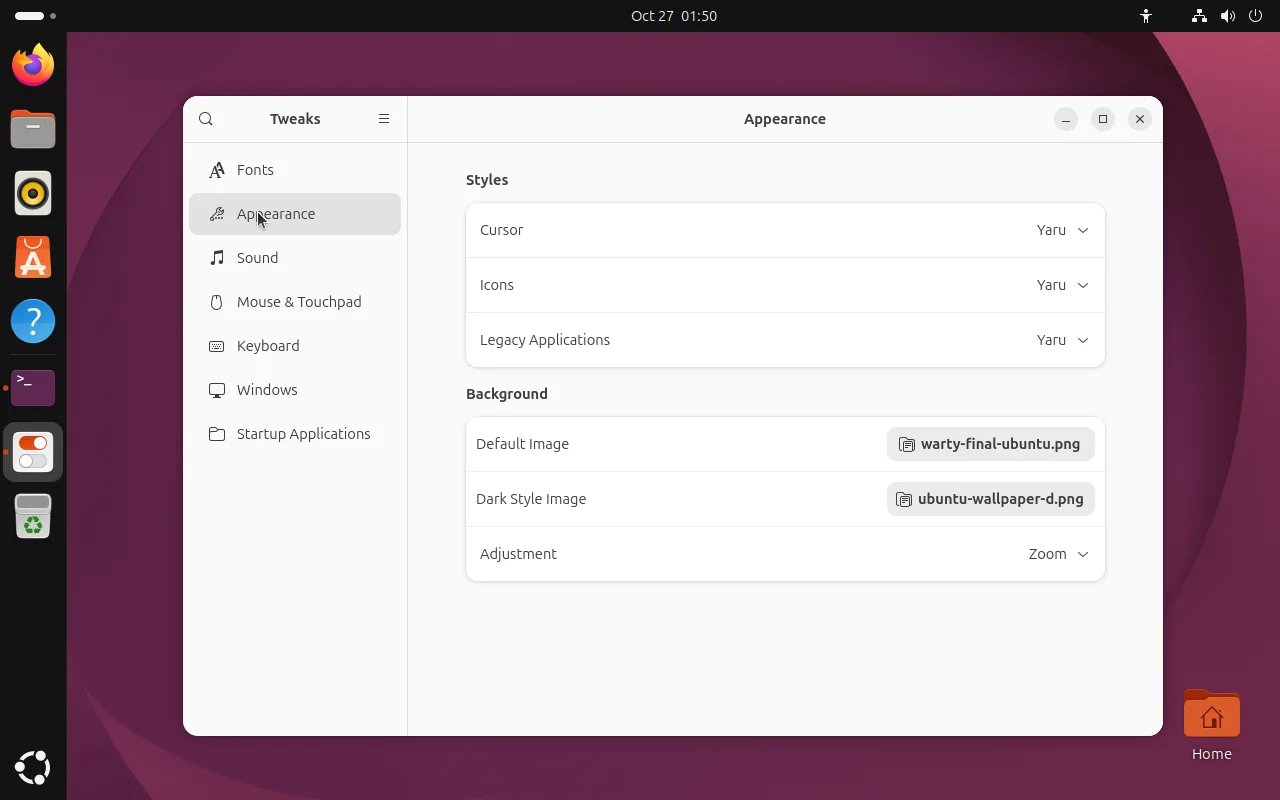
Ältere Anleitungen zeigen eine Seite „Erscheinungsbild“ mit Dropdown-Menüs für die Themes Anwendungen und Shell. Diese sind verschwunden. GNOME 50 hat den alten GTK-Theming-Pfad abgeschafft, sodass nur noch „Legacy Applications“ für Programme bleibt, die noch nicht umgestellt wurden.
Die Einstellungen, die tatsächlich genutzt werden:
| Ziel | Wo |
|---|---|
| Anderer Cursor oder Symbolpaket | Erscheinungsbild → Stile |
| UI-Schrift, Monospace-Schrift, Textskalierung | Schriften |
| Mittelklick-Einfügen deaktivieren | Maus und Touchpad |
| Fenstertasten links oder rechts | Fenster → Titelleistenschaltflächen |
| Akkuprozentsatz oder Sekunden in der Uhr | Obere Leiste |
| Startprogramme verwalten | Startanwendungen |
Die UI-Schrift auf 1,25× zu skalieren ist eine alternative Lösung gegen winzigen Text auf hochauflösenden Bildschirmen; sie passt gut zur Bildschirmskalierung.
Extension Manager: Funktionen hinzufügen
Der Extension Manager hat zwei Tabs, Installiert und Durchsuchen.
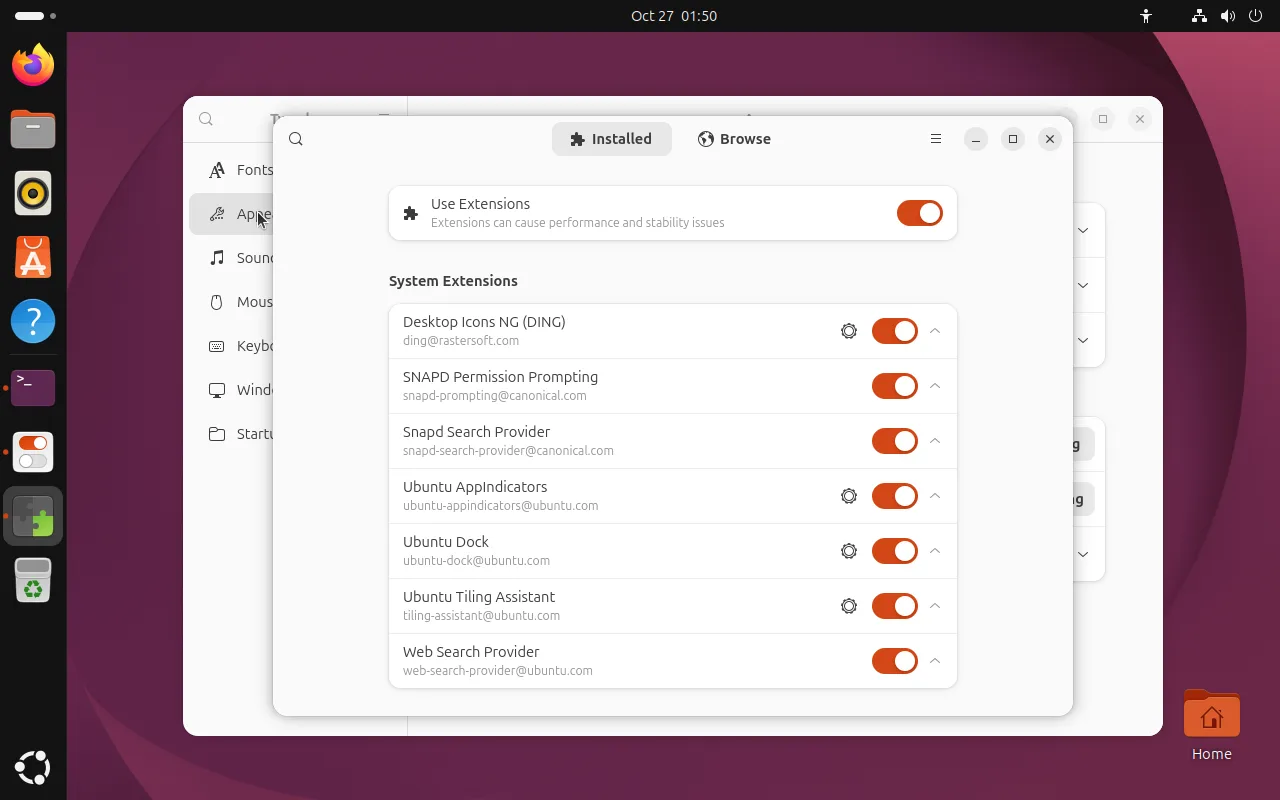
Dies sind die vorinstallierten Systemerweiterungen von Ubuntu; das Ausschalten einer einzelnen ändert das Desktop-Verhalten sofort:
| Erweiterung | Rolle | Wenn Sie sie deaktivieren |
|---|---|---|
| Desktop Icons NG (DING) | Symbole auf dem Desktop | Desktop-Dateien und Verknüpfungen verschwinden |
| Ubuntu AppIndicators | Unterstützung für Tray-Symbole | Tray-Apps wie WeChat oder Telegram verlieren ihre Symbole |
| Ubuntu Dock | Das linke Dock | Das Dock verschwindet |
| Ubuntu Tiling Assistant | Hilfen zur Fensterkachelung | Ein an den Rand gezogenes Fenster rastet nicht mehr ein |
| Snap Search Provider / SNAPD Permission Prompting | Snap-Infrastruktur | Die Suche im App Center und Berechtigungsabfragen sind betroffen |
Um Erweiterungen von Drittanbietern hinzuzufügen, wechseln Sie zu „Durchsuchen“ und installieren Sie von dort – kein Hantieren mit extensions.gnome.org im Browser nötig.
Die App sagt es selbst: Erweiterungen können Leistungs- und Stabilitätsprobleme verursachen. Eine Erweiterung ist Code von Drittanbietern, der in den GNOME-Shell-Prozess geladen wird, und eine schlecht geschriebene kann den gesamten Desktop einfrieren oder zum Absturz bringen. Installieren Sie bewusst und deaktivieren Sie Erweiterungen zuerst, wenn etwas nicht funktioniert.
Ein Desktop-Theme von Drittanbietern verwenden
Da die Theme-Auswahl verschwunden ist, laufen Shell-Themes jetzt über eine Erweiterung:
- Installieren Sie die Erweiterung User Themes aus dem Extension Manager
- Entpacken Sie das heruntergeladene Shell-Theme nach
~/.themes/(legen Sie den Ordner an, falls er fehlt) - Öffnen Sie Tweaks → Erscheinungsbild erneut, und die Auswahl für das Shell-Theme erscheint
GTK-Anwendungsthemes („Legacy Applications“) lassen sich weiterhin direkt auswählen; Themes finden Sie auf gnome-look.org .
FAQ
Die Erweiterung ist installiert, aber nichts ist passiert
Unter Wayland greifen die meisten Erweiterungen sofort; falls nicht, melden Sie sich ab und wieder an. Manche Erweiterungen empfehlen Alt + F2 und dann r, um die Shell neu zu starten, doch das funktioniert nur in einer X11-Sitzung.
Ein Klick auf „Installieren“ auf der Webseite bewirkt nichts
Dieser Weg benötigt die Browser-Bridge. Installieren Sie unter 26.04 einfach über den Tab „Durchsuchen“ des Extension Managers; wenn Sie den Ablauf über die Webseite wirklich brauchen, installieren Sie gnome-browser-connector.
gnome-tweaks: command not found
Das Paket ist nicht installiert. Nach apt install gnome-tweaks heißt die Binärdatei gnome-tweaks – nicht tweaks.
Wie mache ich alles rückgängig?
Deaktivieren Sie Erweiterungen von Drittanbietern, stellen Sie die drei Dropdown-Menüs unter „Erscheinungsbild“ wieder auf Yaru zurück und löschen Sie ~/.themes/. Als Radikalkur setzt dconf reset -f /org/gnome/ alle GNOME-Einstellungen zurück, nicht nur die kosmetischen – mit Vorsicht verwenden.
Verwandte Themen
- Auflösung, Skalierung und mehrere Monitore – die andere Lösung für kleinen Text auf hochauflösenden Bildschirmen
- Kennenlernen von GNOME 50 – wie die einzelnen Teile des Desktops heißen
- 26.04 Standard-App-Änderungen – welche Werkzeuge nicht mehr vorinstalliert sind