Résolution, mise à l’échelle et plusieurs moniteurs
Texte trop petit pour être lu, interface démesurée et à l’étroit, ou second moniteur impossible à disposer : tout se règle dans « Paramètres > Affichage », et Ubuntu 26.04 ne demande aucun outil supplémentaire.
Ouverture des paramètres d’affichage
Cliquez sur le menu d’état en haut à droite et choisissez l’icône en forme de roue dentée, ou appuyez sur Super et recherchez « Paramètres », puis sélectionnez « Affichage » à gauche :
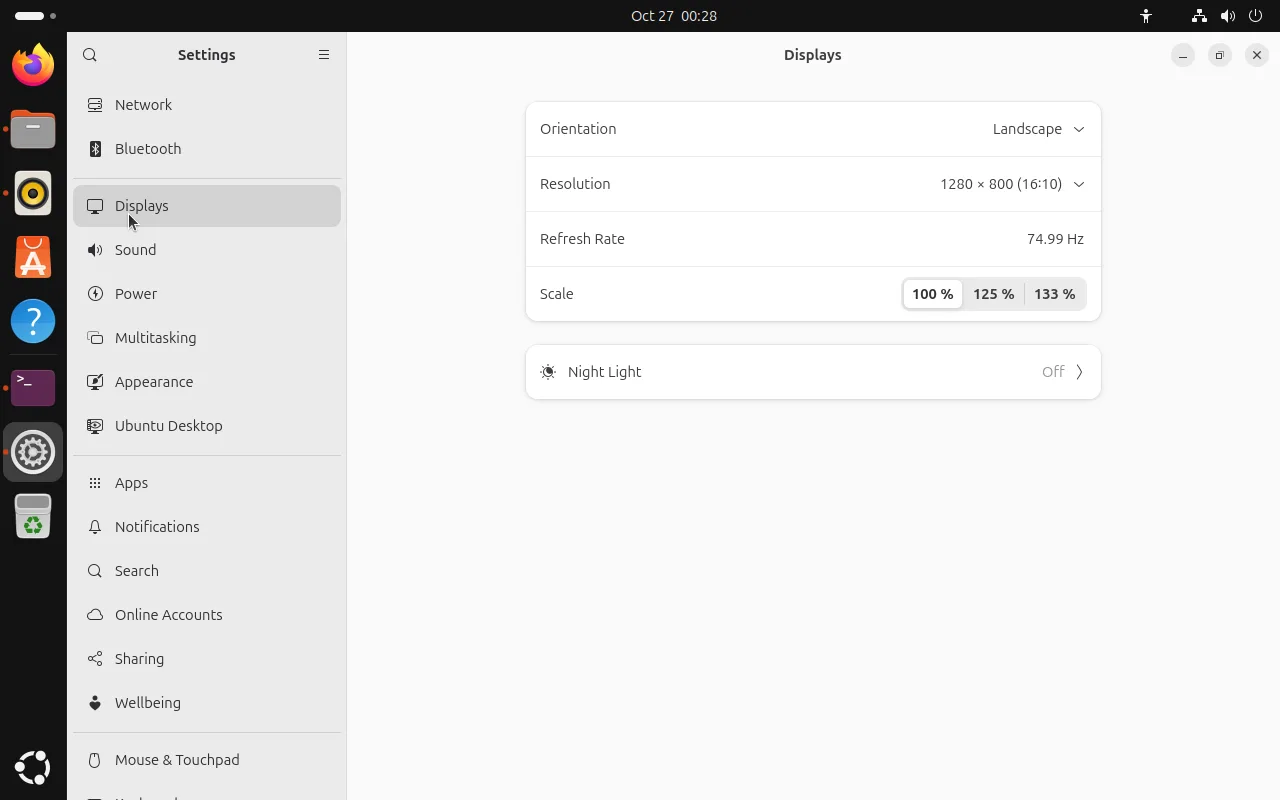
Les quatre lignes sont l’orientation, la résolution, la fréquence de rafraîchissement et la mise à l’échelle.
Résolution et fréquence de rafraîchissement
Ouvrez la liste Résolution : vous y trouvez tous les modes signalés par l’écran, annotés avec leur rapport d’aspect (16:10 et ainsi de suite). Choisissez-en un et confirmez avec « Conserver les modifications » en haut à droite. Si vous ne confirmez pas dans les 30 secondes, la modification est annulée : c’est le filet de sécurité contre un mode qui vous laisserait devant un écran noir.
La fréquence de rafraîchissement fonctionne de la même manière ; les dalles à haute fréquence proposent 60 Hz, 120 Hz et autres. Quand un moniteur externe n’offre pas le mode attendu, c’est généralement que le câble ou le port ne peut pas transporter la bande passante nécessaire (la 4K à 60 Hz exige HDMI 2.0 ou mieux).
Depuis un terminal :
# Show outputs, the current resolution and every available mode
xrandr --query
Mise à l’échelle : texte trop petit ou interface trop grande
La mise à l’échelle est la solution standard quand « tout est minuscule sur cet écran à haute densité de pixels ». La 26.04 expose 100 % / 125 % / 133 % dès l’installation, sans commutateur expérimental à activer :
| Situation | Suggestion |
|---|---|
| Écran 1080p, texte trop petit | 125 % |
| Dalle d’ordinateur portable 2K / 4K | 125 % ou 133 % |
| Tout paraît surdimensionné | revenir à 100 % |
La modification s’applique immédiatement, mais les applications déjà lancées doivent être redémarrées pour en tenir compte — sinon la moitié de la fenêtre reste à l’ancienne taille.
Les anciennes applications X11 peuvent paraître floues avec une mise à l’échelle fractionnaire, car elles ne suivent pas l’échelle Wayland. Plutôt que de recourir à la mise à l’échelle, essayez « Paramètres > Accessibilité > Grand texte », ou laissez ces applications à 100 %.
Plusieurs moniteurs
Dès qu’un second écran est connecté, un schéma de disposition apparaît en haut du panneau, avec un cadre par écran :
- Faites glisser les cadres pour définir leur position relative ; le pointeur passe d’un écran à l’autre exactement comme vous les avez disposés
- Sélectionnez un cadre pour donner à ce moniteur sa propre résolution, sa propre fréquence de rafraîchissement et sa propre échelle
- L’« écran principal » détermine où apparaissent la barre supérieure, les notifications et les nouvelles fenêtres
- La duplication affiche le même contenu sur les deux écrans, ce qui est exactement ce qu’il faut pour un vidéoprojecteur
Sous Wayland, chaque écran conserve son propre facteur d’échelle (par exemple 133 % sur l’ordinateur portable, 100 % sur la dalle externe) ; sous X11, l’échelle est globale. C’est pourquoi, après la mise à niveau, les moniteurs externes ont enfin cessé de paraître flous pour beaucoup de gens.
Les machines virtuelles et les sessions de bureau à distance n’exposent généralement qu’une seule sortie : il n’y a donc pas ici de capture à deux moniteurs — ce schéma n’apparaît qu’avec une seconde sortie d’affichage réelle.
Lumière nocturne
La lumière nocturne se trouve en bas du panneau. Elle réchauffe la température de couleur pour ménager les yeux le soir. Par défaut, elle suit le coucher et le lever du soleil ; vous pouvez aussi définir un horaire manuel et régler l’intensité.
La lumière nocturne a besoin d’une véritable sortie d’affichage. Dans une machine virtuelle, elle signale être indisponible, ce qui est normal — un GPU virtuel ne peut pas modifier la température de couleur.
FAQ
Moins de résolutions que la dalle n’en prend en charge
Vérifiez d’abord le pilote graphique (voir pilotes NVIDIA). Notez aussi que les sessions X11 gèrent moins bien le changement de mode que Wayland ; l’icône en forme de roue dentée sur l’écran de connexion permet de changer de type de session.
Une application a ignoré la nouvelle échelle
Redémarrez cette application. Les applications GNOME suivent immédiatement, tandis que les applications Electron et Java nécessitent un redémarrage du processus.
Le moniteur externe n’affiche rien
Essayez d’abord un autre câble — un nombre surprenant de cas « aucun signal » viennent du câble ou de l’adaptateur. Vérifiez ensuite la source d’entrée sur le moniteur. Dans une machine virtuelle, assurez-vous qu’un second écran virtuel a bien été ajouté.
Voir aussi
- Réseau, Bluetooth, imprimantes — les autres panneaux matériels des Paramètres
- Gestion de l’alimentation — batterie et veille de l’ordinateur portable
- Bases du bureau — prendre en main GNOME 50