Extensions GNOME et personnalisation du bureau
Par défaut, Ubuntu 26.04 n’offre que peu de possibilités de personnalisation : les Paramètres permettent de changer le fond d’écran et la couleur d’accentuation, rien de plus. Qu’il s’agisse des icônes, des curseurs, des boutons de la barre supérieure, ou encore du réglage qui limite le Dock aux fenêtres de l’écran courant, il faut deux outils supplémentaires : Tweaks et Extension Manager.
Aucun des deux outils n’est fourni avec la 26.04
Vérifié sur une installation 26.04 :
| Paquet | Ce qu’il permet | Préinstallé ? |
|---|---|---|
gnome-tweaks | Polices, curseur, icônes, boutons de fenêtre, applications au démarrage | Non (version du dépôt 49.0-1) |
gnome-shell-extension-manager | Parcourir, installer et activer des extensions | Non (version du dépôt 0.6.5-1) |
gnome-shell-extension-prefs | L’ancien panneau Extensions, plus limité | Non (version du dépôt 50.1) |
La plupart des guides de personnalisation partent du principe que l’un de ces outils est déjà présent, si bien que sur la 26.04 les menus vers lesquels ils renvoient n’existent tout simplement pas.
Installation
sudo apt install gnome-tweaks gnome-shell-extension-managerRecherchez ensuite « Tweaks » ou « Extension Manager », ou lancez-les directement :
gnome-tweaks
gnome-extensions-app
Ce que Tweaks permet de changer
La colonne de gauche liste tout : Polices, Apparence, Son, Souris et pavé tactile, Clavier, Fenêtres, Applications au démarrage.
La page Apparence se présente ainsi :
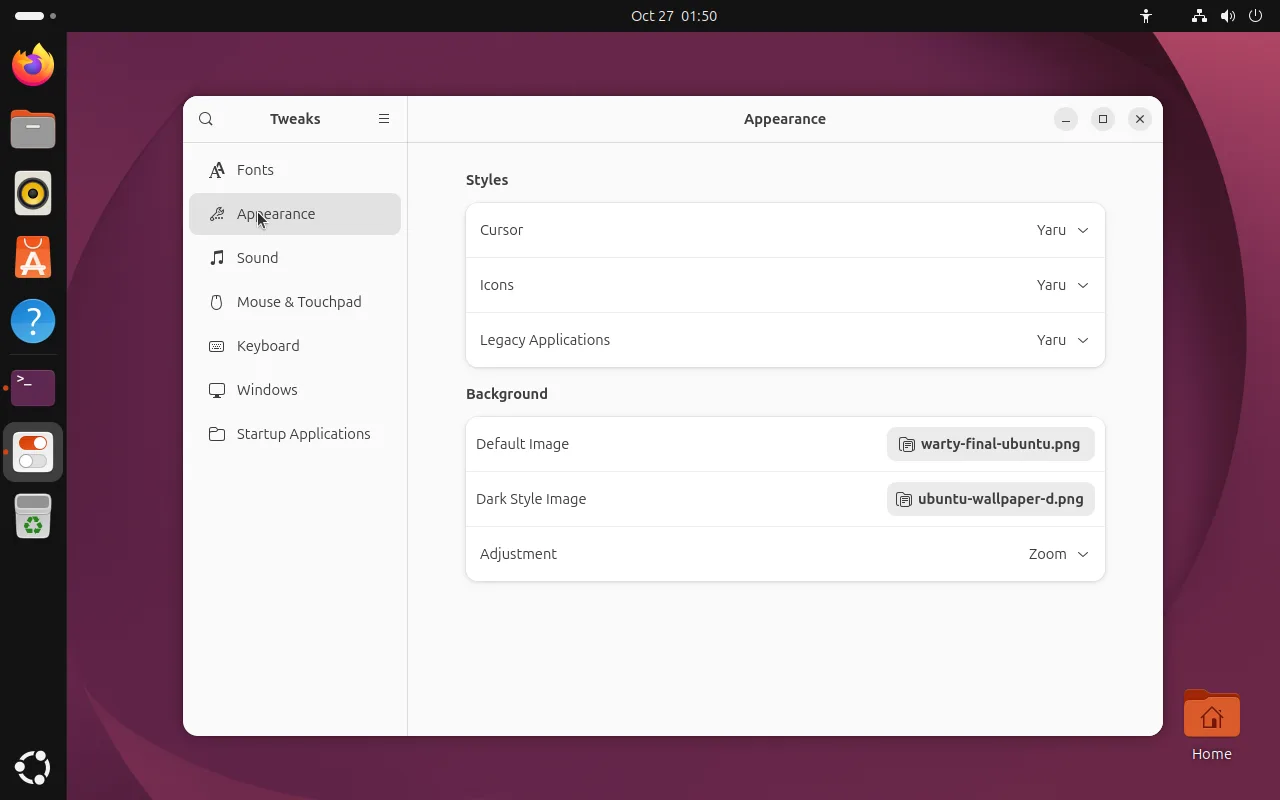
Les anciens guides montrent une page Apparence avec des menus déroulants de thème Applications et Shell. Ils ont disparu. GNOME 50 a retiré l’ancien mécanisme de thèmes GTK, ne laissant que « Legacy Applications » pour les programmes qui n’ont pas migré.
Les réglages réellement utilisés :
| Objectif | Où |
|---|---|
| Un curseur ou un jeu d’icônes différent | Apparence → Styles |
| Police de l’interface, police à chasse fixe, mise à l’échelle du texte | Polices |
| Désactiver le collage par clic du milieu | Souris et pavé tactile |
| Boutons de fenêtre à gauche ou à droite | Fenêtres → Boutons de la barre de titre |
| Pourcentage de batterie ou secondes dans l’horloge | Barre supérieure |
| Gérer les programmes au démarrage | Applications au démarrage |
Passer la police de l’interface à 1,25× est une autre solution au texte trop petit sur les écrans à haute densité ; cela se combine bien avec la mise à l’échelle de l’affichage.
Extension Manager : ajouter des fonctionnalités
Extension Manager comporte deux onglets, Installées et Parcourir.
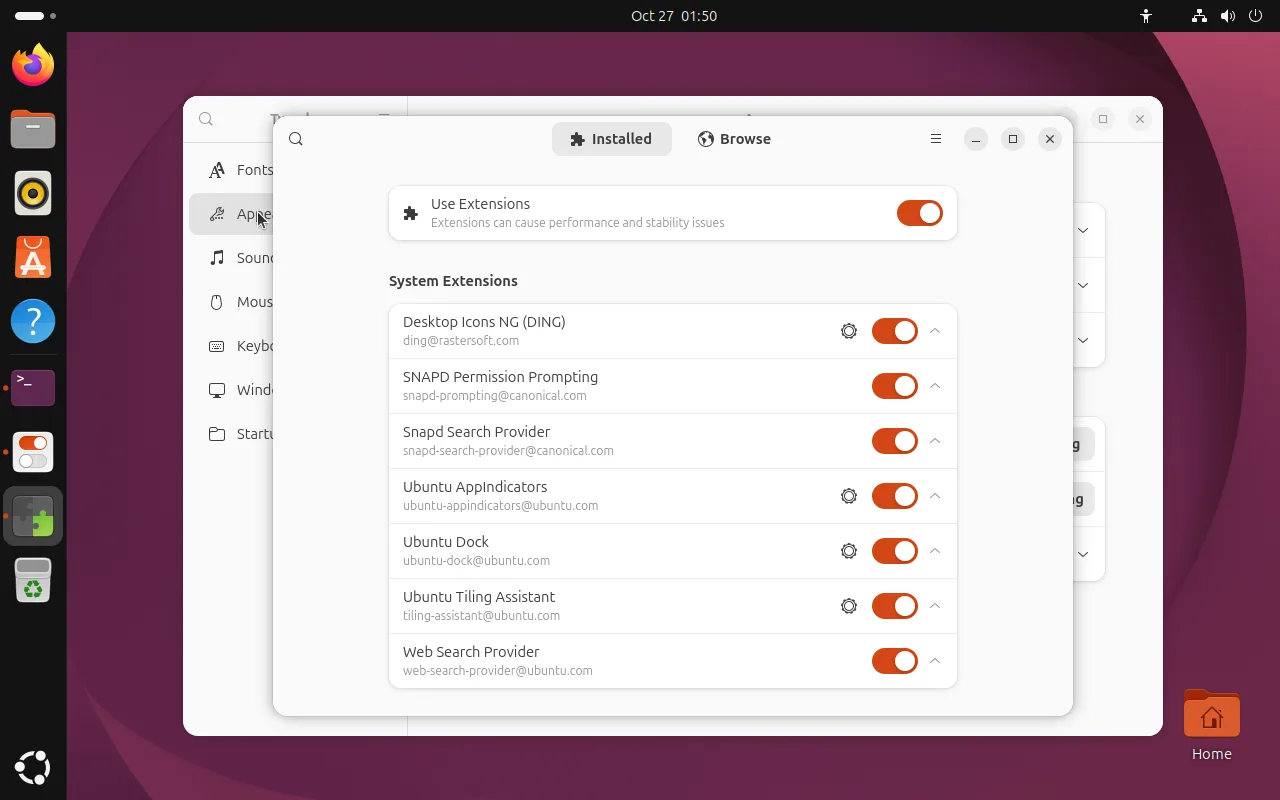
Il s’agit des extensions système préinstallées par Ubuntu ; en désactiver une modifie immédiatement le comportement du bureau :
| Extension | Rôle | Si vous la désactivez |
|---|---|---|
| Desktop Icons NG (DING) | Icônes sur le bureau | Les fichiers et raccourcis du bureau disparaissent |
| Ubuntu AppIndicators | Prise en charge des icônes de la zone de notification | Les applications de la zone de notification comme WeChat ou Telegram perdent leurs icônes |
| Ubuntu Dock | Le dock de gauche | Le dock disparaît |
| Ubuntu Tiling Assistant | Aides au pavage des fenêtres | Glisser une fenêtre vers un bord ne l’aligne plus |
| Snap Search Provider / SNAPD Permission Prompting | Mécanique interne de Snap | La recherche de l’App Center et les demandes d’autorisation sont affectées |
Pour ajouter des extensions tierces, passez à l’onglet Parcourir et installez-les à partir de là : inutile d’aller bricoler sur extensions.gnome.org dans un navigateur.
L’application le dit elle-même : les extensions peuvent provoquer des problèmes de performance et de stabilité. Une extension est du code tiers chargé dans le processus du Shell GNOME, et une extension mal écrite peut figer ou faire planter tout le bureau. Installez-les à bon escient, et désactivez d’abord les extensions quand quelque chose casse.
Utiliser un thème de bureau tiers
Comme le sélecteur de thème a disparu, les thèmes du Shell passent désormais par une extension :
- Installez l’extension User Themes depuis Extension Manager
- Extrayez le thème du Shell téléchargé dans
~/.themes/(créez le dossier s’il n’existe pas) - Rouvrez Tweaks → Apparence et le menu déroulant du thème du Shell apparaît
Les thèmes d’application GTK (« Legacy Applications ») peuvent encore être choisis directement ; les thèmes se trouvent sur gnome-look.org .
FAQ
L’extension est installée mais rien ne s’est passé
Sous Wayland, la plupart des extensions s’appliquent immédiatement ; sinon, déconnectez-vous puis reconnectez-vous. Certaines extensions suggèrent Alt + F2 puis r pour redémarrer le Shell, mais cela ne fonctionne que dans une session X11.
Cliquer sur « installer » depuis le site web ne fait rien
Cette méthode passe par le connecteur de navigateur. Sur la 26.04, installez simplement depuis l’onglet Parcourir d’Extension Manager ; si vous tenez vraiment au circuit du site web, installez gnome-browser-connector.
gnome-tweaks : commande introuvable
Le paquet n’est pas installé. Après apt install gnome-tweaks, le binaire s’appelle gnome-tweaks, et non tweaks.
Comment tout annuler ?
Désactivez les extensions tierces, remettez les trois menus déroulants d’Apparence sur Yaru et supprimez ~/.themes/. Pour faire table rase, dconf reset -f /org/gnome/ réinitialise tous les paramètres GNOME, pas seulement les préférences esthétiques : à utiliser avec prudence.
Voir aussi
- Résolution, mise à l’échelle et plusieurs moniteurs — l’autre solution au texte trop petit sur les écrans à haute densité
- Apprendre à connaître GNOME 50 — le nom de chaque partie du bureau
- Modifications de l’application par défaut dans la 26.04 — quels outils ne sont plus préinstallés