시스템 모니터: GUI로 리소스와 프로세스 보기
htop을 직접 입력하기 번거롭거나, 숫자 하나가 아니라 과거 추이 곡선을 보고 싶다면 그래픽 도구인 시스템 모니터(System Monitor)를 사용하세요.
26.04에는 기본 설치되어 있지 않습니다
sudo apt install gnome-system-monitor설치 후 “시스템 모니터”를 검색하거나 다음을 실행하세요:
gnome-system-monitor일부 릴리스에서는 기본으로 포함되어 있지만 26.04에는 없습니다. 이 경우 셸은 “command not found, but can be installed with…”라고 응답합니다. htop을 직접 설치해야 하는 경우와 같은 상황입니다.
리소스 탭: 추세
앱을 열면 리소스 탭이 먼저 나옵니다:
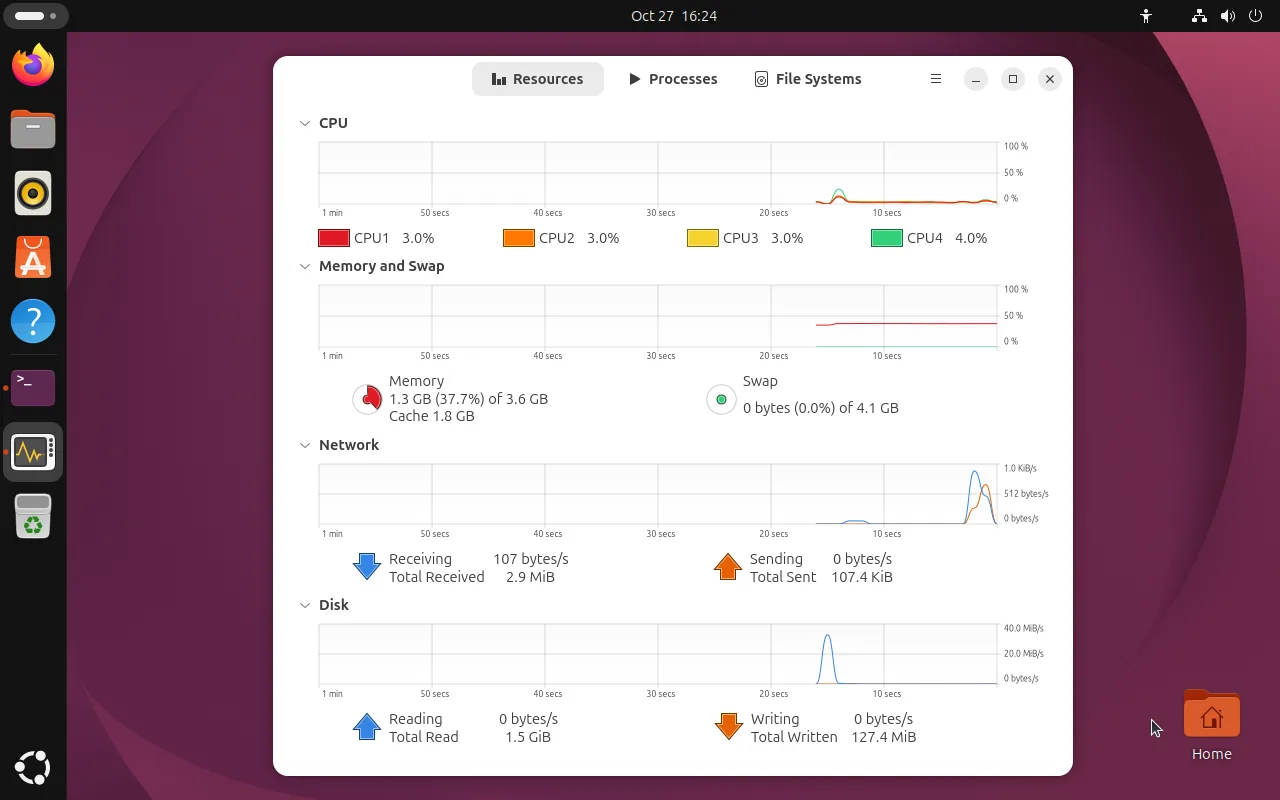
네 그룹 모두 최근 1분을 약 1초에 한 번 샘플링한 값을 보여줍니다:
| 영역 | 알려주는 내용 |
|---|---|
| CPU | 코어마다 한 줄씩, 그 아래에 현재 사용률 |
| 메모리 및 스왑 | 전체 중 사용 중인 메모리와 캐시 수치 — 오해하기 쉬우니 FAQ 참고 |
| 네트워크 | 실시간 송수신 속도와 부팅 이후 누적량 |
| 디스크 | 읽기/쓰기 속도와 누적 바이트, 설치나 복사 중에 급증 |
오른쪽 끝에 작은 스파이크가 생기는 것은 정상입니다. 모니터 자체를 여는 동작도 디스크를 읽고 CPU를 쓰기 때문입니다.
프로세스 탭: 누가 무엇을 쓰는가
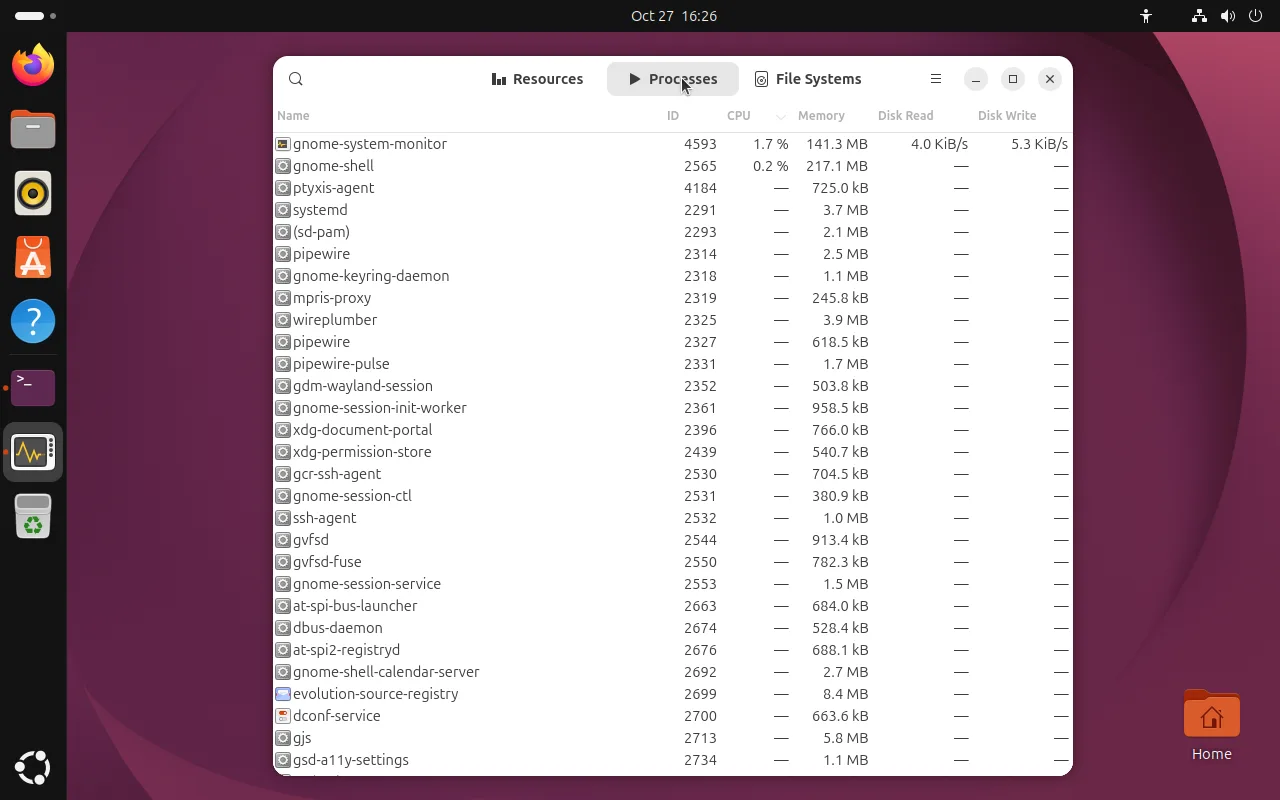
일상적으로 쓰는 조작:
- 열 기준 정렬: “메모리”를 클릭해 메모리를 많이 쓰는 프로세스를, “디스크 쓰기”를 클릭해 IO를 많이 쓰는 프로세스를 찾습니다
- 검색창:
firefox,chrome을 입력하면 입력하는 대로 목록이 걸러집니다 - 행을 마우스 오른쪽 버튼으로 클릭하면 끝내기(End), 강제 종료(Force Kill), 우선순위 변경, 포함된 폴더 열기를 할 수 있습니다
- 상태 열: 대기 중(sleeping), 실행 중(running), 좀비(zombie) — 좀비는 부모가 회수하지 않았다는 뜻이니 부모를 재시작하세요
멈춘 앱을 종료할 때는 먼저 끝내기(End, SIGTERM)를 시도하세요. 프로그램이 아직 상태를 저장할 수 있습니다. 그래도 안 되면 그때 강제 종료(Force Kill, SIGKILL)를 쓰세요. 저장하지 않은 데이터는 사라집니다.
파일 시스템 탭: 마운트별 사용량
세 번째 탭은 모든 마운트 지점과 사용량을 나열하며, 사실상 그래픽 버전의 df -h입니다. 공간이 부족해지면 여기의 막대가 어느 파일시스템이 꽉 찼는지 알려주고, 디스크 공간 분석에서 그 이유를 설명합니다.
시스템 모니터와 htop 비교
| 상황 | 선택 |
|---|---|
| 서버에 SSH로 접속해 최상위 CPU 소비자만 알면 될 때 | htop |
| 지난 1분간의 추이를 보고 싶을 때 | 시스템 모니터 |
| 대역폭이 좁은 원격 세션 | htop(일반 텍스트) |
| 다른 사람에게 보여줄 스크린샷이 필요할 때 | 시스템 모니터 |
둘 다 같은 /proc 데이터를 읽어 같은 숫자를 보여주므로, 편한 쪽을 쓰면 됩니다.
FAQ
메모리 사용량이 계속 늘어납니다 — 누수인가요?
먼저 메모리 및 스왑 아래의 캐시 수치를 보세요. Linux는 남는 RAM을 파일 캐시로 쓰고 필요할 때 회수하므로 “사용 중” 수치가 높은 것은 정상입니다. 스크린샷의 1.3 GB 사용에 1.8 GB 캐시는 건강한 상태입니다.
실제 누수인지 판단하려면 시스템 전체가 아니라 개별 프로세스의 메모리가 계속 늘어나는지 보세요.
스왑이 많이 쓰입니다 — 걱정해야 하나요?
스왑이 건드려졌다는 것은 물리 메모리가 부족해 비활성 페이지가 밀려났다는 뜻입니다. 간간이 쓰이는 것은 무해하지만, 스왑 트래픽이 지속된다면 (디스크 그래프가 바쁘고 데스크톱이 느려짐) 실제로 RAM을 더 늘려야 합니다.
프로세스가 죽지 않습니다
끝내기(End)를 시도하고, 그다음 강제 종료(Force Kill)를 해보세요. 그래도 안 되면 권한 문제입니다. 시스템 프로세스에는 root 권한이 필요합니다:
sudo kill -9 <PID>PID는 프로세스 탭의 “ID” 열에 있습니다.
그래프를 계속 보관할 수 있나요?
시스템 모니터는 최근 1분만 유지하고 데이터를 저장하지 않습니다. 이력을 남기려면 sar(sysstat) 또는 node_exporter와 함께 쓰는 Prometheus 같은 도구를 사용하세요.
관련 문서
- 성능 모니터링(htop) — 터미널에서의 대응 도구
- 디스크 공간 분석과 정리 — 파일시스템이 가득 찼을 때
- systemd 서비스 — 프로세스와 서비스의 관계