Systemmonitor: Ressourcen und Prozesse in der grafischen Oberfläche
Wenn Sie keine Lust haben, htop zu tippen, oder statt einer einzelnen Zahl lieber Verlaufskurven sehen möchten, nehmen Sie das grafische Werkzeug: den Systemmonitor.
Unter 26.04 ist er nicht vorinstalliert
sudo apt install gnome-system-monitorSuchen Sie anschließend nach „Systemmonitor“, oder führen Sie aus:
gnome-system-monitorManche Versionen liefern ihn standardmäßig mit; 26.04 nicht, und die Shell antwortet mit „command not found, but can be installed with…“. Dieselbe Situation wie bei htop, das manuell installiert werden muss.
Der Tab „Ressourcen“: Trends
Die Anwendung startet im Tab „Ressourcen“:
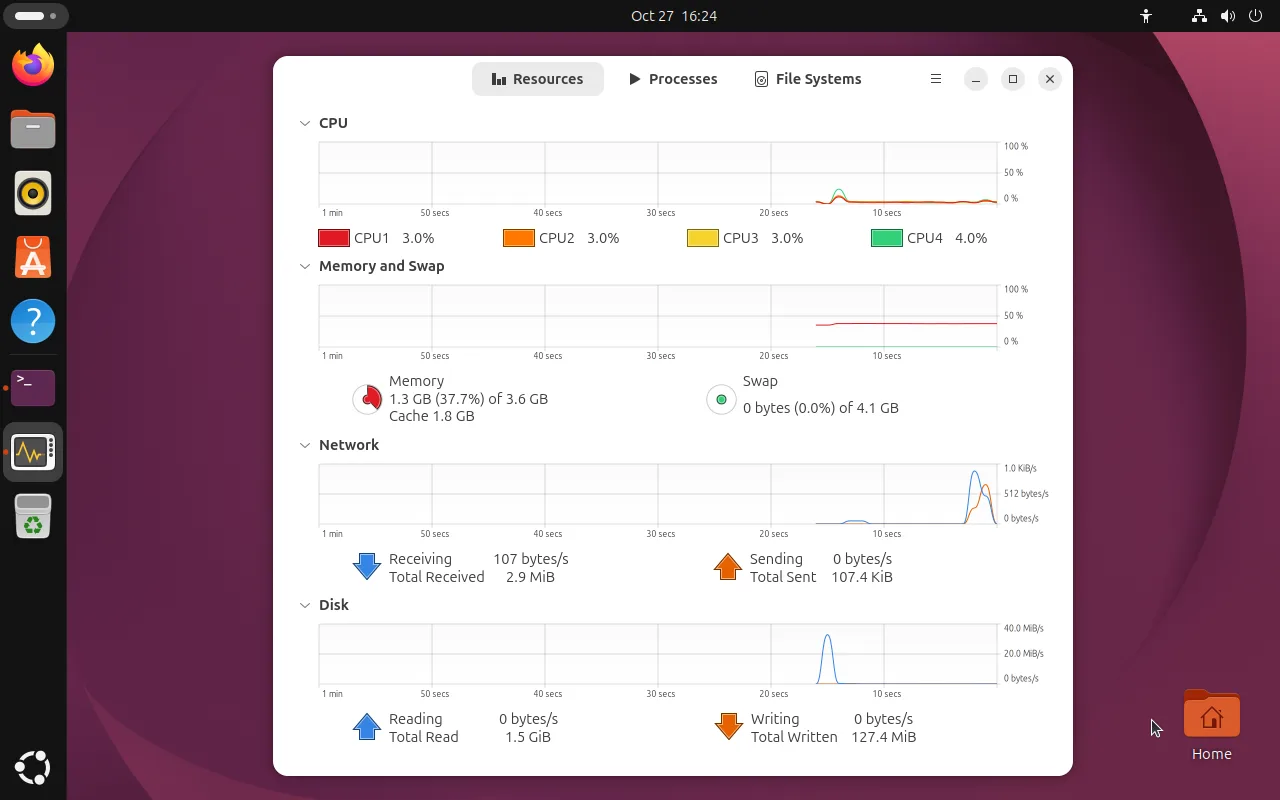
Vier Bereiche, alle über die letzte Minute mit etwa einem Messwert pro Sekunde:
| Bereich | Was er Ihnen verrät |
|---|---|
| CPU | Eine Linie pro Kern, darunter die aktuellen Prozentwerte |
| Speicher und Auslagerung | Belegter Speicher von gesamt, dazu der Cache-Wert — leicht falsch zu lesen, siehe FAQ |
| Netzwerk | Aktuelle Sende- und Empfangsrate sowie die Summen seit dem Start |
| Datenträger | Lese- und Schreibrate sowie kumulierte Bytes; Ausschläge beim Installieren oder Kopieren |
Ein kleiner Ausschlag am rechten Rand ist normal: Schon das Öffnen des Monitors liest vom Datenträger und verbraucht CPU.
Der Tab „Prozesse“: wer was beansprucht
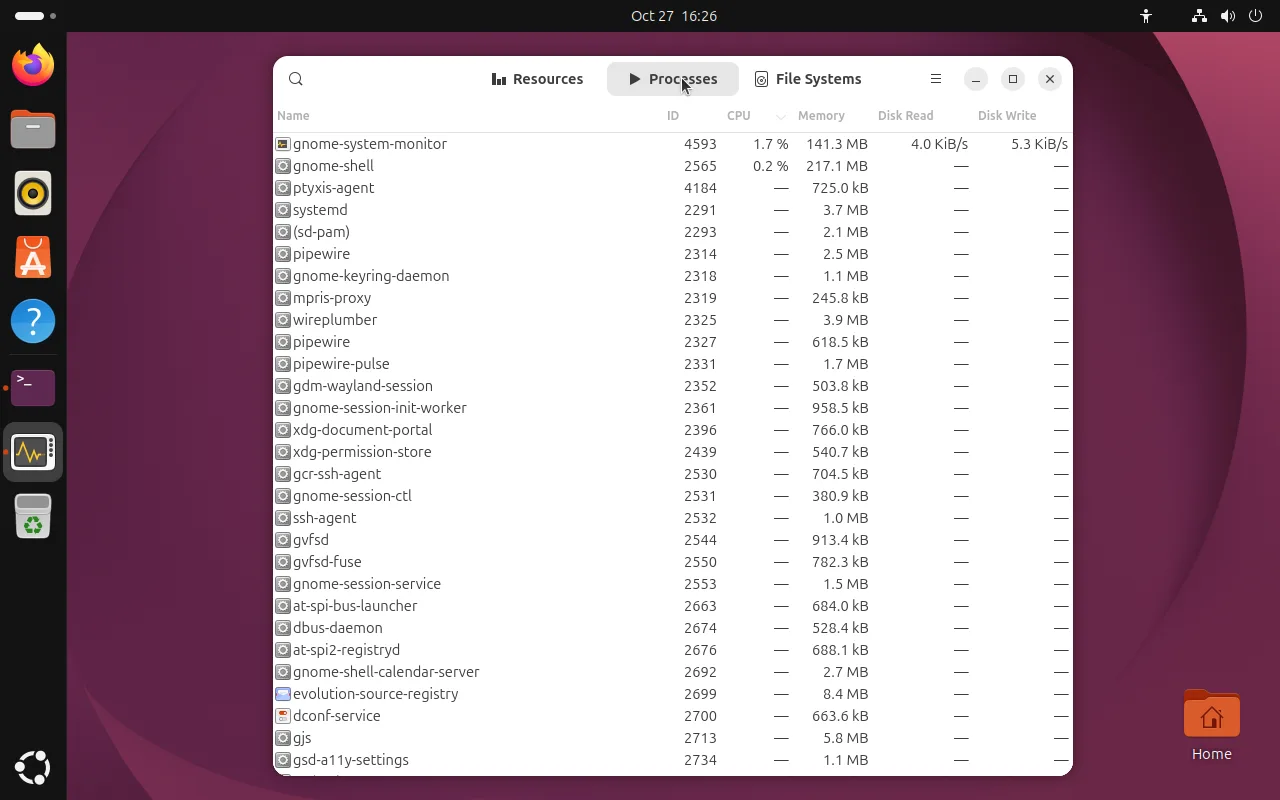
Typische Handgriffe:
- Nach einer Spalte sortieren: auf „Speicher“ klicken, um den Speicherfresser zu finden, auf „Geschriebene Daten“ für den E/A-Fresser
- Suchfeld:
firefoxoderchromeeintippen, die Liste filtert schon beim Tippen - Rechtsklick auf eine Zeile für Beenden, Erzwungenes Beenden, Priorität ändern oder den enthaltenden Ordner öffnen
- Statusspalte: schlafend, laufend, Zombie — ein Zombie heißt, der Elternprozess hat ihn nie abgeholt; starten Sie den Elternprozess neu
Beim Beenden einer hängenden Anwendung zuerst „Beenden“ versuchen (SIGTERM, das Programm kann noch speichern) und erst danach „Erzwungenes Beenden“ (SIGKILL, ungespeicherte Daten gehen verloren).
Der Tab „Dateisysteme“: Belegung pro Einhängepunkt
Der dritte Tab listet jeden Einhängepunkt samt Belegung auf, praktisch ein grafisches df -h. Wenn der Platz knapp wird, zeigen Ihnen die Balken hier, welches Dateisystem voll ist, und die Analyse des Speicherplatzes erklärt, warum.
Systemmonitor versus htop
| Situation | Wahl |
|---|---|
| SSH auf einen Server, nur der größte CPU-Verbraucher ist gefragt | htop |
| Sie möchten den Trend der letzten Minute | Systemmonitor |
| Remote-Sitzung mit schwacher Bandbreite | htop (reiner Text) |
| Sie möchten jemandem einen Screenshot schicken | Systemmonitor |
Beide lesen dieselben /proc-Daten und zeigen dieselben Zahlen, nehmen Sie also, was Ihnen besser gefällt.
FAQ
Der Speicherverbrauch steigt ständig — ist das ein Leck?
Schauen Sie zuerst auf den Cache-Wert unter Speicher und Auslagerung. Linux nutzt freien Arbeitsspeicher als Dateicache und gibt ihn bei Bedarf zurück, hohe „belegt“-Werte sind daher zu erwarten. Der Screenshot mit 1,3 GB belegt und 1,8 GB Cache zeigt einen gesunden Zustand.
Um ein echtes Leck zu beurteilen, beobachten Sie, ob der Speicher eines einzelnen Prozesses weiter wächst, nicht die Gesamtsumme des Systems.
Der Auslagerungsspeicher wird stark genutzt — muss ich mir Sorgen machen?
Wird Swap angefasst, war der physische Speicher knapp, also wurden inaktive Seiten ausgelagert. Gelegentliche Nutzung ist harmlos, aber anhaltender Swap-Verkehr (geschäftiges Datenträgerdiagramm, träge Oberfläche) bedeutet, dass Sie wirklich mehr RAM brauchen.
Ein Prozess will einfach nicht sterben
Versuchen Sie „Beenden“, dann „Erzwungenes Beenden“; scheitert auch das, liegt es an den Berechtigungen — Systemprozesse brauchen Root:
sudo kill -9 <PID>Die PID ist die Spalte „ID“ im Tab „Prozesse“.
Kann ich die Diagramme behalten?
Der Systemmonitor behält nur die letzte Minute und speichert keine Daten. Für Verlauf nehmen Sie sar (sysstat) oder etwas wie Prometheus mit node_exporter.
Verwandte Themen
- Leistungsüberwachung (htop) — das Gegenstück im Terminal
- Speicherplatz analysieren und aufräumen — wenn ein Dateisystem voll läuft
- systemd-Dienste — wie Prozesse mit Diensten zusammenhängen