Moniteur système : ressources et processus en interface graphique
Quand vous n’avez pas envie de taper htop, ou que vous préférez des courbes d’historique à un chiffre unique, passez à l’outil graphique : le Moniteur système.
Il n’est pas préinstallé sur Ubuntu 26.04
sudo apt install gnome-system-monitorRecherchez ensuite « Moniteur système », ou lancez :
gnome-system-monitorCertaines versions le fournissent par défaut ; ce n’est pas le cas de la 26.04, et le shell répond « command not found, but can be installed with… ». Même situation que htop, qui nécessite une installation manuelle.
L’onglet Ressources : les tendances
L’application s’ouvre sur Ressources :
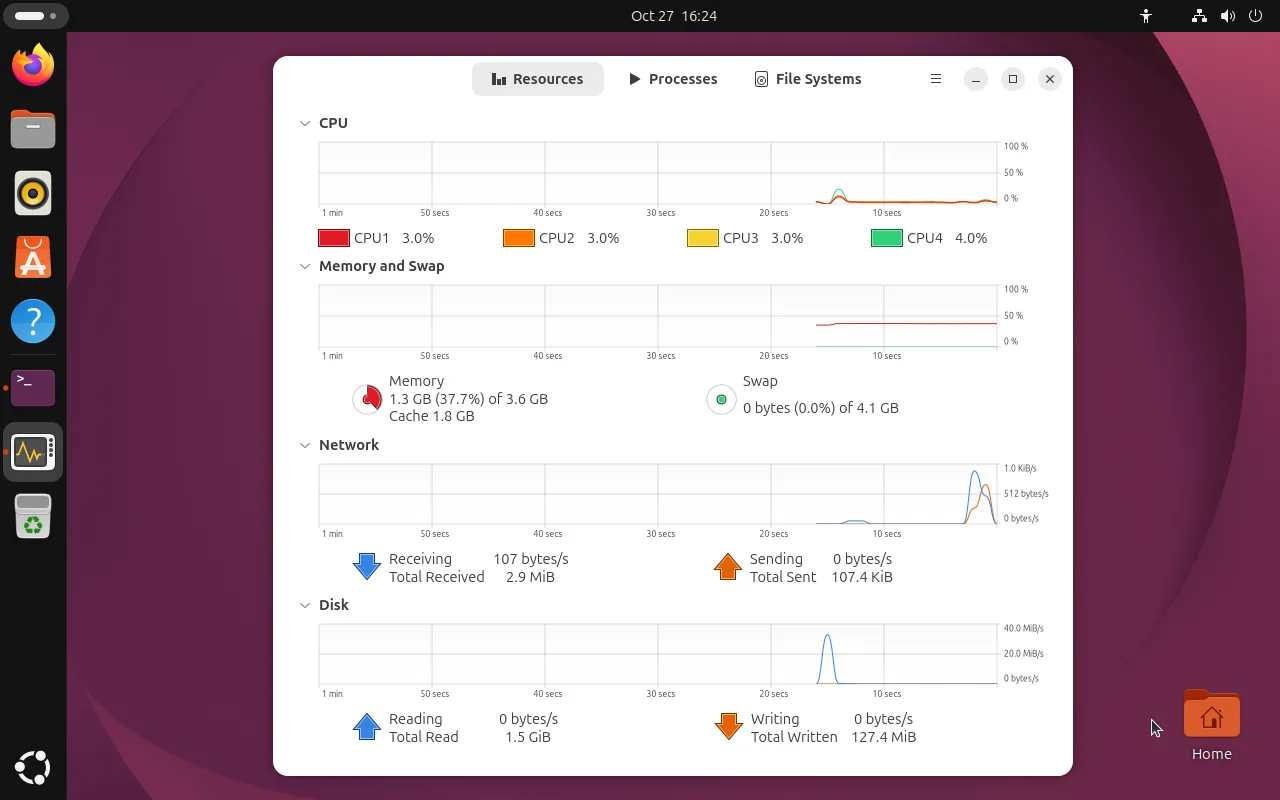
Quatre groupes, tous sur la dernière minute, avec environ un échantillon par seconde :
| Zone | Ce qu’elle vous indique |
|---|---|
| Processeur | Une ligne par cœur, avec les pourcentages actuels en dessous |
| Mémoire et espace d’échange | Mémoire utilisée sur le total, plus le chiffre du cache — facile à mal interpréter, voir la FAQ |
| Réseau | Débit d’envoi et de réception en direct, et totaux depuis le démarrage |
| Disque | Débit de lecture et d’écriture, et octets cumulés ; des pics lors d’une installation ou d’une copie |
Un petit pic sur le bord droit est normal : l’ouverture du moniteur lit elle-même le disque et sollicite le CPU.
L’onglet Processus : qui consomme quoi
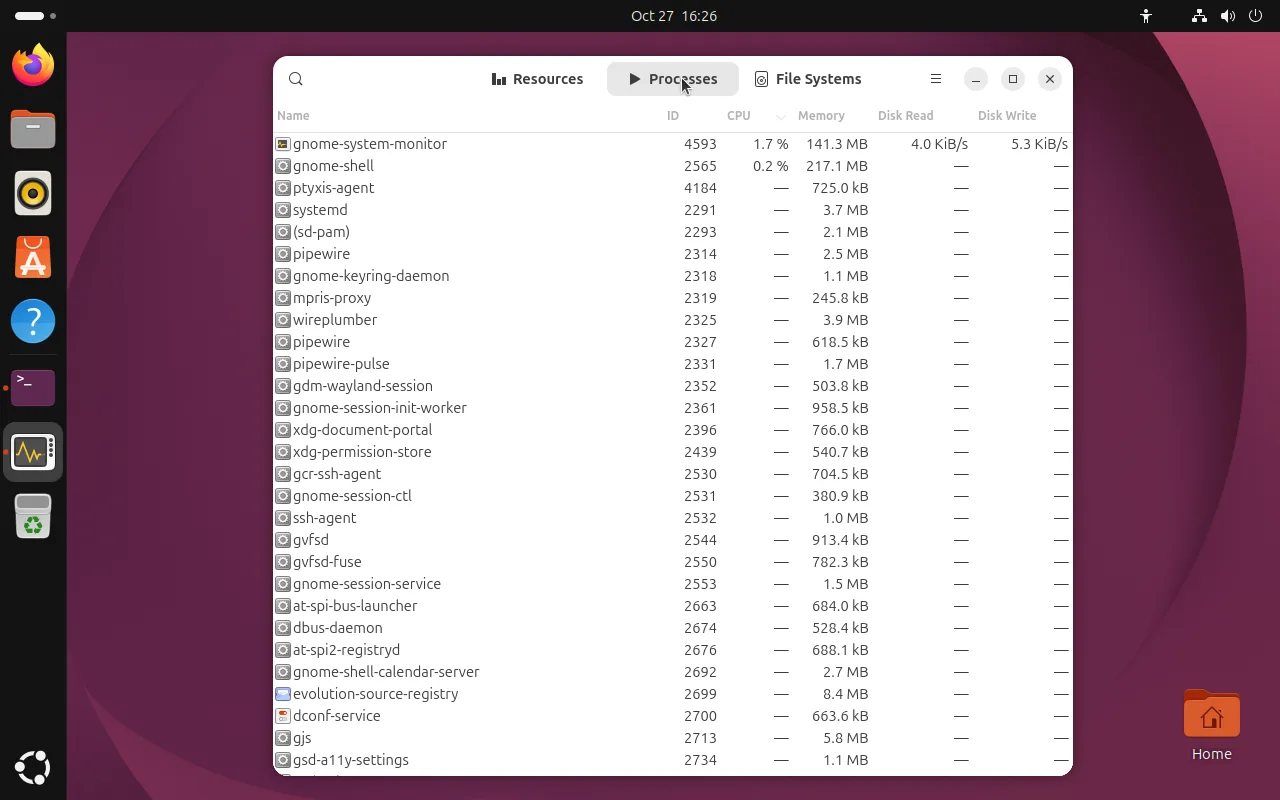
Les gestes du quotidien :
- Trier par une colonne : cliquez sur « Mémoire » pour trouver le gros consommateur de mémoire, sur « Écriture disque » pour trouver celui qui sature les E/S
- Champ de recherche : tapez
firefox,chromeet la liste se filtre à mesure de la frappe - Clic droit sur une ligne pour « Arrêter », « Tuer » (arrêt forcé), modifier la priorité ou ouvrir le dossier contenant
- Colonne Statut : en sommeil, en cours d’exécution, zombie — un zombie signifie que le parent ne l’a jamais récupéré ; redémarrez le parent
Pour tuer une application bloquée, essayez d’abord « Arrêter » (SIGTERM, le programme peut encore sauvegarder son état), et seulement ensuite « Tuer » (SIGKILL, les données non enregistrées sont perdues).
L’onglet Systèmes de fichiers : l’occupation par point de montage
Le troisième onglet liste chaque point de montage avec son occupation : en pratique, un df -h graphique. Quand l’espace se raréfie, les barres indiquent quel système de fichiers est plein, et l’analyse de l’espace disque explique pourquoi.
Moniteur système face à htop
| Situation | Choix |
|---|---|
| Connexion SSH à un serveur, besoin du plus gros consommateur de CPU | htop |
| Vous voulez la tendance de la dernière minute | Moniteur système |
| Session distante à faible bande passante | htop (texte brut) |
| Vous voulez une capture d’écran pour quelqu’un d’autre | Moniteur système |
Les deux lisent les mêmes données de /proc et affichent les mêmes chiffres : choisissez celui que vous préférez.
FAQ
La mémoire ne cesse d’augmenter — y a-t-il une fuite ?
Regardez d’abord le chiffre du cache sous Mémoire et espace d’échange. Linux utilise la RAM libre comme cache de fichiers et la récupère à la demande : des chiffres « utilisés » élevés sont donc normaux. La capture qui affiche 1,3 Go utilisés et 1,8 Go de cache montre un état sain.
Pour juger d’une vraie fuite, regardez si la mémoire d’un processus donné continue d’augmenter, et non le total du système.
L’espace d’échange est très sollicité — faut-il s’inquiéter ?
Si l’espace d’échange est utilisé, c’est que la mémoire physique était insuffisante et que des pages inactives ont été déplacées vers lui. Un usage occasionnel est sans gravité, mais un trafic d’échange soutenu (graphique disque chargé, bureau qui rame) signifie qu’il vous faut réellement plus de RAM.
Un processus refuse de mourir
Essayez « Arrêter », puis « Tuer » ; si cela échoue encore, c’est un problème de permissions — les processus système ont besoin de root :
sudo kill -9 <PID>Le PID correspond à la colonne « ID » de l’onglet Processus.
Peut-on conserver les graphiques ?
Le Moniteur système ne conserve que la dernière minute et n’enregistre rien sur disque. Pour de l’historique, utilisez sar (sysstat) ou une solution comme Prometheus avec node_exporter.
Voir aussi
- Optimisation des performances (htop) — l’équivalent en terminal
- Analyse et nettoyage de l’espace disque — quand un système de fichiers se remplit
- Services systemd — le lien entre processus et services