Chinesische Eingabemethoden: eine praktische Einrichtungsanleitung
Chinesische Eingabe ist der Schritt, an dem die meisten Ubuntu-Neulinge hängen bleiben, und der übliche Fehler ist nicht „keine Eingabemethode installiert“, sondern installiert, aber nie aktiviert. Diese Seite führt von „es soll tippen“ bis „es soll sich gut anfühlen“.
Was 26.04 tatsächlich mitbringt
Gemessen auf einem 26.04-Desktop mit chinesischer Sprachumgebung:
dpkg -l | awk '/^ii/ && $2 ~ /ibus-libpinyin|fcitx5/ {print $2, $3}'| Komponente | Version | Zustand |
|---|---|---|
ibus-libpinyin | 1.16.5 | installiert (IBus Intelligent Pinyin) |
ibus-table-wubi | 1.17.16 | installiert (Wubi) |
fcitx5 + fcitx5-chinese-addons | 5.1.19 / 5.1.12 | installiert, läuft nicht |
Framework und Engines sind also schon da. Es fehlt nur die Registrierung von Chinesisch als Eingabequelle:
gsettings get org.gnome.desktop.input-sources sourcesWenn dort nur [('xkb', 'us')] steht, sind Sie im klassischen Zustand „kann kein Chinesisch tippen“ — das System hat überhaupt keine chinesische Eingabequelle.
Schritt 1: die chinesische Eingabequelle hinzufügen
Öffnen Sie Einstellungen → Tastatur und suchen Sie den Abschnitt Eingabequellen. Bei einer frischen Installation steht dort nur Englisch:
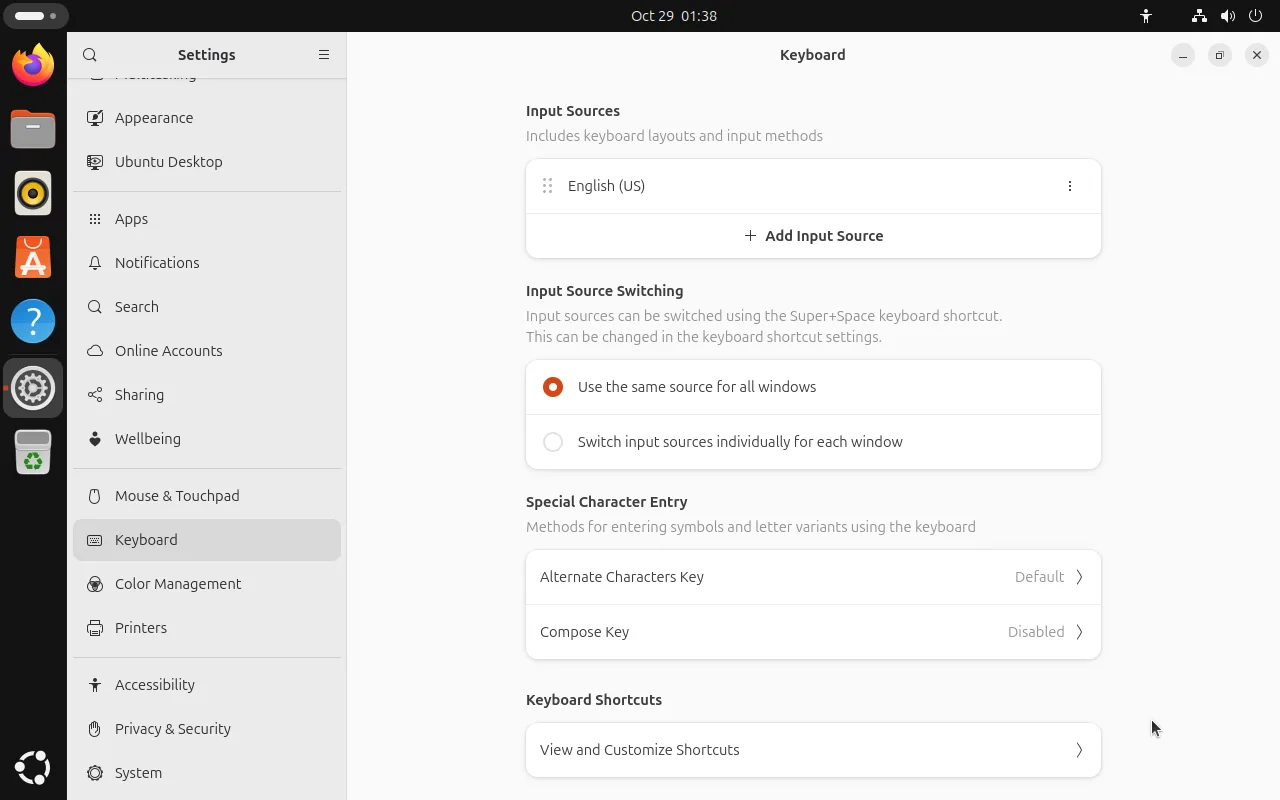
Klicken Sie auf + Eingabequelle hinzufügen, geben Sie chinesisch (oder chinese) ins Suchfeld ein und wählen Sie Chinesisch (Intelligent Pinyin). Dieselbe Liste bietet auch m17n-Engines (Pinyin, Bopomofo, Cangjie, Quick) — die meisten brauchen nur die erste.
Nach dem Hinzufügen hat die Liste zwei Einträge, und in der oberen Leiste erscheint ein Indikator für die Eingabequelle (en / 中).
Schneller geht es mit Super + Space: Damit wechseln Sie zwischen den Eingabequellen. Zeigt der Indikator das chinesische Schriftzeichen, gehen getippte Buchstaben ins Kandidatenfenster statt ins Dokument.
Schritt 2: beweisen, dass es funktioniert
Öffnen Sie ein beliebiges Textfeld, drücken Sie Super + Space, bis der Indikator wechselt, und tippen Sie dann nihao:
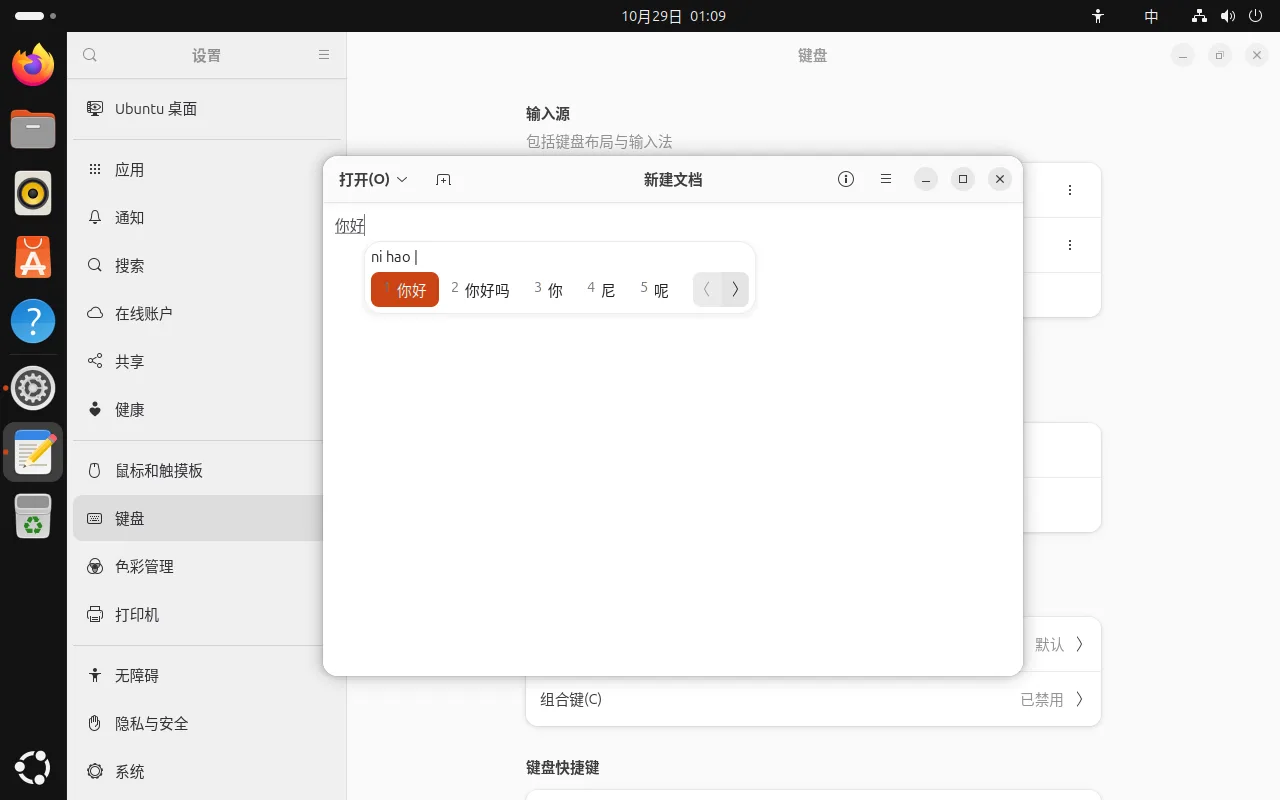
Die üblichen Bedienungen:
| Aktion | Taste |
|---|---|
| Eingabequelle wechseln | Super + Space |
| Chinesisch/Englisch umschalten | Shift (die IBus-Pinyin-Voreinstellung) |
| Kandidat N auswählen | Zifferntasten 1–9 |
| Seite vor/zurück | - / = (oder die Pfeile im Popup) |
| Ersten Kandidaten übernehmen | space |
| Chinesische Satzzeichen umschalten | Ctrl + . |
Das Wörterbuch abstimmen
Die Pinyin-Einstellungen stehen nicht in den Einstellungen; führen Sie aus:
ibus-setupoder klicken Sie mit der rechten Maustaste auf den Indikator → Einstellungen. Diese Optionen lohnen sich:
- Unscharfes Pinyin — einschalten, wenn Sie zh/z, ch/c, sh/s oder die Endungen -n/-ng verwechseln; die Trefferquote beim ersten Kandidaten steigt spürbar
- Umwandlung traditionell/vereinfacht — nur nötig, wenn Sie traditionell tippen
- Cloud-Eingabe — bessere Abdeckung, aber das Getippte geht an einen Server; lassen Sie sie aus, wenn das eine Rolle spielt
- Kandidaten pro Seite — Standard 5, 7–9 ist angenehm
Die Einstellungen liegen in dconf und ~/.config/ibus/libpinyin/, während die gelernte Worthäufigkeit unter ~/.cache/ibus/libpinyin/ zwischengespeichert wird. Kopieren Sie diesen Cache, um Ihr persönliches Wörterbuch auf einen anderen Rechner mitzunehmen.
Fortgeschritten: der Weg über fcitx5
Wenn Sie Shuangpin, Wubi, Zhengma, RIME oder ein schöneres Kandidatenfenster brauchen, ist fcitx5 das alternative Framework.
Es ist schon installiert, startet aber nicht
26.04 liefert fcitx5 5.1.19 mit fcitx5-chinese-addons 5.1.12, aber nichts startet es — der Desktop nutzt IBus.
im-config -n fcitx5 funktioniert unter Wayland nicht
Das ist gemessen, und es ist wichtig, weil viele Anleitungen es noch empfehlen:
im-config -n fcitx5 # writes ~/.xinputrcNach dem Ab- und wieder Anmelden läuft IBus weiterhin und fcitx5 startet nie:
systemctl --user show-environment | grep -E 'IM_MODULE|XMODIFIERS'
# QT_IM_MODULE=ibus
# XMODIFIERS=@im=ibus     ← still ibus
pgrep -a fcitx5            # nothing
Der Grund: ~/.xinputrc wird nur von X11-Sitzungen gelesen. Eine GNOME-Wayland-Sitzung lässt GNOME Shell die Eingabeverarbeitung übernehmen (ihre eingebaute IBus-Integration) und liest diese Datei nie.
Der Weg, der funktioniert
Alle drei Teile sind nötig:
- Umgebungsvariablen — ohne sie laden Anwendungen nie das fcitx-Frontend
mkdir -p ~/.config/environment.d
cat > ~/.config/environment.d/90-ime.conf <<'EOF'
GTK_IM_MODULE=fcitx
QT_IM_MODULE=fcitx
XMODIFIERS=@im=fcitx
EOF- Autostart — sonst läuft der Daemon nie
mkdir -p ~/.config/autostart
cat > ~/.config/autostart/fcitx5.desktop <<'EOF'
[Desktop Entry]
Type=Application
Name=Fcitx 5
Exec=fcitx5 -d
X-GNOME-Autostart-Phase=Applications
EOF- Ab- und wieder anmelden, dann prüfen:
fcitx5-remote # any output means the daemon is upDie Pinyin-Engine hinzufügen
Das Konfigurationswerkzeug ist fcitx5-config-qt — beachten Sie, dass das Paket fcitx5-configtool im Archiv nicht existiert, weshalb das Kopieren alter Anleitungen mit „Paket nicht gefunden“ scheitert:
sudo apt install fcitx5-config-qt
fcitx5-config-qt
Wählen Sie im Tab Eingabemethode Pinyin (oder Shuangpin, Wubi, Zhengma…) unter Verfügbare Eingabemethoden → Chinesisch (China) und verschieben Sie es nach links:
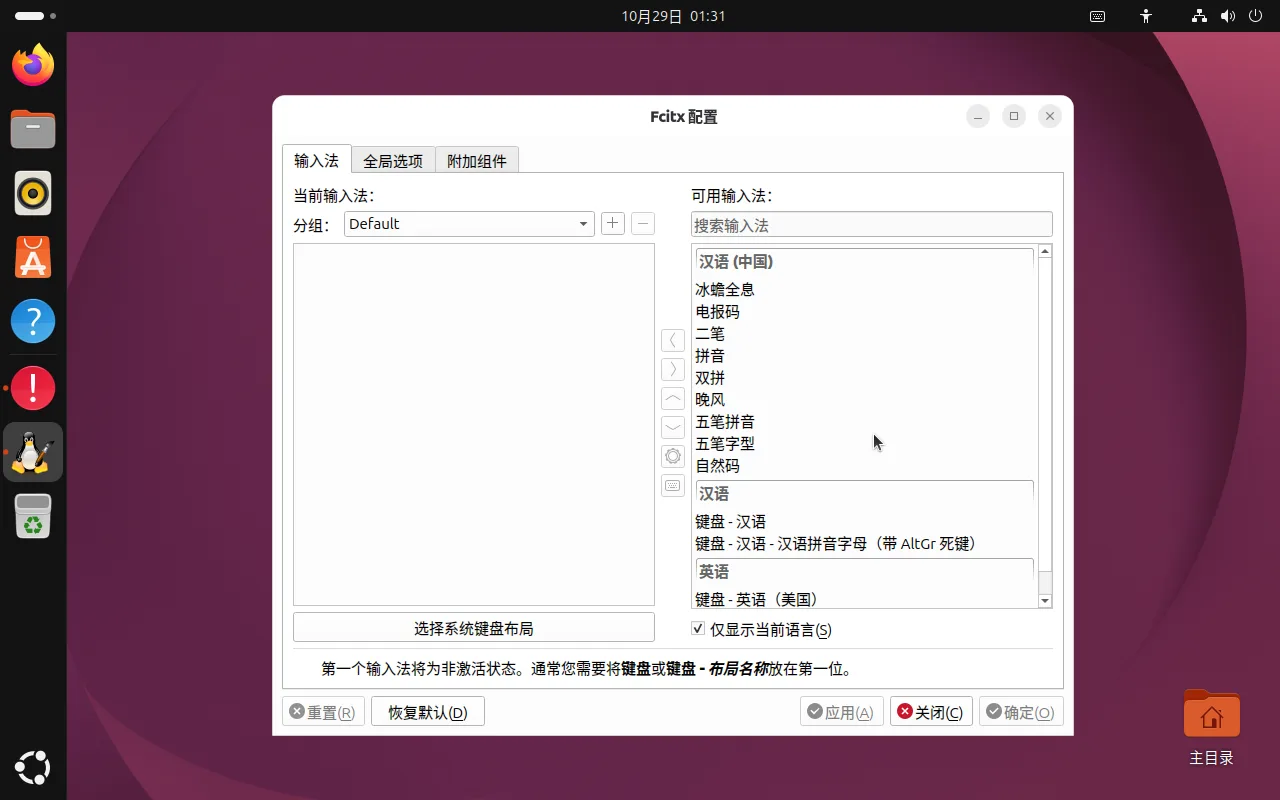
Ignorieren Sie den Hinweis unten nicht: Die erste Eingabemethode gilt als inaktiv, also legen Sie „Tastatur — Englisch (US)“ nach vorn und Pinyin auf Platz zwei.
In unserem Test führte ein Start von fcitx5 aus einer SSH-Sitzung mit systemd-run dazu, dass das Konfigurationswerkzeug „cannot connect to Fcitx over DBus“ meldete — Daemon und Desktop-Anwendung lagen in verschiedenen D-Bus-Sitzungen. Starten Sie fcitx5 vom Desktop aus (Autostart-Eintrag oder Anwendungsmenü), niemals über SSH.
Optionale Engines
| Möchten Sie | Installieren | Hinweise |
|---|---|---|
| Pinyin / Shuangpin / Wubi / Zhengma | fcitx5-chinese-addons (bereits installiert) | die ganze Liste im Screenshot |
| Mehr formbasierte Tabellen (Cangjie, Quick…) | fcitx5-table-extra | 5.1.11 und neuer |
| RIME / Rime Ice | fcitx5-rime (5.1.13) | flexibelste Wörterbücher, braucht YAML-Feintuning |
| RIME, ohne IBus zu verlassen | ibus-rime (1.6.0) | die Kompromisslösung |
Eingabemethoden von Drittanbietern
Sogou Pinyin für Linux
Die offizielle Downloadseite (pinyin.sogou.com/linux/) liefert sogoupinyin_4.2.1.145 in Builds für amd64, arm64, mips64el und loongarch64.
Ehrlicher Status: Das offizielle CDN antwortete auf jeden Download-Versuch aus diesem Netz mit 403 (ime-sec.gtimg.com), daher konnten wir keinen Installationstest abschließen. Was wir Ihnen geben können, ist die Prüfung, die die Frage in zwei Sekunden klärt:
# Which framework does the package depend on? fcitx = fcitx4, fcitx5 = new framework
dpkg-deb -I sogoupinyin_*.deb | grep Depends

# Are both frameworks available here? (measured on 26.04)
apt-cache policy fcitx fcitx5
Realität unter 26.04 (gemessen):
fcitx      candidate: 1:4.2.9.9-2.1     ← fcitx4 still exists
fcitx5     candidate: 5.1.19-1          ← fcitx5 also present
Beide Frameworks überleben in 26.04, ein Paket, das von fcitx4 abhängt, lässt sich also prinzipiell installieren — aber beachten Sie:
- fcitx4 und fcitx5 können nicht gleichzeitig das aktive Framework sein; stoppen Sie fcitx5, bevor Sie einen Sogou-Build installieren, der fcitx4 braucht
- Eingabemethoden, die nur fcitx4 unterstützen, zeigen das Kandidatenfenster unter Wayland oft an der falschen Stelle; der übliche Ausweg ist der Wechsel in eine Xorg-Sitzung
- führen Sie danach
im-configerneut aus und melden Sie sich ab, sonst zeigt die Umgebung noch auf das alte Framework
Anleitungen, die sagen „fcitx5 deinstallieren, fcitx4 installieren, auf Xorg wechseln“, wurden für 24.04 geschrieben. Prüfen Sie mit den beiden Befehlen oben, bevor Sie irgendetwas einfügen.
Die Alternativen
| Option | Bezug | Passt zu |
|---|---|---|
| IBus Intelligent Pinyin | vorinstalliert | fast allen, ohne jede Einrichtung |
| fcitx5 Pinyin / Shuangpin / Wubi | vorinstalliert | Shuangpin, Wubi, schönerem Kandidatenfenster |
| RIME (Rime Ice) | fcitx5-rime / ibus-rime | Leuten, die Wörterbücher und Schemata selbst abstimmen wollen |
| Sogou Pinyin | offizielles deb | Nutzern, die auf Sogous Wörterbücher angewiesen sind; Kompatibilität selbst prüfen |
Baidu, iFlytek und die WeChat-Tastatur haben keinen offiziellen Linux-Desktop-Build; was als „Linux-Version“ kursiert, ist meist ein Android-Port oder ein Repack — nichts für einen Rechner, auf den Sie sich verlassen.
FAQ
Das chinesische Sprachpaket ist installiert, aber ich kann trotzdem nicht tippen
Ein Sprachpaket (language-pack-zh-hans) liefert Übersetzungen und Schriftarten, keine Eingabemethode. Gehen Sie zurück zu Schritt 1 und fügen Sie die Eingabequelle hinzu — das ist in neun von zehn Fällen die Antwort.
Kein Kandidatenfenster oder es folgt dem Cursor nicht
Prüfen Sie in dieser Reihenfolge:
# 1. is Chinese actually registered?
gsettings get org.gnome.desktop.input-sources sources

# 2. is the daemon alive?
pgrep -a ibus-daemon

# 3. is it an Electron app (VS Code, Discord…)?
Electron-Apps nutzen standardmäßig nicht das Wayland-IME-Protokoll; starten Sie sie mit:
code --enable-wayland-imeoder lassen Sie sie unter XWayland mit --ozone-platform-hint=auto laufen.
Nur Pinyin, kein Wubi
Die Wubi-Engine (ibus-table-wubi) ist installiert, taucht aber nie von selbst auf. Fügen Sie sie genauso hinzu wie in Schritt 1, indem Sie Chinesisch (Wubi) oder Chinesisch (Wubi Pinyin) aus der chinesischen Liste wählen.
Zusätzliche Eingabequellen entfernen
Einstellungen → Tastatur → Eingabequellen, auf das ⋮ in der Zeile klicken → Entfernen. Behalten Sie mindestens ein englisches Layout, sonst lassen sich manche Passwortabfragen unmöglich ausfüllen.
Das Wechsel-Tastenkürzel kollidiert mit etwas
Ändern Sie es unter Einstellungen → Tastatur → Tastenkürzel → Tastenkürzel anzeigen und anpassen → Eingabequellen. Ctrl + Space oder Super + \ sind übliche Ersatzbelegungen.
Verwandte Seiten
- Desktop-Tour durch GNOME 50 — wo der Indikator sitzt
- GNOME-Erweiterungen und Anpassung — das Kandidatenfenster gestalten
- Einrichtung für China — Zeitzone, Mirrors und der Rest