Resolução, Escala e Vários Monitores
Texto pequeno demais para ler, tudo enorme e apertado, ou um segundo monitor que você não consegue organizar — tudo isso é resolvido em Configurações → Telas, e o Ubuntu 26.04 não precisa de ferramentas extras para isso.
Abrindo as configurações de tela
Clique no menu de status no canto superior direito e escolha o ícone de engrenagem, ou pressione Super e pesquise por “Configurações”, depois escolha Telas à esquerda:
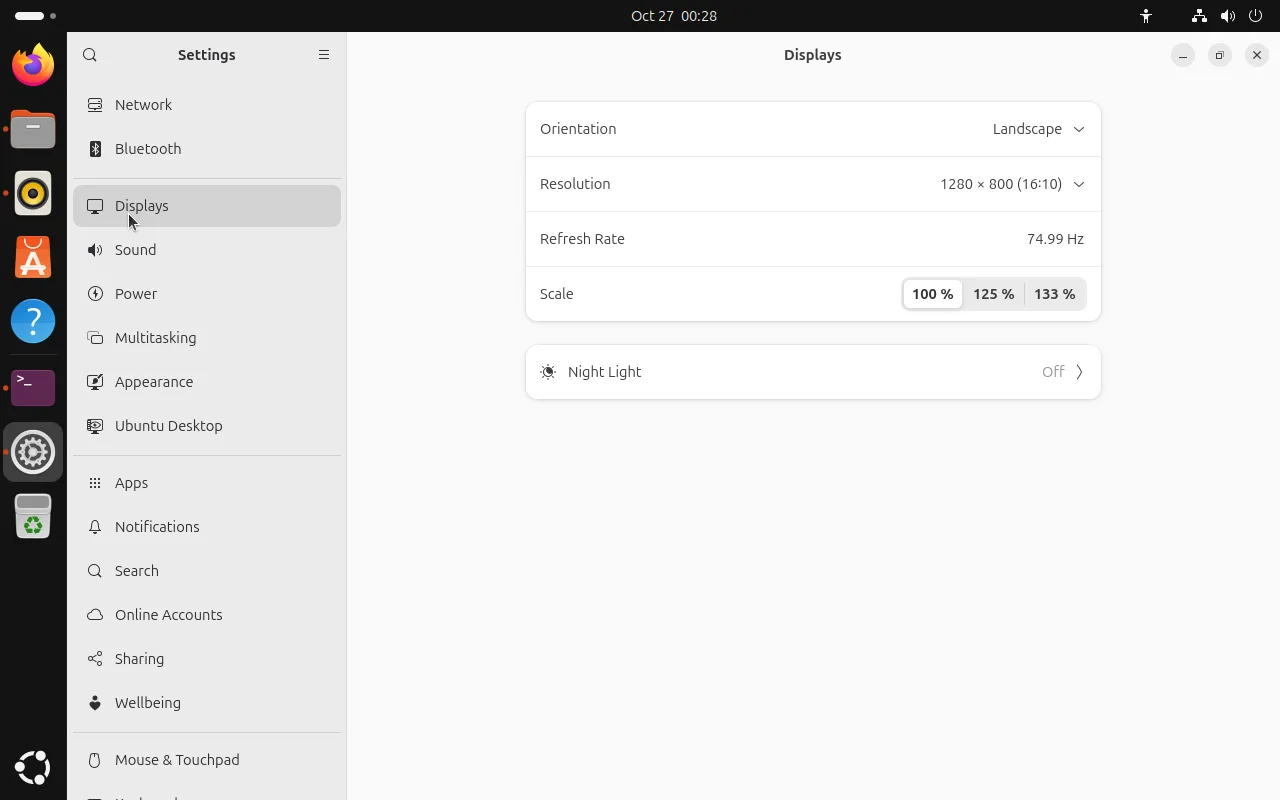
As quatro linhas são orientação, resolução, taxa de atualização e escala.
Resolução e taxa de atualização
Abra a lista Resolução e você verá todos os modos que o painel reporta, anotados com a proporção (16:10 e assim por diante). Escolha um e confirme em “Manter alterações” no canto superior direito. Se você não confirmar em 30 segundos a alteração é revertida — essa é a rede de segurança contra escolher um modo que deixe você com a tela preta.
A taxa de atualização funciona do mesmo jeito; painéis de alta taxa listam 60 Hz, 120 Hz e afins. Quando um monitor externo não oferece o modo esperado, normalmente é o cabo ou a porta que não consegue transportar a largura de banda (4K a 60 Hz exige HDMI 2.0 ou superior).
No terminal:
# Show outputs, the current resolution and every available mode
xrandr --query
Escala: texto pequeno demais ou interface grande demais
A escala é a solução padrão para “tudo fica minúsculo nesta tela de alta densidade”. O 26.04 oferece 100% / 125% / 133% de fábrica, sem nenhuma opção experimental para ativar:
| Situação | Sugestão |
|---|---|
| Monitor 1080p, texto pequeno demais | 125% |
| Painel de notebook 2K / 4K | 125% ou 133% |
| Tudo parece grande demais | voltar para 100% |
A mudança é aplicada imediatamente, mas apps que já estão abertos precisam ser reiniciados para adotá-la — caso contrário, metade da janela fica no tamanho antigo.
Aplicativos X11 mais antigos podem ficar borrados com escala fracionária porque não seguem a escala do Wayland. Em vez de mexer na escala, tente Configurações → Acessibilidade → Texto grande, ou mantenha esses apps em 100%.
Vários monitores
Quando uma segunda tela é conectada, um diagrama de organização aparece no topo do painel com uma caixa por tela:
- Arraste as caixas para definir a posição relativa; o ponteiro atravessa as telas exatamente como organizado
- Selecione uma caixa para dar àquele monitor resolução, taxa de atualização e escala próprias
- “Tela principal” define onde aparecem a barra superior, as notificações e as novas janelas
- A duplicação mostra o mesmo conteúdo nas duas telas, que é o que você quer com um projetor
No Wayland cada tela mantém o próprio fator de escala (digamos 133% no notebook e 100% no painel externo); no X11 a escala é global. É por isso que os monitores externos finalmente pararam de ficar borrados para muita gente depois da atualização.
Máquinas virtuais e sessões de área de trabalho remota normalmente expõem uma única saída, então não há captura de tela dupla aqui — esse diagrama só aparece com uma segunda saída de vídeo real.
Luz noturna
A Luz noturna fica na parte inferior do painel. Ela aquece a temperatura de cor para deixar a tela mais confortável aos olhos à noite. Por padrão, segue do pôr do sol ao nascer do sol; você também pode definir um horário manual e ajustar a intensidade.
A Luz noturna precisa de uma saída de vídeo real. Em uma máquina virtual ela informa que a Luz noturna não está disponível, o que é esperado — uma GPU virtual não consegue alterar a temperatura de cor.
Perguntas frequentes
Menos resoluções do que o painel suporta
Verifique primeiro o driver de vídeo (veja drivers NVIDIA). Note também que sessões X11 são mais limitadas na troca de modo do que o Wayland; o ícone de engrenagem na tela de login alterna o tipo de sessão.
Um app ignorou a nova escala
Reinicie esse app. Os apps do próprio GNOME seguem imediatamente, enquanto aplicativos Electron e Java precisam reiniciar o processo.
O monitor externo não mostra nada
Teste outro cabo primeiro — um número surpreendente de casos de “sem sinal” é o cabo ou o adaptador. Depois confira a fonte de entrada no monitor. Em uma VM, verifique se uma segunda tela virtual foi realmente adicionada.
Artigos relacionados
- Rede, Bluetooth, impressoras — os outros painéis de hardware nas Configurações
- Gerenciamento de energia — configurações de bateria e suspensão do notebook
- Noções básicas do desktop — como navegar pelo GNOME 50