Extensões do GNOME e personalização do desktop
De fábrica, o Ubuntu 26.04 oferece pouca personalização — as Configurações permitem trocar o papel de parede e a cor de destaque, nada além disso. Ícones, cursores, botões da barra superior ou fazer o Dock mostrar apenas as janelas da tela atual exigem duas ferramentas extras: Tweaks e Extension Manager.
Nenhuma das duas ferramentas vem no 26.04
Verificado em uma instalação 26.04:
| Pacote | O que faz | Pré-instalado? |
|---|---|---|
gnome-tweaks | Fontes, cursor, ícones, botões de janela, aplicativos de inicialização | Não (versão do repositório 49.0-1) |
gnome-shell-extension-manager | Navegar, instalar e ativar extensões | Não (versão do repositório 0.6.5-1) |
gnome-shell-extension-prefs | O antigo painel de Extensões, mais limitado | Não (versão do repositório 50.1) |
A maioria dos guias de personalização presume que uma dessas ferramentas já está instalada, então no 26.04 os menus para os quais eles apontam simplesmente não existem.
Instalação
sudo apt install gnome-tweaks gnome-shell-extension-managerDepois, procure por “Tweaks” ou “Extension Manager”, ou execute-os diretamente:
gnome-tweaks
gnome-extensions-app
O que o Tweaks pode mudar
A coluna da esquerda lista tudo: Fontes, Aparência, Som, Mouse e Touchpad, Teclado, Janelas, Aplicativos de Inicialização.
A página Aparência fica assim:
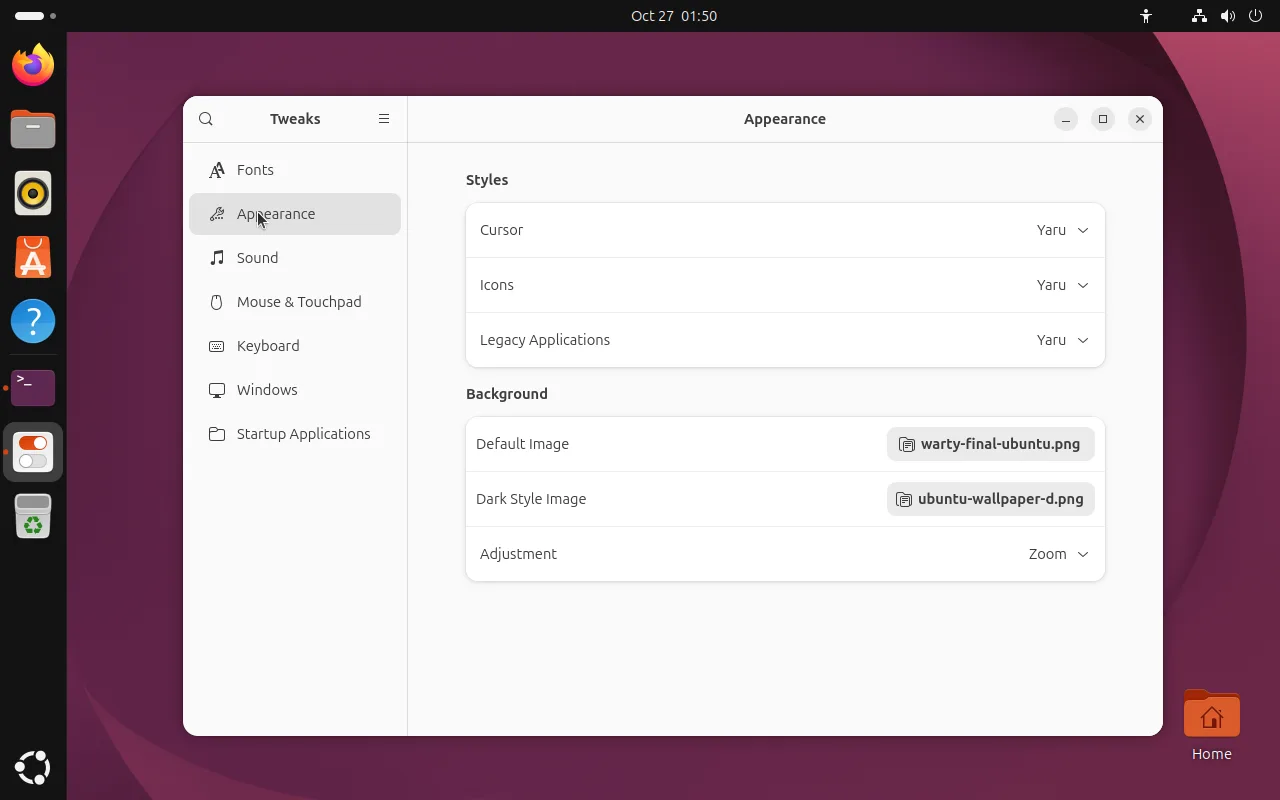
Guias mais antigos mostram uma página Aparência com as listas suspensas de tema Applications e Shell. Elas não existem mais. O GNOME 50 aposentou o antigo caminho de temas GTK, deixando apenas “Legacy Applications” para os programas que ainda não migraram.
As configurações que as pessoas realmente usam:
| Objetivo | Onde |
|---|---|
| Cursor ou pacote de ícones diferente | Aparência → Estilos |
| Fonte da interface, fonte monoespaçada, escala de texto | Fontes |
| Desativar a colagem com o botão do meio | Mouse e Touchpad |
| Botões da janela à esquerda ou à direita | Janelas → Botões da Barra de Título |
| Porcentagem da bateria ou segundos no relógio | Barra Superior |
| Gerenciar programas de inicialização | Aplicativos de Inicialização |
Aumentar a fonte da interface para 1,25× é uma alternativa para textos minúsculos em telas de alta densidade; combina bem com a escala de exibição.
Extension Manager: adicionando recursos
O Extension Manager tem duas abas, Installed e Browse.
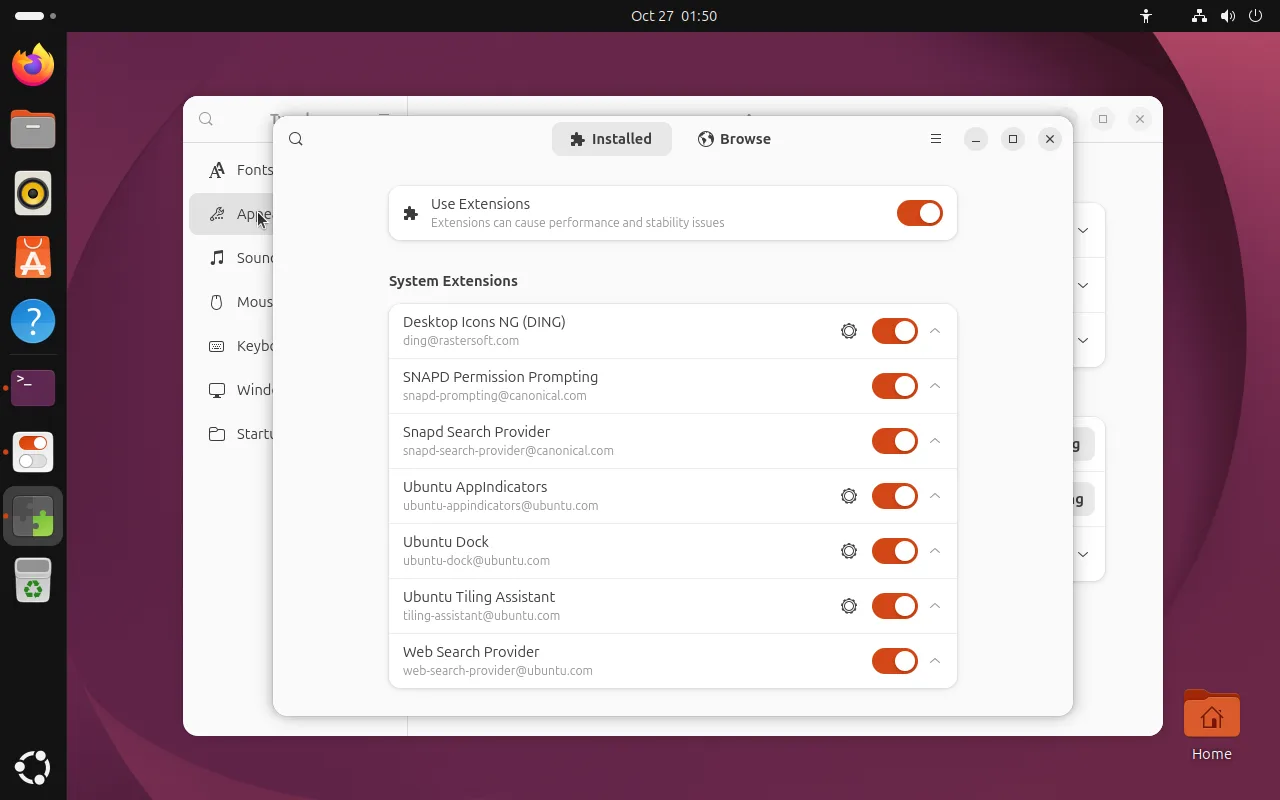
Estas são as extensões de sistema pré-instaladas do Ubuntu; desativar uma delas muda o comportamento do desktop imediatamente:
| Extensão | Função | Se você desativar |
|---|---|---|
| Desktop Icons NG (DING) | Ícones no desktop | Os arquivos e atalhos do desktop desaparecem |
| Ubuntu AppIndicators | Suporte a ícones de bandeja | Aplicativos de bandeja como WeChat ou Telegram perdem os ícones |
| Ubuntu Dock | O dock da esquerda | O dock desaparece |
| Ubuntu Tiling Assistant | Auxiliares de mosaico de janelas | Arrastar uma janela para a borda deixa de encaixá-la |
| Snap Search Provider / SNAPD Permission Prompting | Infraestrutura do Snap | A busca do App Center e os avisos de permissão são afetados |
Para adicionar extensões de terceiros, mude para a aba Browse e instale por lá — não é preciso mexer no extensions.gnome.org pelo navegador.
O próprio aplicativo avisa: extensões podem causar problemas de desempenho e estabilidade. Uma extensão é código de terceiros carregado no processo do GNOME Shell, e uma mal escrita pode congelar ou derrubar todo o desktop. Instale com critério e, quando algo quebrar, desative as extensões primeiro.
Usando um tema de desktop de terceiros
Como o seletor de tema desapareceu, os temas do shell agora passam por uma extensão:
- Instale a extensão User Themes pelo Extension Manager
- Extraia o tema de shell baixado em
~/.themes/(crie a pasta se ela não existir) - Reabra Tweaks → Aparência e a lista suspensa de tema do Shell aparece
Os temas de aplicativos GTK (“Legacy Applications”) ainda podem ser escolhidos diretamente; os temas ficam em gnome-look.org .
Perguntas frequentes
A extensão está instalada, mas nada aconteceu
No Wayland, a maioria das extensões é aplicada na hora; se não for, encerre a sessão e entre de novo. Algumas extensões sugerem Alt + F2 e depois r para reiniciar o shell, mas isso só funciona em uma sessão X11.
Clicar em “instalar” no site não faz nada
Esse caminho precisa da ponte do navegador. No 26.04, basta instalar pela aba Browse do Extension Manager; se você realmente quiser o fluxo pelo site, instale o gnome-browser-connector.
gnome-tweaks: command not found
O pacote não está instalado. Depois de apt install gnome-tweaks, o binário é gnome-tweaks — e não tweaks.
Como desfazer tudo?
Desative as extensões de terceiros, volte as três listas suspensas de Aparência para Yaru e exclua ~/.themes/. Para um efeito mais radical, dconf reset -f /org/gnome/ redefine todas as configurações do GNOME, não apenas as cosméticas — use com cuidado.
Relacionados
- Resolução, escala e vários monitores — a outra solução para textos pequenos em telas de alta densidade
- Conhecendo o GNOME 50 — como cada parte do desktop se chama
- Alterações nos aplicativos padrão no 26.04 — quais ferramentas deixaram de vir pré-instaladas