Monitor do Sistema: recursos e processos em uma GUI
Quando você não quiser digitar htop, ou quiser curvas de histórico em vez de um número isolado, use a ferramenta gráfica: o Monitor do Sistema.
Ele não vem pré-instalado no 26.04
sudo apt install gnome-system-monitorDepois procure por “Monitor do Sistema” ou execute:
gnome-system-monitorAlgumas versões o trazem por padrão; o 26.04 não, e o shell responde com “command not found, but can be installed with…”. Mesma situação do htop, que exige instalação manual.
A aba Recursos: tendências
O app abre na aba Recursos:
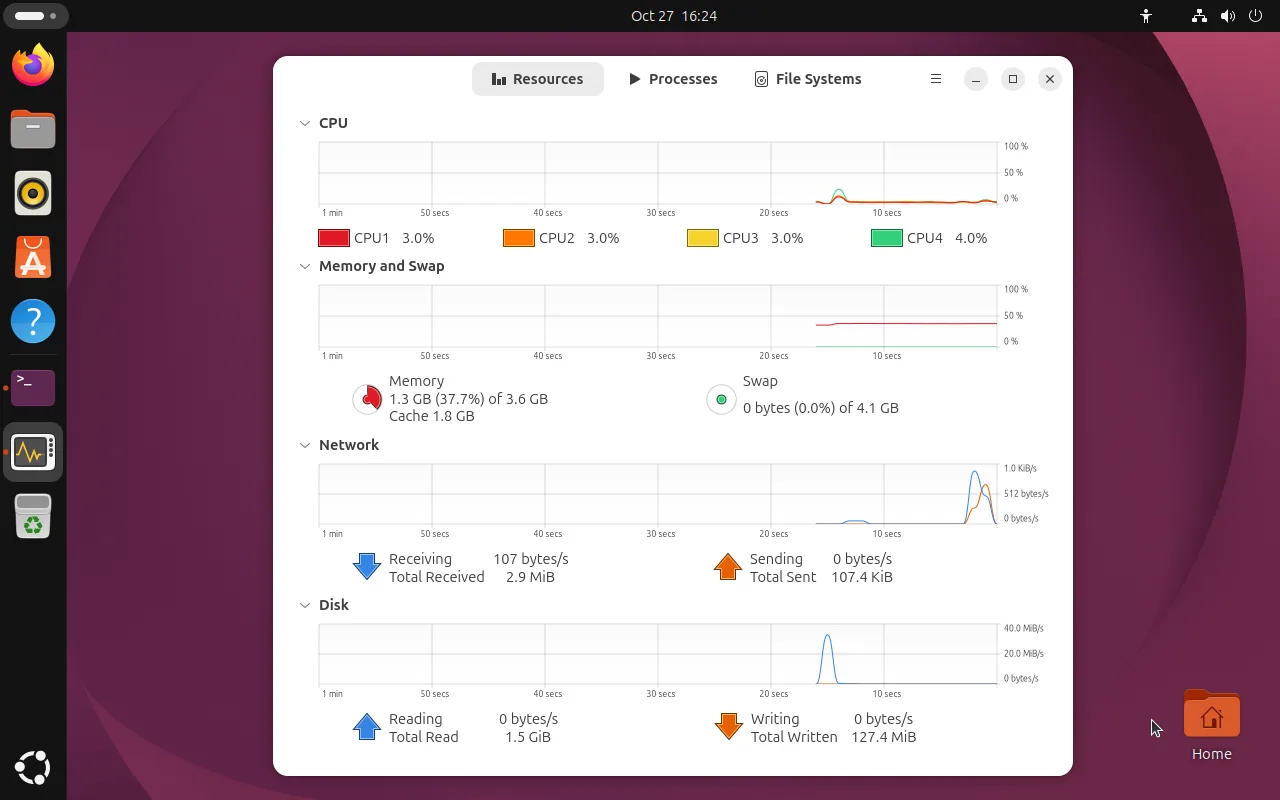
Quatro grupos, todos cobrindo o último minuto com cerca de uma amostra por segundo:
| Área | O que ela informa |
|---|---|
| CPU | Uma linha por núcleo, com as porcentagens atuais logo abaixo |
| Memória e Swap | Memória usada em relação ao total, mais o valor de cache — fácil de ler errado, veja o FAQ |
| Rede | Taxa de envio e recebimento ao vivo e os totais desde a inicialização |
| Disco | Taxa de leitura e gravação e bytes acumulados; dá picos ao instalar ou copiar |
Um pequeno pico na borda direita é normal: abrir o próprio monitor lê do disco e usa CPU.
A aba Processos: quem está usando o quê
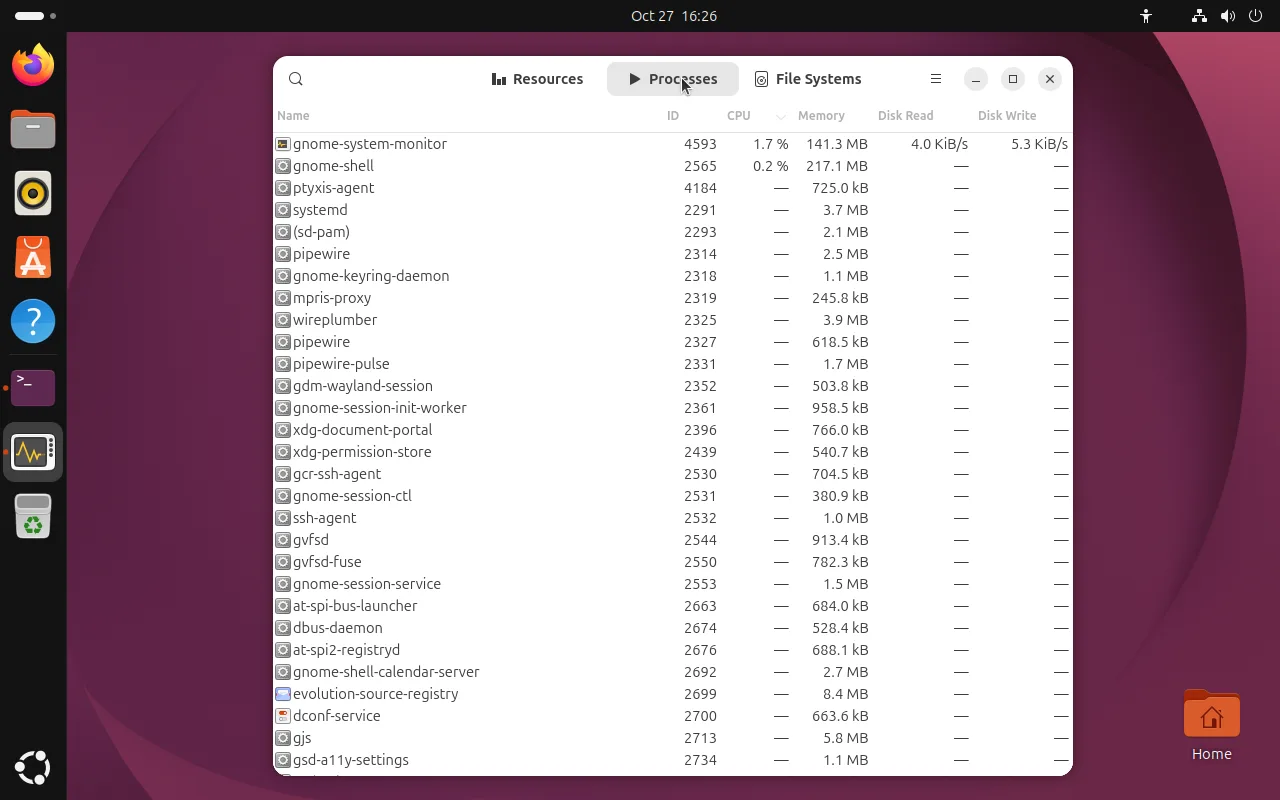
Movimentos do dia a dia:
- Ordenar por uma coluna: clique em “Memória” para achar quem come memória, em “Gravação no disco” para achar quem come IO
- Caixa de busca: digite
firefox,chromee a lista filtra conforme você digita - Clique com o botão direito em uma linha para Encerrar, Forçar encerramento, mudar a prioridade ou abrir a pasta que contém o arquivo
- Coluna Status: dormindo, em execução, zumbi — um zumbi quer dizer que o pai nunca o colheu; reinicie o processo pai
Ao encerrar um app travado, tente Encerrar primeiro (SIGTERM, o programa ainda pode salvar o estado) e só então Forçar encerramento (SIGKILL, dados não salvos são perdidos).
A aba Sistemas de arquivos: uso por montagem
A terceira aba lista cada ponto de montagem com seu uso, na prática um df -h gráfico. Quando o espaço fica curto, as barras daqui dizem qual sistema de arquivos está cheio, e a análise de espaço em disco explica o motivo.
Monitor do Sistema versus htop
| Situação | Escolha |
|---|---|
| SSH em um servidor, só precisa de quem mais consome CPU | htop |
| Você quer a tendência do último minuto | Monitor do Sistema |
| Sessão remota de baixa largura de banda | htop (texto puro) |
| Você quer uma captura de tela para outra pessoa | Monitor do Sistema |
Os dois leem os mesmos dados de /proc e mostram os mesmos números, então escolha o que preferir.
FAQ
O uso de memória só sobe — é vazamento?
Olhe primeiro o número de cache em Memória e Swap. O Linux usa a RAM livre como cache de arquivos e a recupera sob demanda, então valores altos de “usado” são esperados. A captura que mostra 1,3 GB usados e 1,8 GB de cache é um estado saudável.
Para julgar um vazamento de verdade, acompanhe se a memória de um processo individual continua crescendo, e não o total do sistema.
O swap está muito usado — devo me preocupar?
O swap ser usado quer dizer que a memória física faltou, então páginas inativas foram movidas para fora. Uso ocasional é inofensivo, mas tráfego de swap constante (gráfico de disco ocupado, desktop lento) quer dizer que você realmente precisa de mais RAM.
Um processo não morre
Tente Encerrar e depois Forçar encerramento; se ainda falhar, é um problema de permissão — processos de sistema precisam de root:
sudo kill -9 <PID>O PID é a coluna “ID” na aba Processos.
Dá para manter os gráficos?
O Monitor do Sistema guarda apenas o último minuto e não persiste dados. Para histórico, use sar (sysstat) ou algo como Prometheus com node_exporter.
Relacionados
- Monitoramento de desempenho (htop) — o equivalente no terminal
- Análise e limpeza de espaço em disco — quando um sistema de arquivos enche
- Serviços systemd — como processos se relacionam com serviços