中国語入力メソッド: 実践的なセットアップガイド
中国語入力は、Ubuntu を始めたばかりの人が最初につまずく関門です。よくある失敗は「入力メソッドが入っていない」ことではなく、インストール済みなのに一度も有効化されていないことです。このページでは「とにかく入力できるようにする」段階から「快適に入力できる」段階までを扱います。
26.04 で実際にインストールされるもの
中国語ロケールの 26.04 デスクトップで実測した結果は次のとおりです。
dpkg -l | awk '/^ii/ && $2 ~ /ibus-libpinyin|fcitx5/ {print $2, $3}'| コンポーネント | バージョン | 状態 |
|---|---|---|
ibus-libpinyin | 1.16.5 | インストール済み (IBus Intelligent Pinyin) |
ibus-table-wubi | 1.17.16 | インストール済み (五筆) |
fcitx5 + fcitx5-chinese-addons | 5.1.19 / 5.1.12 | インストール済み、未起動 |
つまり、フレームワークとエンジンはすでに揃っています。足りないのは、中国語を入力ソースとして登録することだけです。
gsettings get org.gnome.desktop.input-sources sourcesこれが [('xkb', 'us')] だけを返すなら、典型的な「中国語が打てない」状態です。システムに中国語の入力ソースがまったく登録されていません。
ステップ 1: 中国語の入力ソースを追加する
設定 → キーボードを開き、入力ソースのセクションを探します。インストール直後は英語しか表示されていません。
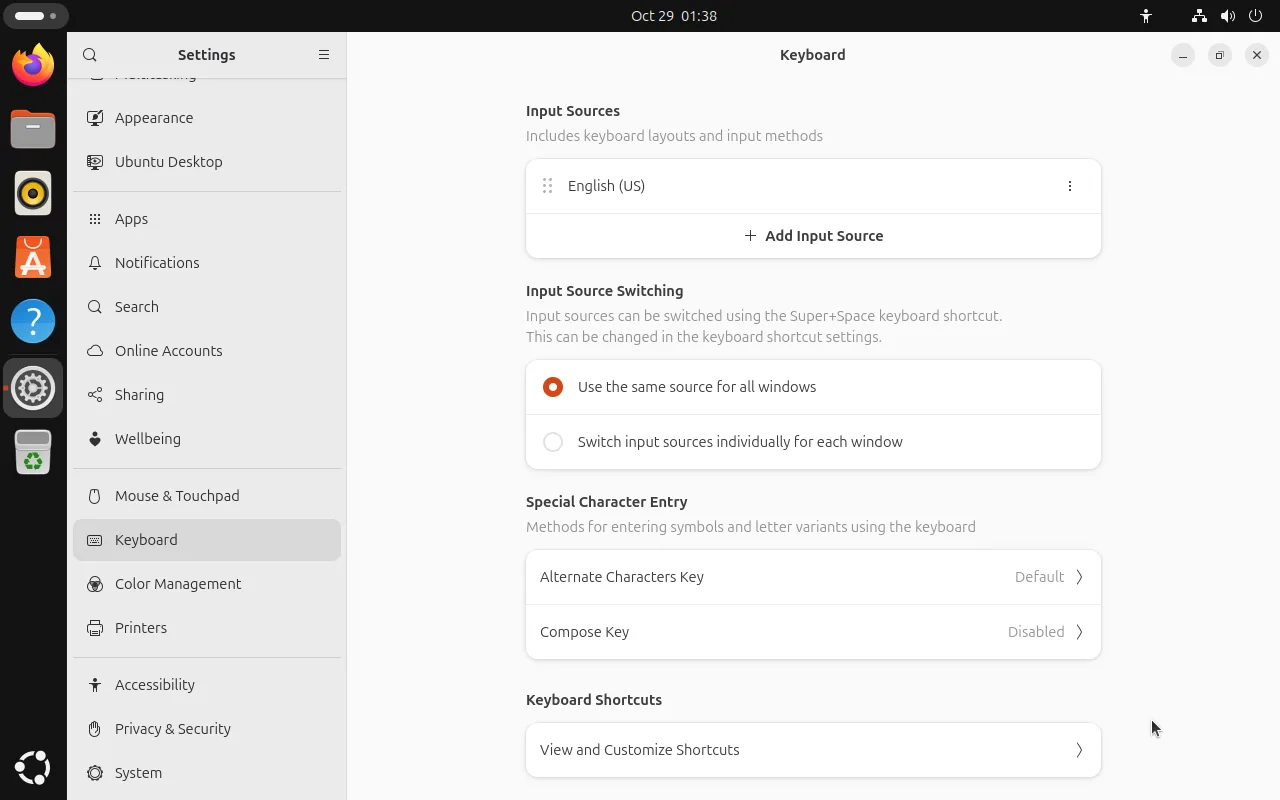
+ 入力ソースを追加をクリックし、検索ボックスに chinese と入力して 中国語 (Intelligent Pinyin) を選びます。同じ一覧には m17n 系のエンジン (ピンイン、注音、倉頡、速成) も並んでいますが、多くの人に必要なのは最初の 1 つだけです。
追加すると一覧は 2 項目になり、上部バーに入力ソースのインジケーター (en / 中) が現れます。
もっと手早く: Super + Space で入力ソースを切り替えられます。インジケーターが「中」になっているときは、打った文字は文書ではなく候補ウィンドウに入ります。
ステップ 2: 動作を確認する
適当なテキストフィールドを開き、インジケーターが変わるまで Super + Space を押してから nihao と入力します。
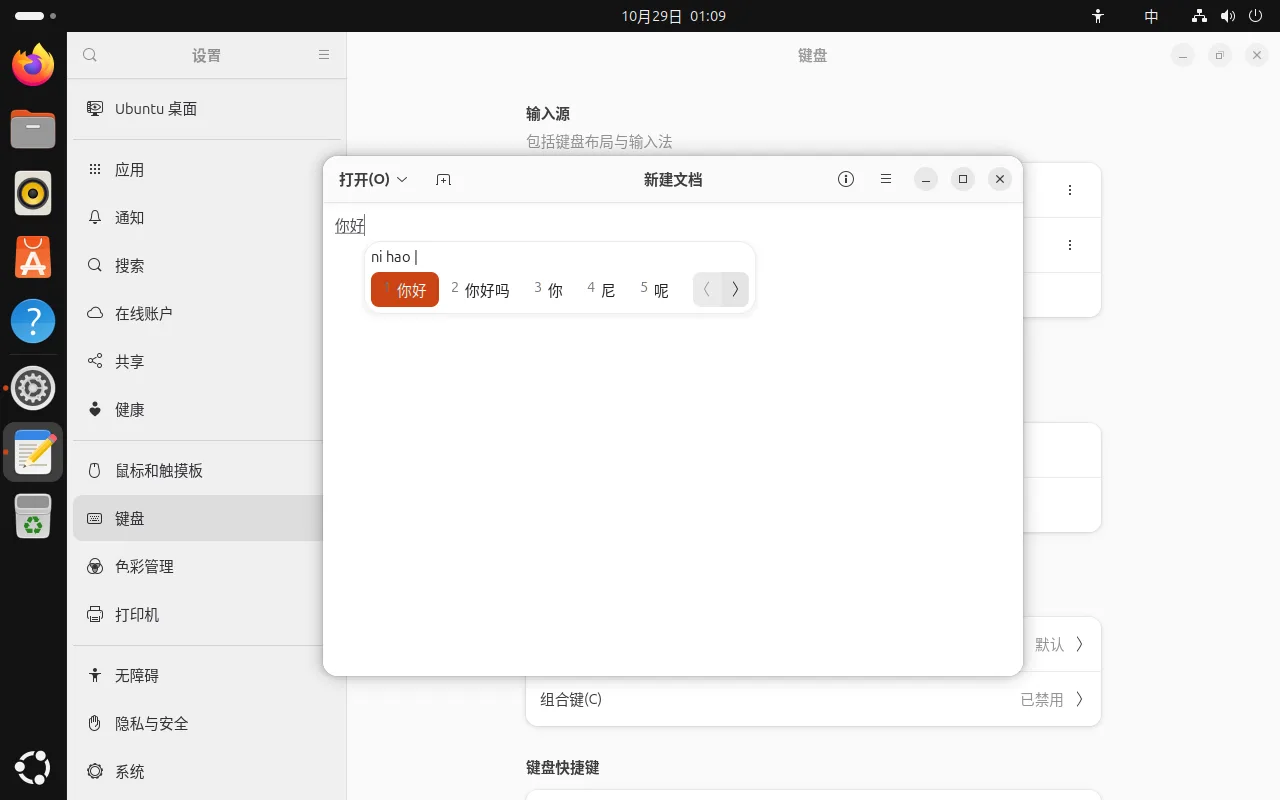
よく使う操作:
| 操作 | キー |
|---|---|
| 入力ソースの切り替え | Super + Space |
| 中国語/英語の切り替え | Shift (IBus ピンインの既定値) |
| 候補 N を選択 | 数字キー 1–9 |
| 前/次ページ | - / = (またはポップアップの矢印) |
| 第 1 候補を確定 | space |
| 中国語句読点の切り替え | Ctrl + . |
辞書を調整する
ピンインの設定は「設定」アプリにはありません。次のコマンドを実行します。
ibus-setupまたはインジケーターを右クリック → 設定。触る価値のある項目は次のとおりです。
- あいまいピンイン — zh/z、ch/c、sh/s や -n/-ng の語尾を混同しがちなら有効に。第 1 候補の精度が目に見えて上がります
- 繁体字/簡体字の変換 — 繁体字で入力する場合にのみ必要です
- クラウド入力 — カバー範囲は広がりますが、入力内容がサーバーに送信されます。それが気になるならオフのままに
- 1 ページあたりの候補数 — 既定は 5、7〜9 が快適です
設定は dconf と ~/.config/ibus/libpinyin/ に保存され、学習した単語頻度は ~/.cache/ibus/libpinyin/ にキャッシュされます。このキャッシュをコピーすれば、個人辞書を別のマシンへ引き継げます。
応用: fcitx5 を使う道
双拼、五筆、鄭碼、RIME が必要な場合や、候補ウィンドウをもっと快適にしたい場合は、もう 1 つのフレームワークである fcitx5 が選択肢になります。
すでにインストール済みだが起動していない
26.04 には fcitx5 5.1.19 と fcitx5-chinese-addons 5.1.12 が入っていますが、起動するものは何もありません。デスクトップは IBus を使っています。
im-config -n fcitx5 は Wayland では効かない
これは実測した結果で、いまも多くのガイドがこれを勧めているため重要です。
im-config -n fcitx5 # writes ~/.xinputrcログアウトして再ログインしても、IBus は動き続け、fcitx5 は一度も起動しません:
systemctl --user show-environment | grep -E 'IM_MODULE|XMODIFIERS'
# QT_IM_MODULE=ibus
# XMODIFIERS=@im=ibus     ← still ibus
pgrep -a fcitx5            # nothing
理由: ~/.xinputrc を読むのは X11 セッションだけです。GNOME の Wayland セッションでは GNOME Shell が入力処理 (内蔵の IBus 連携) を握っていて、そのファイルを参照しません。
うまくいく方法
3 つすべてが必要です。
- 環境変数 — これがないとアプリケーションは fcitx のフロントエンドを読み込みません
mkdir -p ~/.config/environment.d
cat > ~/.config/environment.d/90-ime.conf <<'EOF'
GTK_IM_MODULE=fcitx
QT_IM_MODULE=fcitx
XMODIFIERS=@im=fcitx
EOF- 自動起動 — これがないとデーモンが起動しません
mkdir -p ~/.config/autostart
cat > ~/.config/autostart/fcitx5.desktop <<'EOF'
[Desktop Entry]
Type=Application
Name=Fcitx 5
Exec=fcitx5 -d
X-GNOME-Autostart-Phase=Applications
EOF- ログアウトして再ログインし、確認します。
fcitx5-remote # any output means the daemon is upピンインエンジンを追加する
設定ツールは fcitx5-config-qt です。パッケージ fcitx5-configtool はアーカイブに存在しないため、古いガイドをコピーすると「package not found」で失敗する点に注意してください。
sudo apt install fcitx5-config-qt
fcitx5-config-qt「入力メソッド」タブで、利用可能な入力メソッド → 中国語 (中国) から ピンイン (または双拼、五筆、鄭碼…) を選んで左側へ移動します。
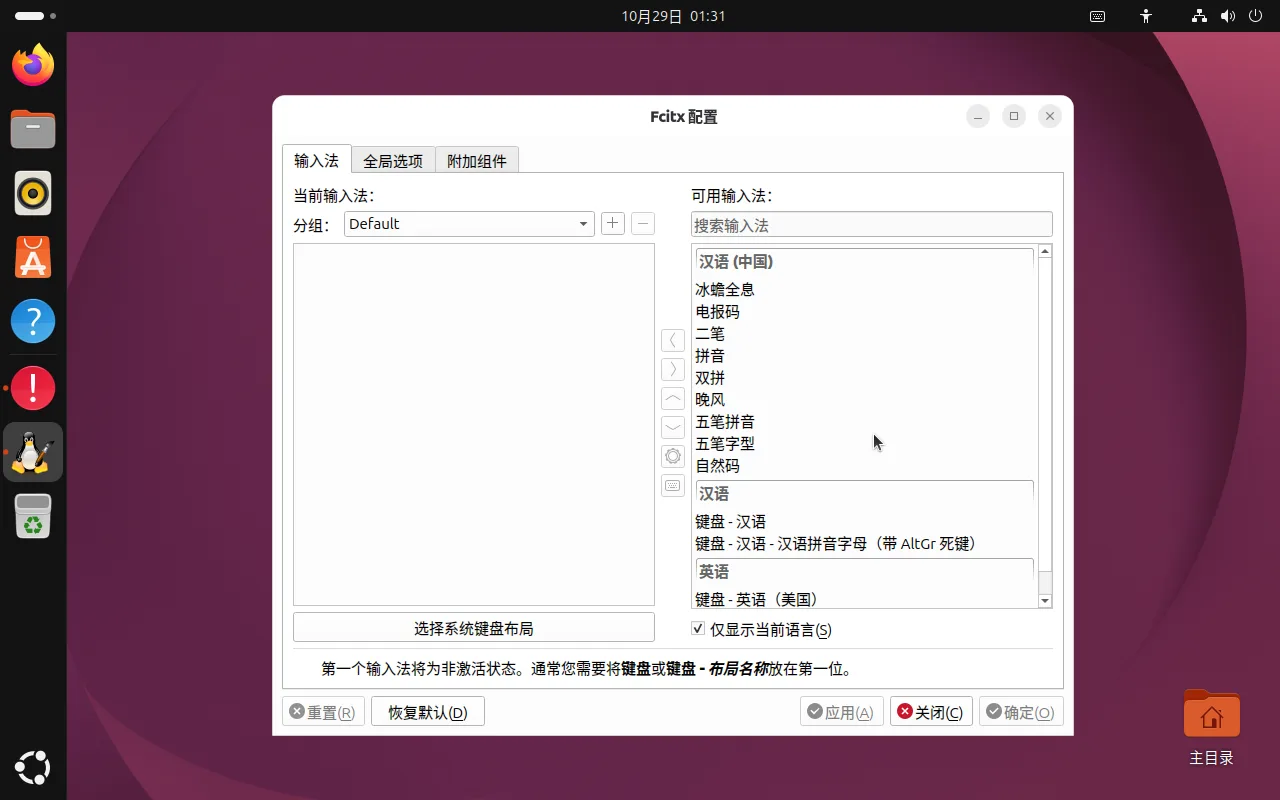
下部のヒントを無視しないでください。最初の入力メソッドは無効として扱われます。「キーボード — 英語 (US)」を 1 番目、ピンインを 2 番目に置きます。
私たちのテストでは、SSH セッションから systemd-run で fcitx5 を起動すると、設定ツールが「cannot connect to Fcitx over DBus」と報告しました。デーモンとデスクトップアプリが別々の D-Bus セッションにいたためです。fcitx5 はデスクトップから (自動起動エントリーかアプリケーションメニューで) 起動し、SSH からは決して起動しないでください。
追加できるエンジン
| 目的 | インストール | 備考 |
|---|---|---|
| ピンイン / 双拼 / 五筆 / 鄭碼 | fcitx5-chinese-addons (インストール済み) | スクリーンショットにある一覧そのもの |
| 字形ベースのテーブルを追加 (倉頡、速成…) | fcitx5-table-extra | 5.1.11 以降 |
| RIME / Rime Ice | fcitx5-rime (5.1.13) | 最も柔軟な辞書。YAML での調整が必要 |
| IBus を離れずに RIME | ibus-rime (1.6.0) | 妥協案 |
サードパーティ製の入力メソッド
Sogou ピンイン for Linux
公式ダウンロードページ (pinyin.sogou.com/linux/) では sogoupinyin_4.2.1.145 が amd64、arm64、mips64el、loongarch64 のビルドで配布されています。
正直な状況: このネットワークからのダウンロードはすべて公式 CDN が 403 を返した (ime-sec.gtimg.com) ため、インストールのテストを完了できませんでした。代わりに、2 秒で決着がつく確認方法を挙げておきます。
# Which framework does the package depend on? fcitx = fcitx4, fcitx5 = new framework
dpkg-deb -I sogoupinyin_*.deb | grep Depends

# Are both frameworks available here? (measured on 26.04)
apt-cache policy fcitx fcitx5
26.04 の実際 (実測):
fcitx      candidate: 1:4.2.9.9-2.1     ← fcitx4 still exists
fcitx5     candidate: 5.1.19-1          ← fcitx5 also present
26.04 でも両方のフレームワークが残っているため、fcitx4 に依存するパッケージも原理的にはインストールできます。ただし、次の点に注意してください。
- fcitx4 と fcitx5 は同時に有効なフレームワークにはなれません。fcitx4 を必要とする Sogou ビルドを入れる前に fcitx5 を停止してください
- fcitx4 専用の入力メソッドは Wayland で候補ウィンドウがずれた位置に出ることがよくあります。Xorg セッションに切り替えるのが定番の回避策です
- 作業後は
im-configを再実行してログアウトしてください。そうしないと環境変数が古いフレームワークを指したままになります
「fcitx5 をアンインストールして fcitx4 を入れ、Xorg に切り替えよう」というガイドは 24.04 向けに書かれたものです。何かを貼り付ける前に、上の 2 つのコマンドで確認してください。
代替手段
| 選択肢 | 入手方法 | 向いている人 |
|---|---|---|
| IBus Intelligent Pinyin | インストール済み | ほぼすべての人。設定不要 |
| fcitx5 のピンイン / 双拼 / 五筆 | インストール済み | 双拼や五筆を使う人、候補ウィンドウを良くしたい人 |
| RIME (Rime Ice) | fcitx5-rime / ibus-rime | 辞書やスキーマを自分で調整したい人 |
| Sogou ピンイン | 公式 deb | Sogou の辞書に依存している人。互換性は自分で確認を |
Baidu、iFlytek、WeChat キーボードには公式の Linux デスクトップ版がありません。世に出回っている「Linux 版」はたいてい Android 版の移植か再パッケージであり、大事なマシンに入れるものではありません。
FAQ
中国語の言語パックは入っているのに、入力できない
言語パック (language-pack-zh-hans) が提供するのは翻訳とフォントであり、入力メソッドではありません。ステップ 1 に戻って入力ソースを追加してください。10 回中 9 回はこれで解決します。
候補ウィンドウが出ない、またはカーソルに追従しない
次の順に確認します。
# 1. is Chinese actually registered?
gsettings get org.gnome.desktop.input-sources sources

# 2. is the daemon alive?
pgrep -a ibus-daemon

# 3. is it an Electron app (VS Code, Discord…)?
Electron アプリは既定で Wayland の IME プロトコルを使いません。次のように起動します。
code --enable-wayland-imeあるいは --ozone-platform-hint=auto を付けて XWayland 上で動かします。
ピンインしか使えず、五筆がない
五筆エンジン (ibus-table-wubi) はインストール済みですが、自動では決して現れません。ステップ 1 と同じ方法で追加し、中国語の一覧から 中国語 (五筆) または 中国語 (五筆ピンイン) を選びます。
余分な入力ソースを削除する
設定 → キーボード → 入力ソースで、行の ⋮ をクリック → 削除。英語のレイアウトは少なくとも 1 つ残してください。そうしないと、一部のパスワード入力が入力できなくなります。
切り替えショートカットが他の機能と競合する
設定 → キーボード → キーボードショートカット → ショートカットの表示とカスタマイズ → 入力ソース で変更します。Ctrl + Space や Super + \ がよく使われる代替です。
関連ページ
- GNOME 50 デスクトップツアー — インジケーターの表示位置
- GNOME 拡張機能とカスタマイズ — 候補ウィンドウのテーマ変更
- 中国向けセットアップ — タイムゾーン、ミラー、その他