Méthodes de saisie chinoises : un guide de configuration pratique
La saisie du chinois est l’étape où la plupart des nouveaux utilisateurs d’Ubuntu se retrouvent bloqués, et l’échec habituel n’est pas « aucune méthode de saisie installée » — c’est installée mais jamais activée. Cette page part de « la faire fonctionner » pour aller vers « la rendre agréable ».
Ce que la 26.04 fournit réellement
Mesuré sur un bureau 26.04 en langue chinoise :
dpkg -l | awk '/^ii/ && $2 ~ /ibus-libpinyin|fcitx5/ {print $2, $3}'| Composant | Version | État |
|---|---|---|
ibus-libpinyin | 1.16.5 | installé (IBus Pinyin intelligent) |
ibus-table-wubi | 1.17.16 | installé (Wubi) |
fcitx5 + fcitx5-chinese-addons | 5.1.19 / 5.1.12 | installé, pas en cours d’exécution |
Le framework et les moteurs sont donc déjà là. Ce qui manque, c’est d’enregistrer le chinois comme source d’entrée :
gsettings get org.gnome.desktop.input-sources sourcesSi la commande n’affiche que [('xkb', 'us')], vous êtes dans l’état classique « impossible de taper du chinois » — le système n’a aucune source d’entrée chinoise.
Étape 1 : ajouter la source d’entrée chinoise
Ouvrez Paramètres → Clavier et repérez la section Sources d’entrée. Sur une installation toute neuve, seule la disposition anglaise est listée :
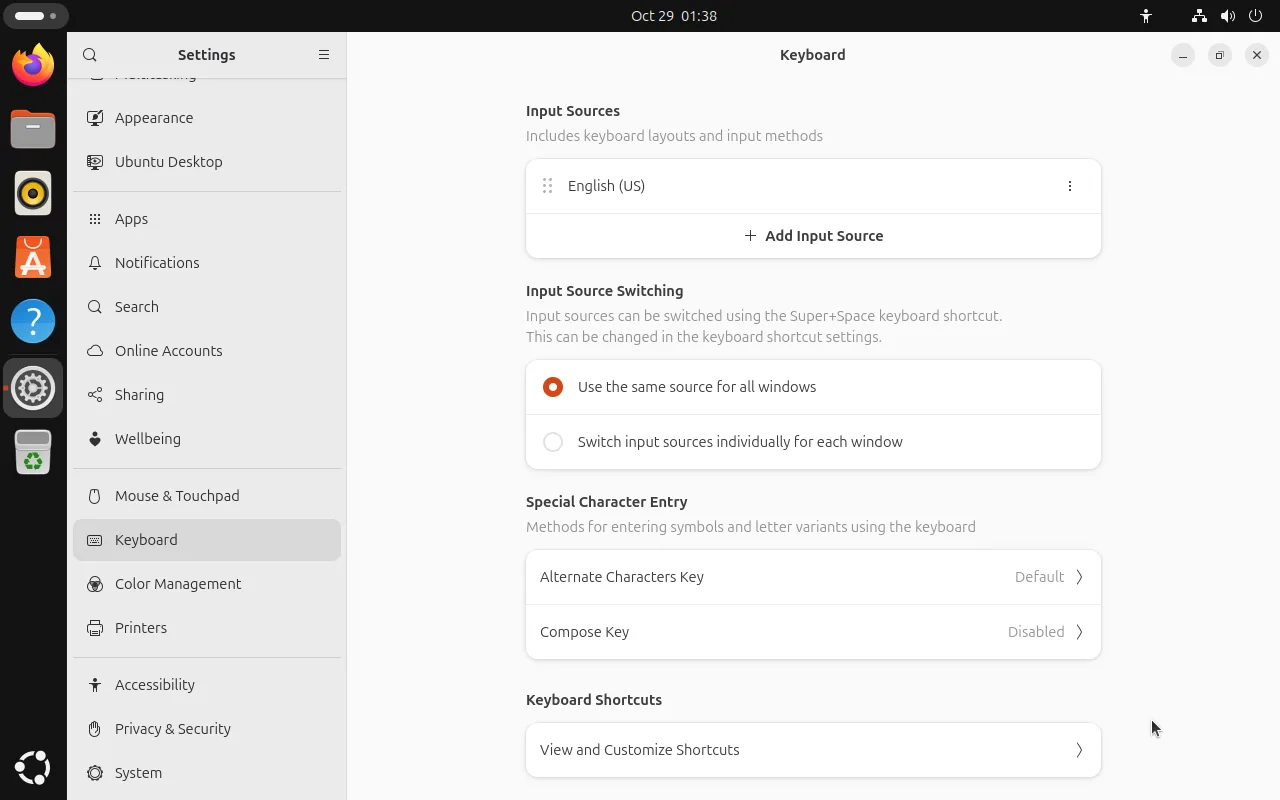
Cliquez sur + Ajouter une source d’entrée, tapez chinese dans le champ de recherche et choisissez Chinois (Pinyin intelligent). La même liste propose aussi les moteurs m17n (pinyin, bopomofo, cangjie, quick) — la plupart des gens n’ont besoin que du premier.
Après l’ajout, la liste compte deux entrées et un indicateur de source d’entrée apparaît dans la barre supérieure (en / 中).
Plus rapide : Super + Space fait défiler les sources d’entrée. Quand l’indicateur affiche le caractère chinois, les lettres tapées alimentent la fenêtre de candidats au lieu du document.
Étape 2 : vérifier que tout fonctionne
Ouvrez n’importe quel champ de texte, appuyez sur Super + Space jusqu’à ce que l’indicateur change, puis tapez nihao :
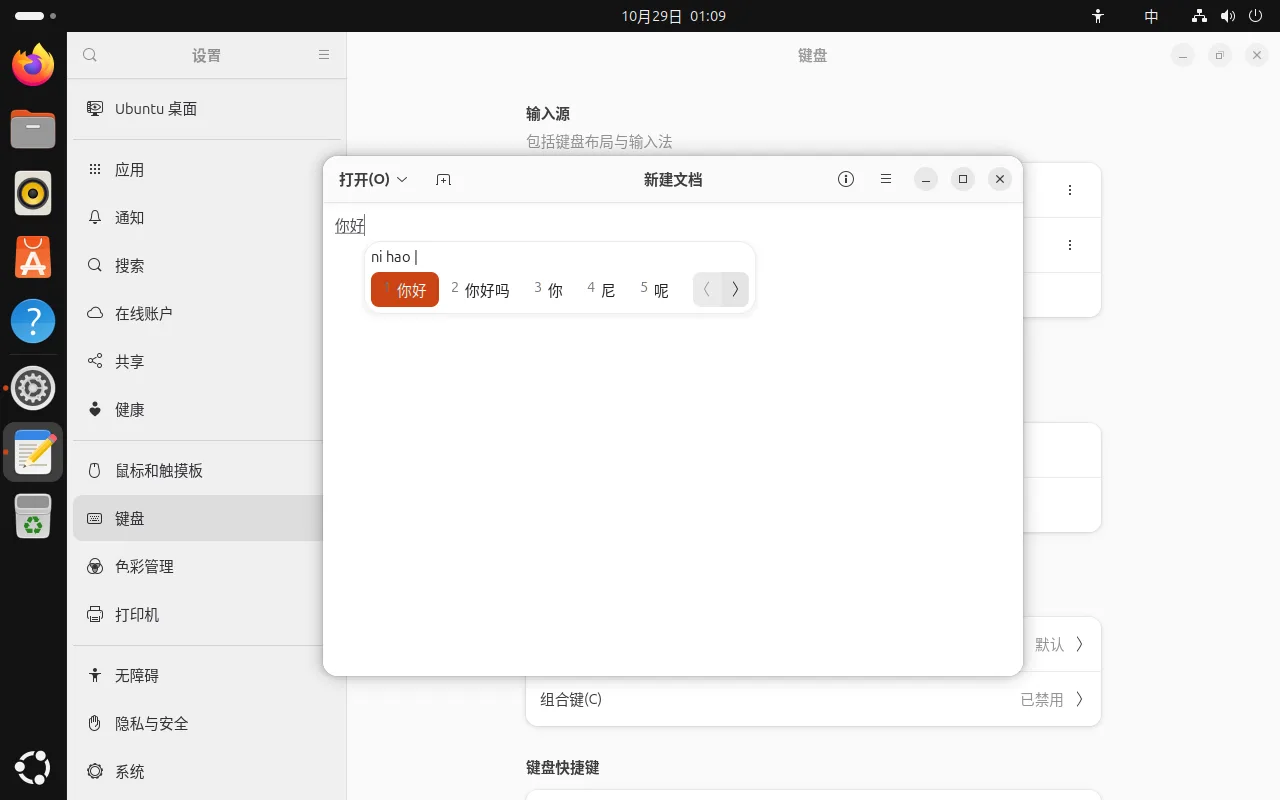
Les opérations courantes :
| Action | Touche |
|---|---|
| Changer de source d’entrée | Super + Space |
| Basculer chinois/anglais | Shift (valeur par défaut d’IBus Pinyin) |
| Choisir le candidat N | touches numériques 1–9 |
| Page suivante/précédente | - / = (ou les flèches de la fenêtre) |
| Valider le premier candidat | space |
| Basculer la ponctuation chinoise | Ctrl + . |
Ajuster le dictionnaire
Les préférences Pinyin ne se trouvent pas dans Paramètres ; lancez :
ibus-setupou faites un clic droit sur l’indicateur → Préférences. Les réglages qui valent le détour :
- Pinyin approximatif — activez-le si vous confondez zh/z, ch/c, sh/s ou les terminaisons -n/-ng ; la précision du premier candidat s’améliore nettement
- Conversion traditionnel/simplifié — nécessaire seulement si vous tapez en traditionnel
- Saisie cloud — meilleure couverture, mais elle envoie ce que vous tapez à un serveur ; laissez-la désactivée si cela vous importe
- Candidats par page — 5 par défaut, 7 à 9 est confortable
Les préférences résident dans dconf et ~/.config/ibus/libpinyin/, tandis que la fréquence des mots appris est mise en cache dans ~/.cache/ibus/libpinyin/. Copiez ce cache pour emporter votre dictionnaire personnel sur une autre machine.
Pour aller plus loin : la voie fcitx5
Si vous avez besoin de Shuangpin, Wubi, Zhengma, RIME ou d’une plus jolie fenêtre de candidats, fcitx5 est le framework alternatif.
Déjà installé, mais jamais démarré
26.04 embarque fcitx5 5.1.19 avec fcitx5-chinese-addons 5.1.12, mais rien ne le lance — le bureau utilise IBus.
im-config -n fcitx5 ne fonctionne pas sous Wayland
C’est mesuré, et cela compte car beaucoup de guides le recommandent encore :
im-config -n fcitx5 # writes ~/.xinputrcAprès une déconnexion et une reconnexion, IBus tourne toujours et fcitx5 ne démarre jamais :
systemctl --user show-environment | grep -E 'IM_MODULE|XMODIFIERS'
# QT_IM_MODULE=ibus
# XMODIFIERS=@im=ibus     ← still ibus
pgrep -a fcitx5            # nothing
La raison : ~/.xinputrc n’est lu que par les sessions X11. Une session GNOME Wayland laisse GNOME Shell prendre en charge la saisie (son intégration IBus intégrée) et ne consulte jamais ce fichier.
La méthode qui fonctionne
Les trois éléments sont nécessaires :
- Variables d’environnement — sans elles, les applications ne chargent jamais le frontal fcitx
mkdir -p ~/.config/environment.d
cat > ~/.config/environment.d/90-ime.conf <<'EOF'
GTK_IM_MODULE=fcitx
QT_IM_MODULE=fcitx
XMODIFIERS=@im=fcitx
EOF- Démarrage automatique — sinon le démon ne tourne jamais
mkdir -p ~/.config/autostart
cat > ~/.config/autostart/fcitx5.desktop <<'EOF'
[Desktop Entry]
Type=Application
Name=Fcitx 5
Exec=fcitx5 -d
X-GNOME-Autostart-Phase=Applications
EOF- Déconnectez-vous puis reconnectez-vous, et vérifiez :
fcitx5-remote # any output means the daemon is upAjouter le moteur Pinyin
L’outil de configuration est fcitx5-config-qt — notez que le paquet fcitx5-configtool n’existe pas dans les dépôts, ce qui explique pourquoi recopier de vieux guides échoue avec « package not found » :
sudo apt install fcitx5-config-qt
fcitx5-config-qt
Dans l’onglet Méthode de saisie, choisissez Pinyin (ou Shuangpin, Wubi, Zhengma…) dans Méthodes de saisie disponibles → Chinois (Chine) et déplacez-le vers la gauche :
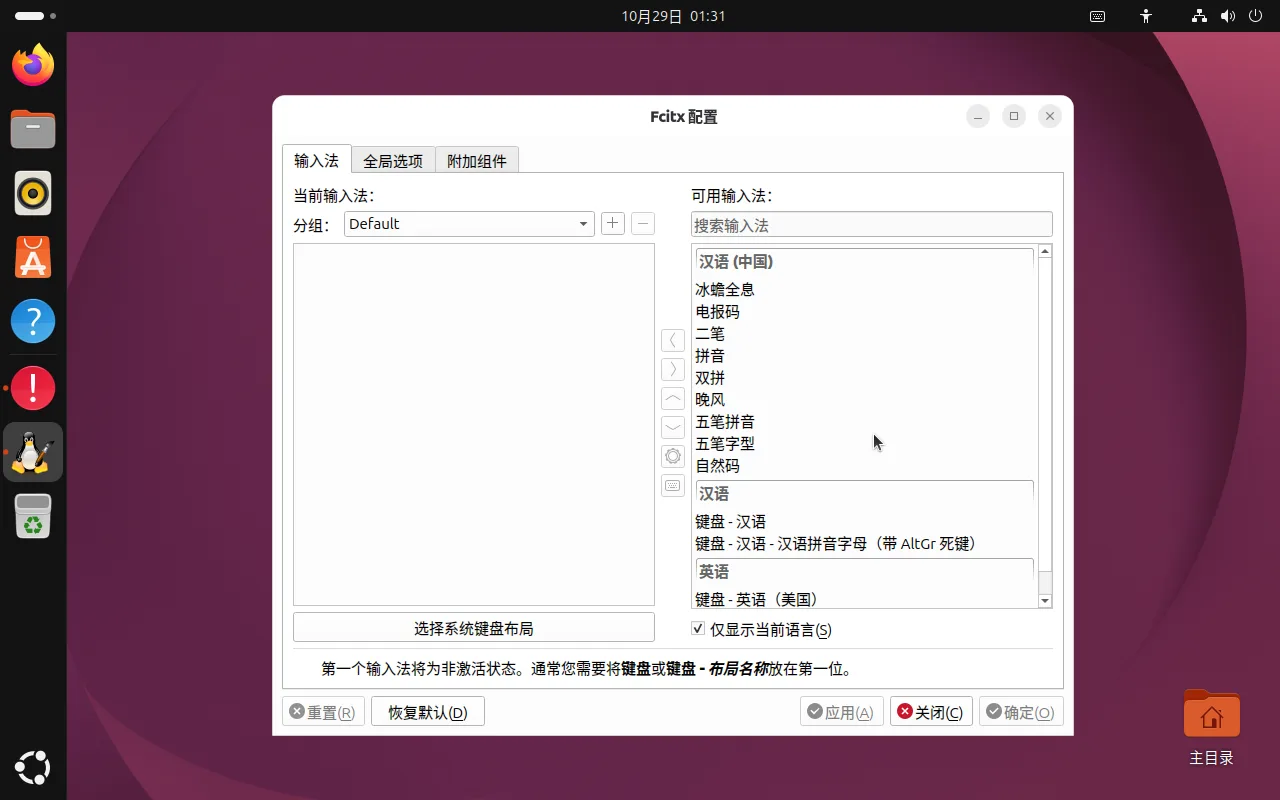
N’ignorez pas l’indication en bas : la première méthode de saisie est considérée comme inactive, alors placez « Clavier — anglais (US) » en premier et Pinyin en second.
Lors de notre test, démarrer fcitx5 depuis une session SSH avec systemd-run a fait afficher à l’outil de configuration « cannot connect to Fcitx over DBus » — le démon et l’application de bureau étaient dans des sessions D-Bus différentes. Démarrez fcitx5 depuis le bureau (entrée de démarrage automatique ou menu d’applications), jamais depuis SSH.
Moteurs optionnels
| Envie de | À installer | Remarques |
|---|---|---|
| Pinyin / Shuangpin / Wubi / Zhengma | fcitx5-chinese-addons (déjà installé) | toute la liste visible sur la capture |
| Davantage de tables par forme (Cangjie, Quick…) | fcitx5-table-extra | 5.1.11 et ultérieur |
| RIME / Rime Ice | fcitx5-rime (5.1.13) | dictionnaires les plus souples, nécessite du réglage YAML |
| RIME sans quitter IBus | ibus-rime (1.6.0) | l’option de compromis |
Méthodes de saisie tierces
Sogou Pinyin pour Linux
La page de téléchargement officielle (pinyin.sogou.com/linux/) sert sogoupinyin_4.2.1.145 en versions amd64, arm64, mips64el et loongarch64.
Statut honnête : le CDN officiel a renvoyé 403 à chaque tentative de téléchargement depuis ce réseau (ime-sec.gtimg.com), nous n’avons donc pas pu mener un test d’installation à son terme. Ce que nous pouvons vous donner, c’est la vérification qui règle la question en deux secondes :
# Which framework does the package depend on? fcitx = fcitx4, fcitx5 = new framework
dpkg-deb -I sogoupinyin_*.deb | grep Depends

# Are both frameworks available here? (measured on 26.04)
apt-cache policy fcitx fcitx5
Réalité de la 26.04 (mesurée) :
fcitx      candidate: 1:4.2.9.9-2.1     ← fcitx4 still exists
fcitx5     candidate: 5.1.19-1          ← fcitx5 also present
Les deux frameworks survivent en 26.04, donc un paquet dépendant de fcitx4 peut en principe s’installer — mais attention :
- fcitx4 et fcitx5 ne peuvent pas être tous deux le framework actif ; arrêtez fcitx5 avant d’installer une version de Sogou qui exige fcitx4
- les méthodes de saisie uniquement fcitx4 affichent souvent la fenêtre de candidats au mauvais endroit sous Wayland ; passer à une session Xorg est le contournement habituel
- relancez
im-configpuis déconnectez-vous, sinon l’environnement pointe encore vers l’ancien framework
Les guides qui disent « désinstallez fcitx5, installez fcitx4, passez à Xorg » ont été écrits pour la 24.04. Vérifiez avec les deux commandes ci-dessus avant de coller quoi que ce soit.
Les alternatives
| Option | Comment l’obtenir | À qui elle convient |
|---|---|---|
| IBus Pinyin intelligent | préinstallé | presque tout le monde, zéro configuration |
| fcitx5 Pinyin / Shuangpin / Wubi | préinstallé | Shuangpin, Wubi, fenêtre de candidats plus agréable |
| RIME (Rime Ice) | fcitx5-rime / ibus-rime | ceux qui veulent régler dictionnaires et schémas |
| Sogou Pinyin | deb officiel | utilisateurs dépendants des dictionnaires Sogou ; vérifiez la compatibilité vous-même |
Baidu, iFlytek et le clavier WeChat n’ont aucune version officielle pour Linux desktop ; ce qui circule comme « version Linux » est généralement un portage Android ou un repack, pas quelque chose à installer sur une machine sur laquelle vous comptez.
FAQ
Le pack de langue chinois est installé mais je ne peux toujours rien taper
Un pack de langue (language-pack-zh-hans) fournit des traductions et des polices, pas une méthode de saisie. Revenez à l’étape 1 et ajoutez la source d’entrée — c’est la réponse neuf fois sur dix.
Pas de fenêtre de candidats, ou elle ne suit pas le curseur
Vérifiez dans l’ordre :
# 1. is Chinese actually registered?
gsettings get org.gnome.desktop.input-sources sources

# 2. is the daemon alive?
pgrep -a ibus-daemon

# 3. is it an Electron app (VS Code, Discord…)?
Les applications Electron n’utilisent pas le protocole IME de Wayland par défaut ; lancez-les avec :
code --enable-wayland-imeou exécutez-les sous XWayland avec --ozone-platform-hint=auto.
Seulement le Pinyin, pas de Wubi
Le moteur Wubi (ibus-table-wubi) est installé mais n’apparaît jamais de lui-même. Ajoutez-le de la même manière qu’à l’étape 1, en choisissant Chinois (Wubi) ou Chinois (Wubi Pinyin) dans la liste chinoise.
Supprimer les sources d’entrée superflues
Paramètres → Clavier → Sources d’entrée, cliquez sur le ⋮ de la ligne → Supprimer. Gardez au moins une disposition anglaise, sinon certaines demandes de mot de passe deviennent impossibles à remplir.
Le raccourci de changement entre en conflit avec autre chose
Modifiez-le dans Paramètres → Clavier → Raccourcis clavier → Afficher et personnaliser les raccourcis → Sources d’entrée. Ctrl + Space ou Super + \ sont des remplacements courants.
Articles connexes
- Visite du bureau GNOME 50 — où se trouve l’indicateur
- Extensions GNOME et personnalisation — thématiser la fenêtre de candidats
- Configuration rapide de la région Chine — fuseau horaire, miroirs et le reste