중국어 입력기: 실전 설정 가이드
중국어 입력은 대부분의 우분투 입문자가 막히는 단계이며, 흔한 실패 원인은 “입력기가 설치되지 않았다”가 아니라 설치되었지만 활성화되지 않았다는 점입니다. 이 글은 “일단 입력이 되게 만들기”부터 “쾌적하게 쓰기”까지 다룹니다.
26.04에 실제로 들어 있는 것
중국어 로케일의 26.04 데스크톱에서 직접 측정한 결과입니다:
dpkg -l | awk '/^ii/ && $2 ~ /ibus-libpinyin|fcitx5/ {print $2, $3}'| 구성 요소 | 버전 | 상태 |
|---|---|---|
ibus-libpinyin | 1.16.5 | 설치됨 (IBus Intelligent Pinyin) |
ibus-table-wubi | 1.17.16 | 설치됨 (Wubi) |
fcitx5 + fcitx5-chinese-addons | 5.1.19 / 5.1.12 | 설치됨, 실행 중 아님 |
즉 프레임워크와 엔진은 이미 갖춰져 있습니다. 빠진 것은 중국어를 입력 소스로 등록하는 일입니다:
gsettings get org.gnome.desktop.input-sources sources출력이 [('xkb', 'us')] 하나뿐이라면 전형적인 “중국어를 입력할 수 없는” 상태입니다. 시스템에 중국어 입력 소스가 아예 없는 것입니다.
1단계: 중국어 입력 소스 추가
설정 → 키보드를 열고 입력 소스 섹션을 찾으세요. 새로 설치한 상태에서는 영어만 나열되어 있습니다:
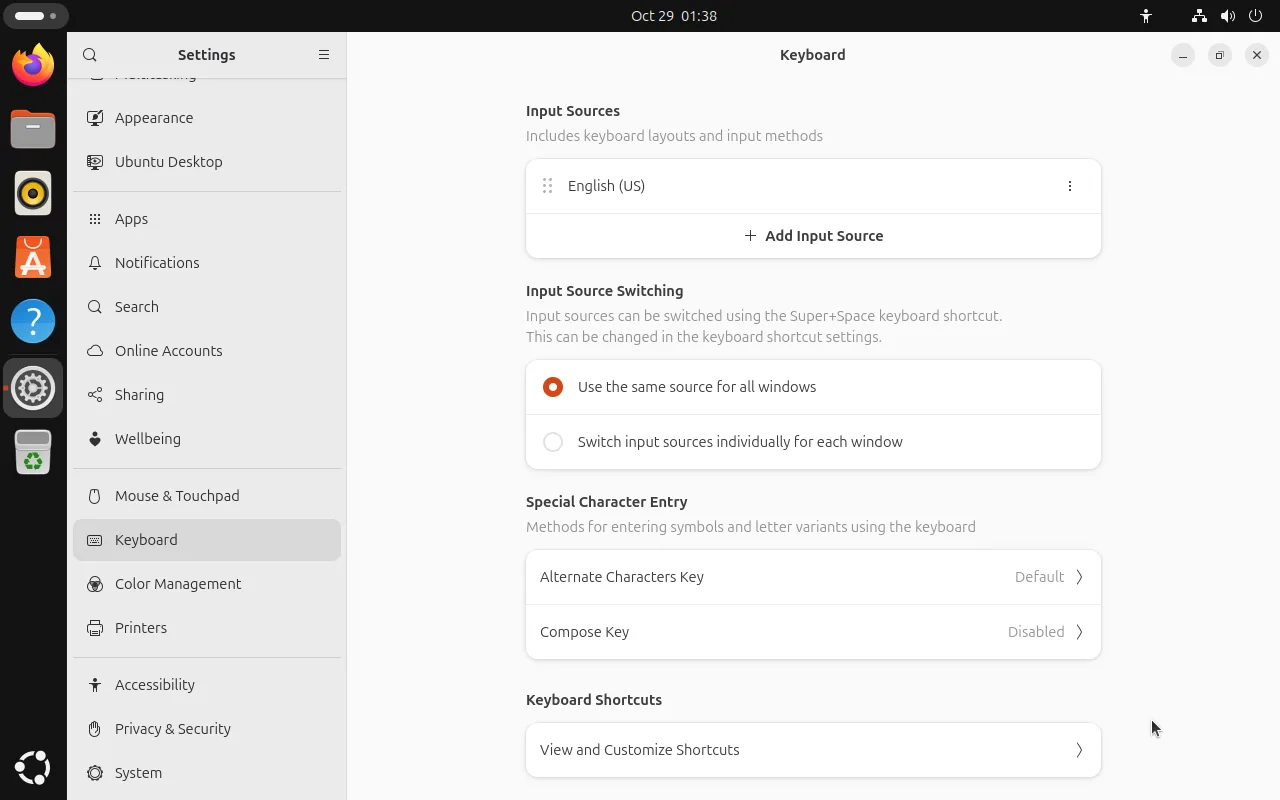
+ 입력 소스 추가를 클릭하고 검색창에 chinese를 입력한 뒤 **중국어 (Intelligent Pinyin)**를 고르세요. 같은 목록에는 m17n 엔진(pinyin, bopomofo, cangjie, quick)도 있는데, 대부분은 첫 번째 항목만 있으면 충분합니다.
추가하고 나면 목록이 두 개가 되고, 상단 바에 입력 소스 표시기(en / 中)가 나타납니다.
더 빠른 방법: Super + Space로 입력 소스를 순환할 수 있습니다. 표시기에 중국어 문자가 떠 있으면 입력한 글자가 문서 대신 후보 창으로 들어갑니다.
2단계: 동작 확인
아무 텍스트 입력란을 열고 표시기가 바뀔 때까지 Super + Space를 누른 다음 nihao를 입력해 보세요:
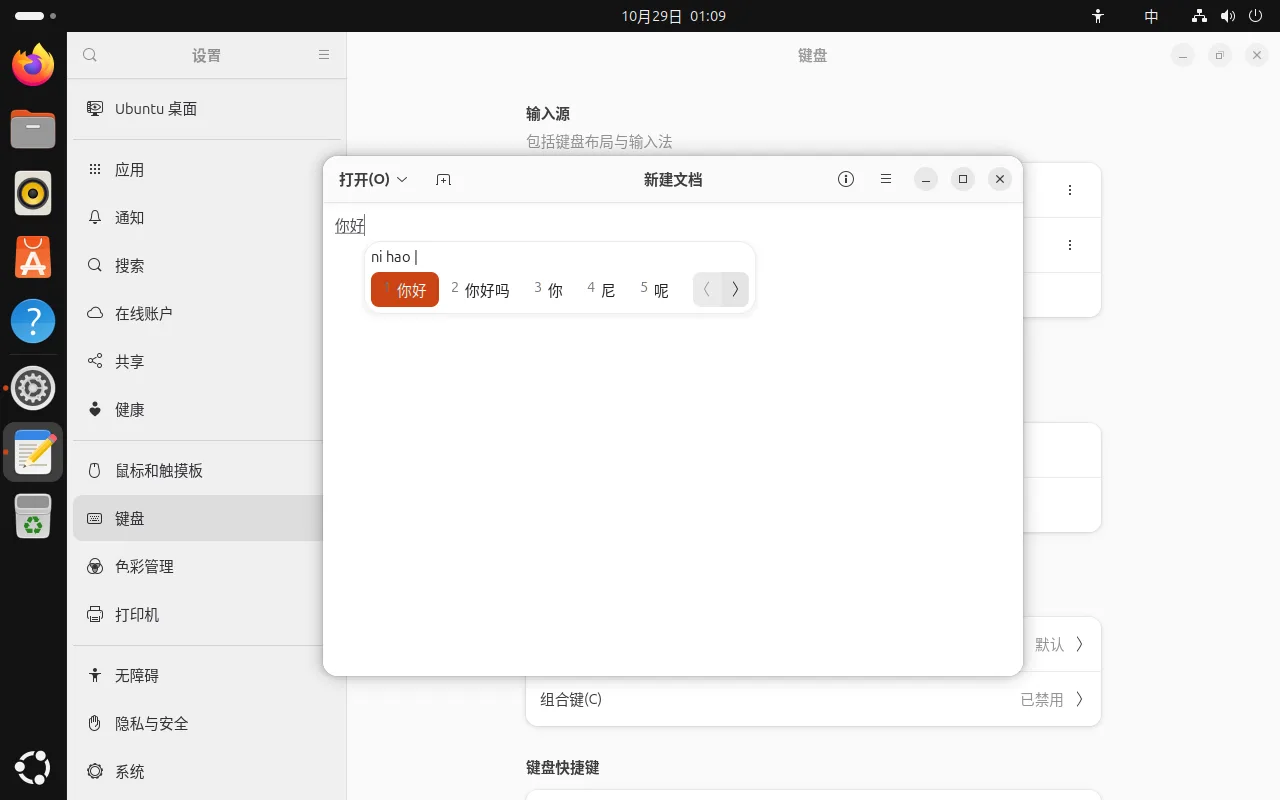
자주 쓰는 조작:
| 동작 | 키 |
|---|---|
| 입력 소스 전환 | Super + Space |
| 중국어/영어 전환 | Shift (IBus 병음 기본값) |
| N번째 후보 선택 | 숫자 키 1–9 |
| 앞/뒤 페이지 넘기기 | - / = (또는 팝업의 화살표) |
| 첫 후보 확정 | space |
| 중국어 문장 부호 전환 | Ctrl + . |
사전 다듬기
병음 설정은 설정 앱에 없습니다. 다음을 실행하세요:
ibus-setup또는 표시기를 마우스 오른쪽 버튼으로 클릭 → 기본 설정을 선택하세요. 손볼 만한 설정은 다음과 같습니다:
- 퍼지 병음(Fuzzy pinyin) — zh/z, ch/c, sh/s나 -n/-ng 어미를 헷갈린다면 켜 두세요. 첫 후보 정확도가 눈에 띄게 좋아집니다
- 번체/간체 변환 — 번체를 입력할 때만 필요합니다
- 클라우드 입력 — 인식 범위는 넓어지지만 입력한 내용이 서버로 전송됩니다. 이 점이 신경 쓰인다면 꺼 두세요
- 페이지당 후보 수 — 기본값은 5이고, 7~9가 쓰기 편합니다
설정은 dconf와 ~/.config/ibus/libpinyin/에 저장되고, 학습된 단어 빈도는 ~/.cache/ibus/libpinyin/에 캐시됩니다. 이 캐시를 복사하면 개인 사전을 다른 컴퓨터로 옮길 수 있습니다.
고급: fcitx5 경로
쌍핀(Shuangpin), Wubi, Zhengma, RIME이 필요하거나 후보 창이 더 보기 좋기를 바란다면 fcitx5가 대안 프레임워크입니다.
이미 설치되어 있지만 실행되지는 않습니다
26.04에는 fcitx5 5.1.19와 fcitx5-chinese-addons 5.1.12가 들어 있지만 아무것도 이를 실행하지 않습니다. 데스크톱은 IBus를 사용합니다.
im-config -n fcitx5는 Wayland에서 동작하지 않습니다
이것은 측정으로 확인한 사실이고, 아직도 많은 가이드가 이 방법을 권하기 때문에 중요합니다:
im-config -n fcitx5 # writes ~/.xinputrc로그아웃했다가 다시 로그인해도 IBus는 여전히 실행 중이고 fcitx5는 시작되지 않습니다:
systemctl --user show-environment | grep -E 'IM_MODULE|XMODIFIERS'
# QT_IM_MODULE=ibus
# XMODIFIERS=@im=ibus     ← still ibus
pgrep -a fcitx5            # nothing
이유는 ~/.xinputrc를 X11 세션만 읽기 때문입니다. GNOME Wayland 세션에서는 GNOME Shell이 입력 처리를 직접 맡고(내장 IBus 통합), 그 파일을 참조하지 않습니다.
실제로 동작하는 방법
세 가지 모두 필요합니다:
- 환경 변수 — 없으면 응용 프로그램이 fcitx 프런트엔드를 로드하지 않습니다
mkdir -p ~/.config/environment.d
cat > ~/.config/environment.d/90-ime.conf <<'EOF'
GTK_IM_MODULE=fcitx
QT_IM_MODULE=fcitx
XMODIFIERS=@im=fcitx
EOF- 자동 시작 — 없으면 데몬이 실행되지 않습니다
mkdir -p ~/.config/autostart
cat > ~/.config/autostart/fcitx5.desktop <<'EOF'
[Desktop Entry]
Type=Application
Name=Fcitx 5
Exec=fcitx5 -d
X-GNOME-Autostart-Phase=Applications
EOF- 로그아웃 후 다시 로그인한 다음 확인합니다:
fcitx5-remote # any output means the daemon is up병음 엔진 추가하기
설정 도구는 **fcitx5-config-qt**입니다. 패키지 fcitx5-configtool은 저장소에 존재하지 않는다는 점에 주의하세요. 오래된 가이드를 그대로 따라 하면 “패키지를 찾을 수 없습니다”로 실패하는 이유입니다:
sudo apt install fcitx5-config-qt
fcitx5-config-qt
입력 방법 탭에서 사용 가능한 입력 방법 → 중국어 (중국) 아래의 병음(Pinyin) 또는 Shuangpin, Wubi, Zhengma… 중에서 골라 왼쪽으로 옮기세요:
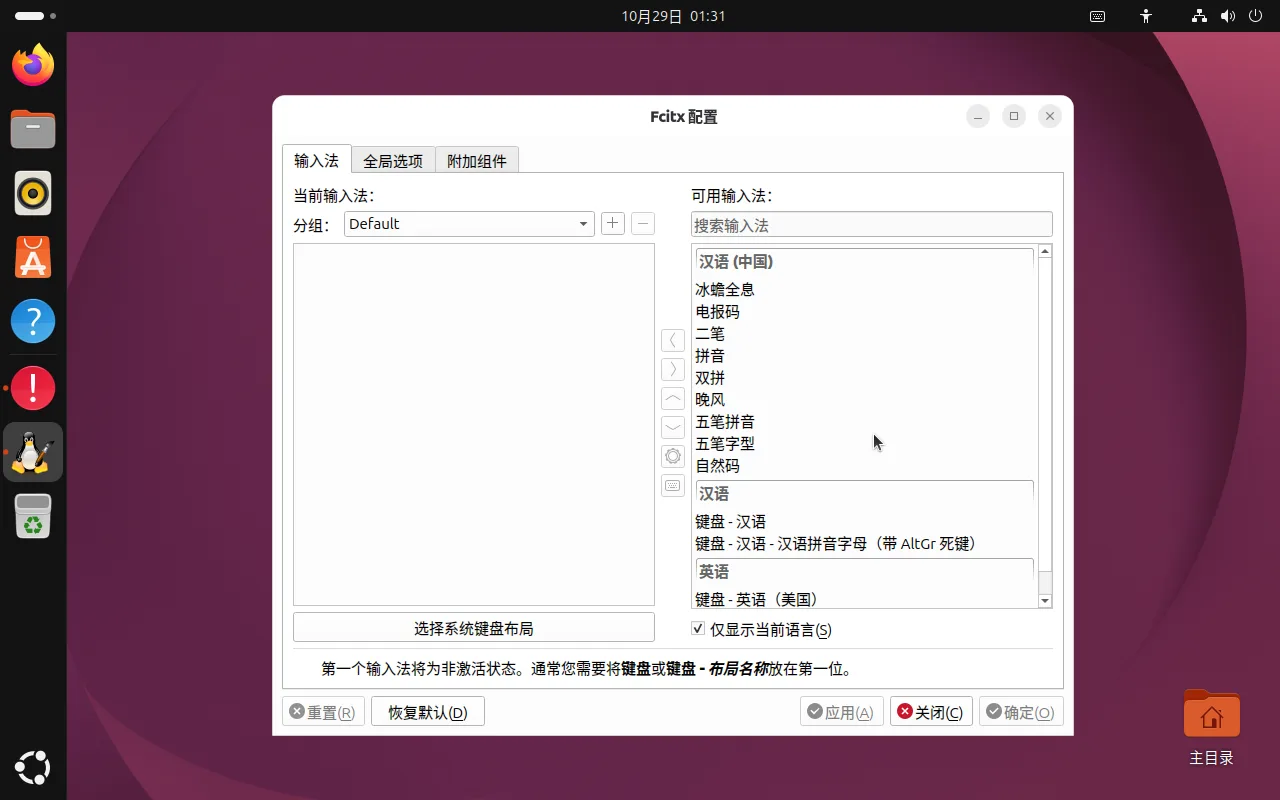
하단의 안내를 무시하지 마세요. 첫 번째 입력 방법은 비활성으로 취급되므로 “키보드 — 영어 (미국)“를 첫 번째에, 병음을 두 번째에 두어야 합니다.
테스트에서 SSH 세션에서 systemd-run으로 fcitx5를 시작했더니 설정 도구가 “DBus로 Fcitx에 연결할 수 없습니다”라고 보고했습니다. 데몬과 데스크톱 앱이 서로 다른 D-Bus 세션에 있었던 것입니다. fcitx5는 데스크톱에서 (자동 시작 항목이나 응용 프로그램 메뉴로) 시작하고, SSH에서는 절대 시작하지 마세요.
선택 가능한 엔진
| 원하는 것 | 설치 | 비고 |
|---|---|---|
| 병음 / 쌍핀 / Wubi / Zhengma | fcitx5-chinese-addons (이미 설치됨) | 스크린샷에 나온 전체 목록 |
| 더 많은 자형 기반 입력표 (Cangjie, Quick…) | fcitx5-table-extra | 5.1.11 이상 |
| RIME / Rime Ice | fcitx5-rime (5.1.13) | 가장 유연한 사전, YAML 조정 필요 |
| IBus를 벗어나지 않고 RIME 사용 | ibus-rime (1.6.0) | 절충안 |
서드파티 입력기
Sogou 병음 입력기 (Linux)
공식 다운로드 페이지(pinyin.sogou.com/linux/)에서는 **sogoupinyin_4.2.1.145**를 amd64, arm64, mips64el, loongarch64 빌드로 제공합니다.
솔직히 말하면, 이 네트워크에서의 모든 다운로드 시도에 공식 CDN이 403을 반환했으므로(ime-sec.gtimg.com) 설치 테스트를 끝까지 진행하지 못했습니다. 대신 2초면 판단이 끝나는 확인 방법을 알려드립니다:
# Which framework does the package depend on? fcitx = fcitx4, fcitx5 = new framework
dpkg-deb -I sogoupinyin_*.deb | grep Depends

# Are both frameworks available here? (measured on 26.04)
apt-cache policy fcitx fcitx5
26.04의 실제 모습(측정값):
fcitx      candidate: 1:4.2.9.9-2.1     ← fcitx4 still exists
fcitx5     candidate: 5.1.19-1          ← fcitx5 also present
26.04에서는 두 프레임워크가 모두 살아 있으므로 fcitx4에 의존하는 패키지도 원칙적으로는 설치할 수 있습니다. 다만 다음을 유의하세요:
- fcitx4와 fcitx5가 동시에 활성 프레임워크가 될 수는 없습니다. fcitx4가 필요한 Sogou 빌드를 설치하기 전에 fcitx5를 중지하세요
- fcitx4 전용 입력기는 Wayland에서 후보 창이 엉뚱한 위치에 뜨는 경우가 많습니다. Xorg 세션으로 전환하는 것이 흔한 우회 방법입니다
- 이후
im-config를 다시 실행하고 로그아웃하세요. 그러지 않으면 환경이 여전히 예전 프레임워크를 가리킵니다
“fcitx5를 지우고 fcitx4를 설치한 뒤 Xorg로 전환하라”고 말하는 가이드는 24.04를 기준으로 쓰인 것입니다. 무엇이든 붙여 넣기 전에 위의 두 명령으로 먼저 확인하세요.
대안
| 선택지 | 구하는 방법 | 어울리는 사용자 |
|---|---|---|
| IBus Intelligent Pinyin | 기본 설치됨 | 설정 없이 바로 쓰려는 거의 모든 사용자 |
| fcitx5 병음 / 쌍핀 / Wubi | 기본 설치됨 | 쌍핀, Wubi, 더 나은 후보 창이 필요한 사용자 |
| RIME (Rime Ice) | fcitx5-rime / ibus-rime | 사전과 스키마를 직접 조정하려는 사용자 |
| Sogou 병음 | 공식 deb | Sogou 사전에 의존하는 사용자, 호환성은 직접 확인 필요 |
바이두, 아이플라이텍, 위챗 키보드에는 공식 Linux 데스크톱 빌드가 없습니다. “Linux 버전”이라며 떠도는 것은 대개 안드로이드 이식판이나 재패키징이며, 믿고 쓰는 컴퓨터에 설치할 물건이 아닙니다.
자주 묻는 질문
중국어 언어 팩을 설치했는데 여전히 입력이 안 됩니다
언어 팩(language-pack-zh-hans)은 번역과 글꼴을 제공할 뿐 입력기를 제공하지 않습니다. 1단계로 돌아가 입력 소스를 추가하세요. 열 번 중 아홉 번은 이것이 답입니다.
후보 창이 없거나 커서를 따라오지 않습니다
다음 순서로 확인하세요:
# 1. is Chinese actually registered?
gsettings get org.gnome.desktop.input-sources sources

# 2. is the daemon alive?
pgrep -a ibus-daemon

# 3. is it an Electron app (VS Code, Discord…)?
Electron 앱은 기본적으로 Wayland IME 프로토콜을 사용하지 않습니다. 다음과 같이 실행하세요:
code --enable-wayland-ime또는 --ozone-platform-hint=auto를 붙여 XWayland에서 실행하세요.
병음만 있고 Wubi가 없습니다
Wubi 엔진(ibus-table-wubi)은 설치되어 있지만 자동으로 나타나지는 않습니다. 1단계와 같은 방법으로 추가하되, 중국어 목록에서 중국어 (Wubi) 또는 **중국어 (Wubi 병음)**을 고르세요.
여분의 입력 소스 제거하기
설정 → 키보드 → 입력 소스에서 해당 행의 ⋮를 클릭 → 제거를 선택하세요. 영어 레이아웃을 최소한 하나는 남겨 두세요. 그러지 않으면 일부 비밀번호 입력 창을 채울 수 없게 됩니다.
전환 단축키가 다른 것과 충돌합니다
설정 → 키보드 → 키보드 단축키 → 단축키 보기 및 사용자 지정 → 입력 소스에서 바꿀 수 있습니다. Ctrl + Space나 Super + \가 흔히 쓰이는 대체 키입니다.
관련 문서
- GNOME 50 데스크톱 둘러보기 — 표시기가 어디에 있는지
- GNOME 확장 기능과 사용자 지정 — 후보 창 테마 맞추기
- 중국 환경 설정 — 시간대, 미러, 그 밖의 설정