Métodos de entrada de chino: guía práctica de configuración
La entrada de chino es el paso donde la mayoría de los nuevos usuarios de Ubuntu se atasca, y el fallo habitual no es «no hay ningún método de entrada instalado», sino instalado pero nunca habilitado. Esta página va desde «hacer que escriba» hasta «hacer que sea agradable».
Lo que realmente incluye 26.04
Medido en un escritorio 26.04 con idioma chino:
dpkg -l | awk '/^ii/ && $2 ~ /ibus-libpinyin|fcitx5/ {print $2, $3}'| Componente | Versión | Estado |
|---|---|---|
ibus-libpinyin | 1.16.5 | instalado (IBus Intelligent Pinyin) |
ibus-table-wubi | 1.17.16 | instalado (Wubi) |
fcitx5 + fcitx5-chinese-addons | 5.1.19 / 5.1.12 | instalado, no en ejecución |
Así que el marco y los motores ya están ahí. Lo que falta es registrar el chino como una fuente de entrada:
gsettings get org.gnome.desktop.input-sources sourcesSi eso solo imprime [('xkb', 'us')], está en el clásico estado de «no puedo escribir en chino»: el sistema no tiene ninguna fuente de entrada china.
Paso 1: agregar la fuente de entrada de chino
Abra Configuración → Teclado y busque la sección Fuentes de entrada. En una instalación nueva solo aparece el inglés:
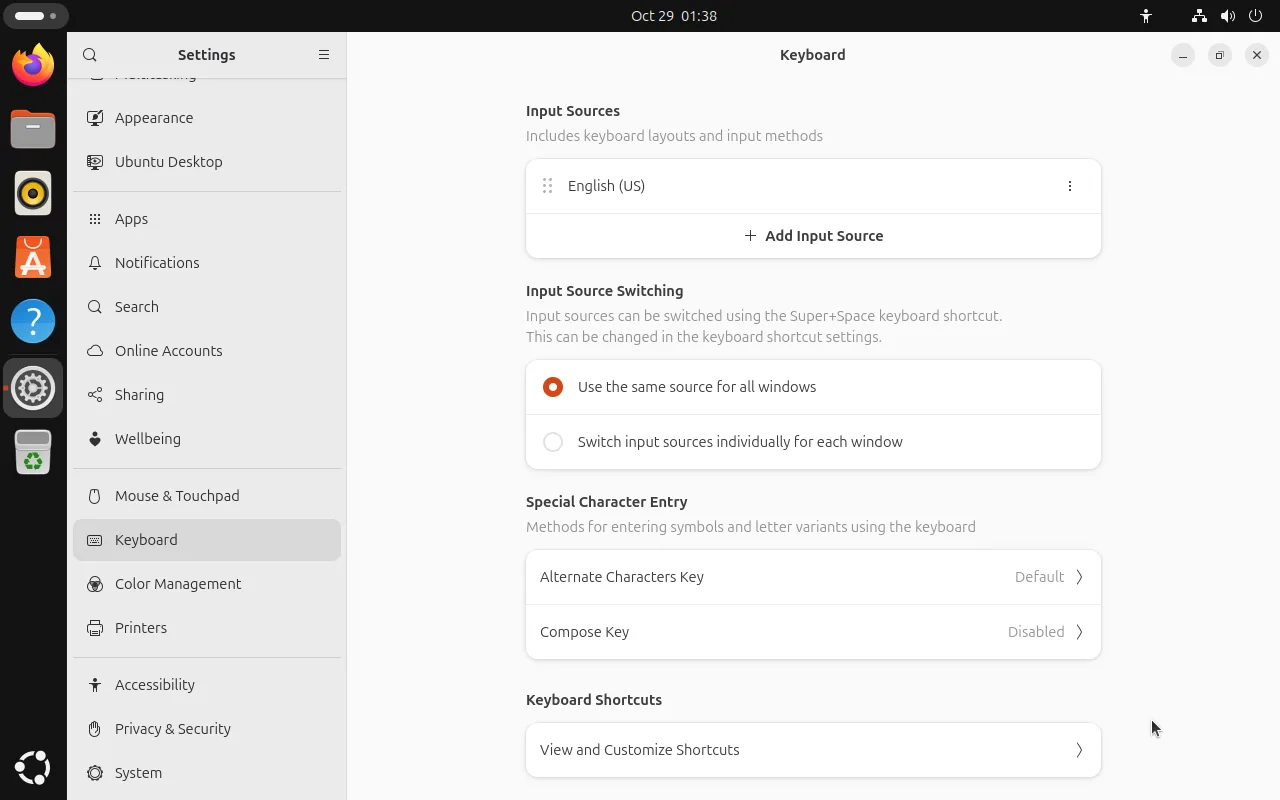
Haga clic en + Agregar fuente de entrada, escriba chinese en el cuadro de búsqueda y elija Chino (Pinyin inteligente). La misma lista ofrece también motores m17n (pinyin, bopomofo, cangjie, quick): la mayoría de la gente solo necesita el primero.
Después de agregarla, la lista tiene dos entradas y aparece un indicador de fuente de entrada en la barra superior (en / 中).
Más rápido: Super + Space alterna entre fuentes de entrada. Cuando el indicador muestra el carácter chino, las letras que escriba van a la ventana de candidatos en lugar del documento.
Paso 2: comprobar que funciona
Abra cualquier campo de texto y pulse Super + Space hasta que cambie el indicador; luego escriba nihao:
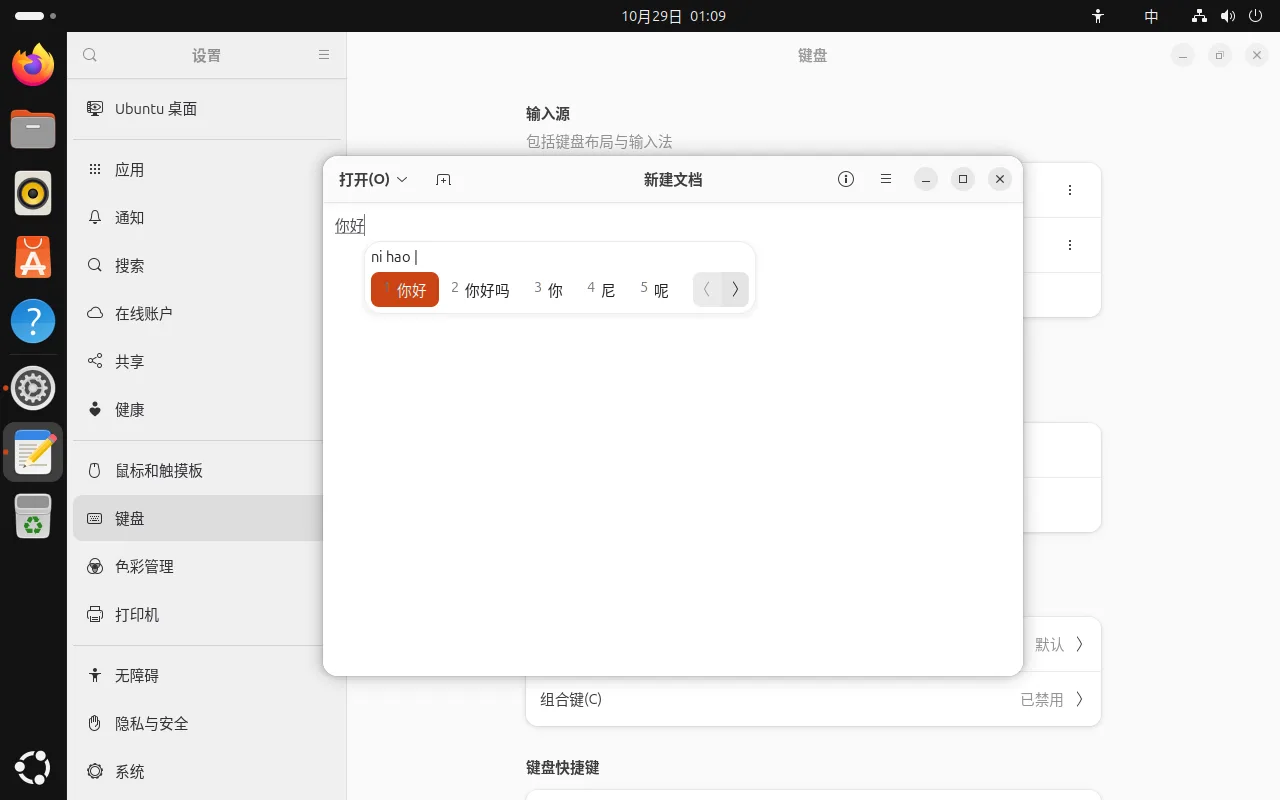
Operaciones habituales:
| Acción | Tecla |
|---|---|
| Cambiar de fuente de entrada | Super + Space |
| Alternar chino/inglés | Shift (el valor predeterminado de IBus Pinyin) |
| Elegir el candidato N | teclas numéricas 1–9 |
| Pasar página adelante/atrás | - / = (o las flechas de la ventana emergente) |
| Confirmar el primer candidato | space |
| Alternar la puntuación china | Ctrl + . |
Ajustar el diccionario
Las preferencias de Pinyin no están en Configuración; ejecute:
ibus-setupo haga clic derecho en el indicador → Preferencias. Los ajustes que vale la pena tocar:
- Pinyin difuso — actívelo si confunde zh/z, ch/c, sh/s o las terminaciones -n/-ng; la precisión del primer candidato mejora de forma notable
- Conversión tradicional/simplificado — solo hace falta si escribe en tradicional
- Entrada en la nube — mejor cobertura, pero envía lo que escribe a un servidor; déjela desactivada si eso le importa
- Candidatos por página — 5 de forma predeterminada, 7–9 es cómodo
Las preferencias viven en dconf y en ~/.config/ibus/libpinyin/, mientras que la frecuencia de palabras aprendida se guarda en caché bajo ~/.cache/ibus/libpinyin/. Copie esa caché para llevar su diccionario personal a otra máquina.
Avanzado: la ruta de fcitx5
Si necesita Shuangpin, Wubi, Zhengma, RIME o una ventana de candidatos más agradable, fcitx5 es el marco alternativo.
Ya está instalado, pero no se inicia
26.04 incluye fcitx5 5.1.19 con fcitx5-chinese-addons 5.1.12, pero nada lo ejecuta: el escritorio usa IBus.
im-config -n fcitx5 no funciona en Wayland
Esto está medido, y es importante porque muchas guías todavía lo recomiendan:
im-config -n fcitx5 # writes ~/.xinputrcDespués de cerrar sesión y volver a entrar, IBus sigue en ejecución y fcitx5 nunca arranca:
systemctl --user show-environment | grep -E 'IM_MODULE|XMODIFIERS'
# QT_IM_MODULE=ibus
# XMODIFIERS=@im=ibus     ← still ibus
pgrep -a fcitx5            # nothing
La razón: ~/.xinputrc solo lo leen las sesiones X11. Una sesión GNOME Wayland deja que GNOME Shell se encargue del manejo de la entrada (su integración de IBus incorporada) y nunca consulta ese archivo.
La forma que sí funciona
Se necesitan las tres piezas:
- Variables de entorno — sin ellas, las aplicaciones nunca cargan el frontend de fcitx
mkdir -p ~/.config/environment.d
cat > ~/.config/environment.d/90-ime.conf <<'EOF'
GTK_IM_MODULE=fcitx
QT_IM_MODULE=fcitx
XMODIFIERS=@im=fcitx
EOF- Inicio automático — de lo contrario, el daemon nunca se ejecuta
mkdir -p ~/.config/autostart
cat > ~/.config/autostart/fcitx5.desktop <<'EOF'
[Desktop Entry]
Type=Application
Name=Fcitx 5
Exec=fcitx5 -d
X-GNOME-Autostart-Phase=Applications
EOF- Cerrar sesión y volver a entrar, y luego verificar:
fcitx5-remote # any output means the daemon is upAgregar el motor de Pinyin
La herramienta de configuración es fcitx5-config-qt; tenga en cuenta que el paquete fcitx5-configtool no existe en el archivo, y por eso copiar guías antiguas falla con «paquete no encontrado»:
sudo apt install fcitx5-config-qt
fcitx5-config-qt
En la pestaña Método de entrada, elija Pinyin (o Shuangpin, Wubi, Zhengma…) en Métodos de entrada disponibles → Chino (China) y muévalo a la izquierda:
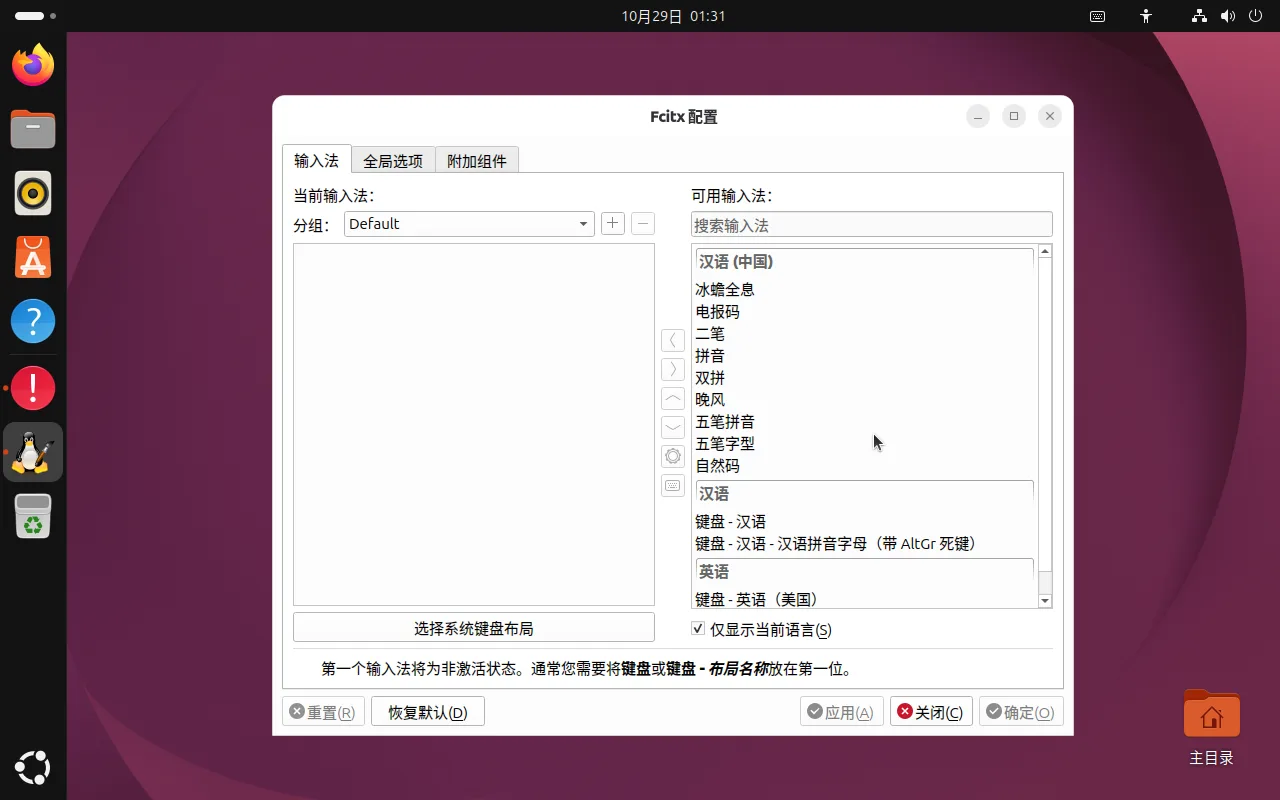
No ignore la pista de la parte inferior: el primer método de entrada se considera inactivo, así que ponga «Teclado — Inglés (EE. UU.)» primero y Pinyin segundo.
En nuestra prueba, iniciar fcitx5 desde una sesión SSH con systemd-run hizo que la herramienta de configuración informara «no se puede conectar con Fcitx mediante DBus»: el daemon y la aplicación de escritorio estaban en sesiones D-Bus distintas. Inicie fcitx5 desde el escritorio (entrada de inicio automático o menú de aplicaciones), nunca desde SSH.
Motores opcionales
| Quiere | Instale | Notas |
|---|---|---|
| Pinyin / Shuangpin / Wubi / Zhengma | fcitx5-chinese-addons (ya instalado) | toda la lista de la captura |
| Más tablas por formas (Cangjie, Quick…) | fcitx5-table-extra | 5.1.11 y posteriores |
| RIME / Rime Ice | fcitx5-rime (5.1.13) | diccionarios más flexibles, requiere ajustar YAML |
| RIME sin salir de IBus | ibus-rime (1.6.0) | la opción de compromiso |
Métodos de entrada de terceros
Sogou Pinyin para Linux
La página oficial de descargas (pinyin.sogou.com/linux/) sirve sogoupinyin_4.2.1.145 en compilaciones amd64, arm64, mips64el y loongarch64.
Estado honesto: la CDN oficial devolvió 403 a todos los intentos de descarga desde esta red (ime-sec.gtimg.com), así que no pudimos completar una prueba de instalación. Lo que sí podemos darle es la comprobación que lo resuelve en dos segundos:
# Which framework does the package depend on? fcitx = fcitx4, fcitx5 = new framework
dpkg-deb -I sogoupinyin_*.deb | grep Depends

# Are both frameworks available here? (measured on 26.04)
apt-cache policy fcitx fcitx5
La realidad de 26.04 (medida):
fcitx      candidate: 1:4.2.9.9-2.1     ← fcitx4 still exists
fcitx5     candidate: 5.1.19-1          ← fcitx5 also present
Ambos marcos sobreviven en 26.04, así que un paquete que dependa de fcitx4 en principio se puede instalar, pero ojo:
- fcitx4 y fcitx5 no pueden ser ambos el marco activo; detenga fcitx5 antes de instalar una compilación de Sogou que necesite fcitx4
- los métodos de entrada solo para fcitx4 suelen mostrar la ventana de candidatos en el lugar equivocado bajo Wayland; cambiar a una sesión Xorg es el truco habitual
- vuelva a ejecutar
im-configy cierre sesión después, o el entorno seguirá apuntando al marco antiguo
Las guías que dicen «desinstale fcitx5, instale fcitx4, cambie a Xorg» se escribieron para 24.04. Verifique con los dos comandos anteriores antes de pegar nada.
Las alternativas
| Opción | Cómo obtenerla | A quién le sirve |
|---|---|---|
| IBus Intelligent Pinyin | preinstalado | casi todo el mundo, cero configuración |
| fcitx5 Pinyin / Shuangpin / Wubi | preinstalado | Shuangpin, Wubi, mejor ventana de candidatos |
| RIME (Rime Ice) | fcitx5-rime / ibus-rime | quien quiere ajustar diccionarios y esquemas |
| Sogou Pinyin | deb oficial | usuarios que dependen de los diccionarios de Sogou; verifique la compatibilidad usted mismo |
Baidu, iFlytek y el teclado de WeChat no tienen compilación oficial para escritorio Linux; lo que circula como «versión Linux» suele ser un port de Android o un reempaquetado, no algo para poner en una máquina de la que dependa.
Preguntas frecuentes
El paquete de idioma chino está instalado, pero sigo sin poder escribir
Un paquete de idioma (language-pack-zh-hans) proporciona traducciones y fuentes, no un método de entrada. Vuelva al paso 1 y agregue la fuente de entrada: esa es la respuesta nueve de cada diez veces.
No aparece la ventana de candidatos, o no sigue al cursor
Compruebe en este orden:
# 1. is Chinese actually registered?
gsettings get org.gnome.desktop.input-sources sources

# 2. is the daemon alive?
pgrep -a ibus-daemon

# 3. is it an Electron app (VS Code, Discord…)?
Las aplicaciones Electron no usan el protocolo IME de Wayland de forma predeterminada; inícielas con:
code --enable-wayland-imeo ejecútelas bajo XWayland con --ozone-platform-hint=auto.
Solo Pinyin, sin Wubi
El motor Wubi (ibus-table-wubi) está instalado, pero nunca aparece automáticamente. Agréguelo igual que en el paso 1, eligiendo Chino (Wubi) o Chino (Wubi Pinyin) en la lista de chino.
Quitar fuentes de entrada sobrantes
Configuración → Teclado → Fuentes de entrada, haga clic en el ⋮ de la fila → Quitar. Mantenga al menos una distribución en inglés; de lo contrario, algunos cuadros de contraseña se vuelven imposibles de completar.
El atajo de cambio entra en conflicto con algo
Cámbielo en Configuración → Teclado → Atajos de teclado → Ver y personalizar atajos → Fuentes de entrada. Ctrl + Space o Super + \ son sustitutos habituales.
Artículos relacionados
- Recorrido por el escritorio GNOME 50 — dónde se sitúa el indicador
- Extensiones y personalización de GNOME — personalizar la ventana de candidatos
- Configuración para China — zona horaria, espejos y lo demás