Métodos de entrada em chinês: um guia prático de configuração
A entrada em chinês é a etapa em que a maioria dos novos usuários do Ubuntu fica travada, e a falha habitual não é “nenhum método de entrada instalado” — é instalado, mas nunca ativado. Esta página vai de “fazer digitar” a “fazer ficar agradável”.
O que o 26.04 realmente traz
Medido em um desktop 26.04 com idioma chinês:
dpkg -l | awk '/^ii/ && $2 ~ /ibus-libpinyin|fcitx5/ {print $2, $3}'| Componente | Versão | Estado |
|---|---|---|
ibus-libpinyin | 1.16.5 | instalado (IBus Intelligent Pinyin) |
ibus-table-wubi | 1.17.16 | instalado (Wubi) |
fcitx5 + fcitx5-chinese-addons | 5.1.19 / 5.1.12 | instalado, não em execução |
Então a estrutura e os motores já estão lá. O que falta é registrar o chinês como uma fonte de entrada:
gsettings get org.gnome.desktop.input-sources sourcesSe isso imprimir apenas [('xkb', 'us')], você está no clássico estado “não consigo digitar chinês” — o sistema não tem nenhuma fonte de entrada em chinês.
Passo 1: adicionar a fonte de entrada em chinês
Abra Configurações → Teclado e localize a seção Fontes de entrada. Em uma instalação nova, ela lista apenas o inglês:
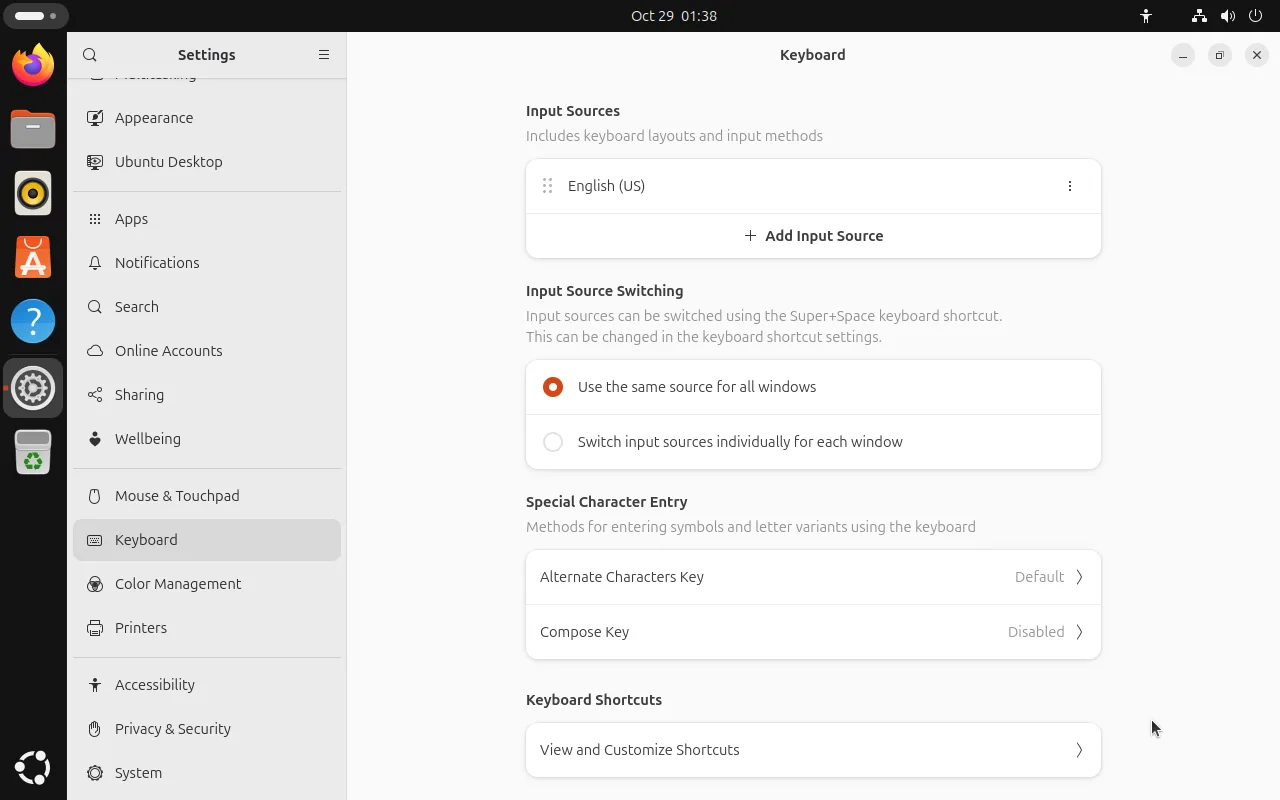
Clique em + Adicionar fonte de entrada, digite chinese na caixa de busca e escolha Chinês (Intelligent Pinyin). A mesma lista também oferece motores m17n (pinyin, bopomofo, cangjie, quick) — a maioria das pessoas só precisa do primeiro.
Depois de adicionar, a lista fica com duas entradas e um indicador de fonte de entrada aparece na barra superior (en / 中).
Mais rápido: Super + Space alterna entre as fontes de entrada. Quando o indicador mostra o caractere chinês, as letras digitadas vão para a janela de candidatos em vez de irem para o documento.
Passo 2: comprovar que funciona
Abra qualquer campo de texto e pressione Super + Space até o indicador mudar, depois digite nihao:
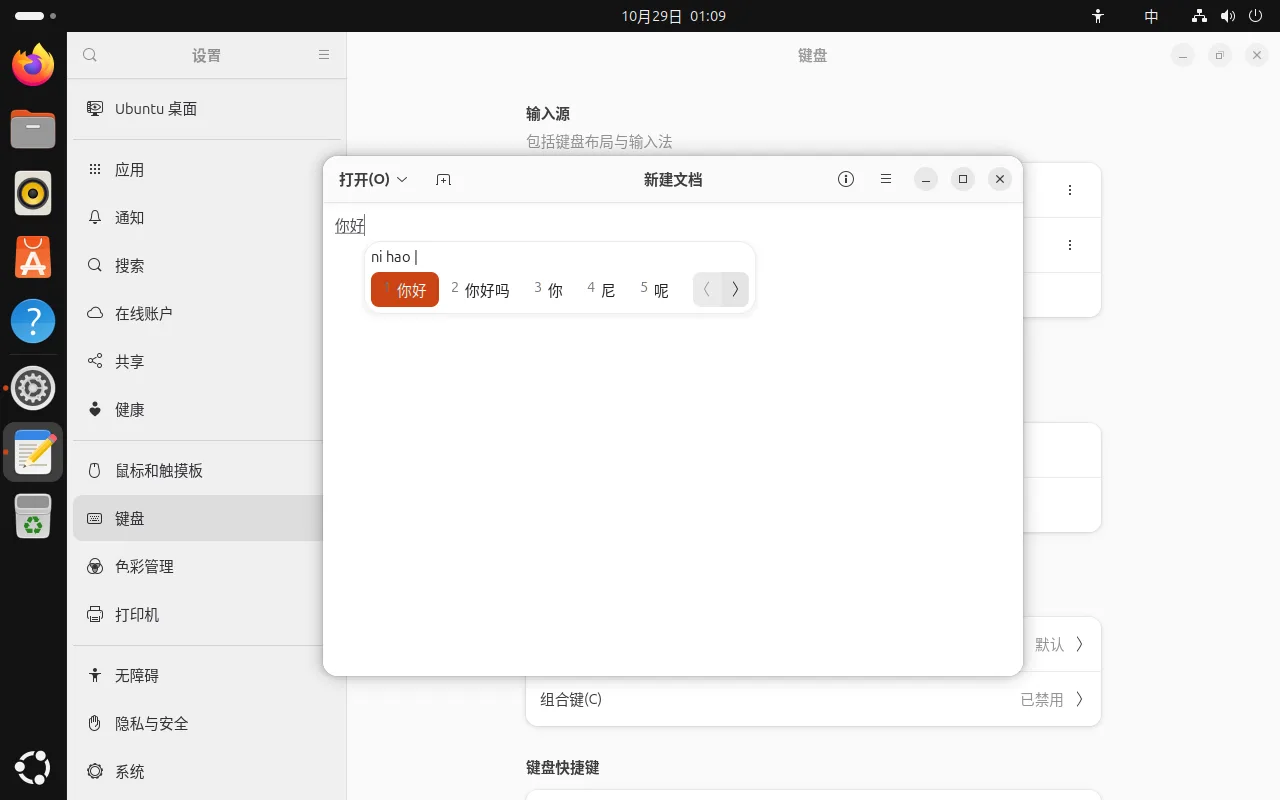
Operações comuns:
| Ação | Tecla |
|---|---|
| Alternar fonte de entrada | Super + Space |
| Alternar chinês/inglês | Shift (o padrão do IBus Pinyin) |
| Escolher o candidato N | teclas numéricas 1–9 |
| Avançar/voltar página | - / = (ou as setas no pop-up) |
| Confirmar o primeiro candidato | space |
| Alternar a pontuação chinesa | Ctrl + . |
Ajustando o dicionário
As preferências do Pinyin não ficam em Configurações; execute:
ibus-setupou clique com o botão direito no indicador → Preferências. As configurações que valem a pena ajustar:
- Pinyin difuso — ative se você confunde zh/z, ch/c, sh/s ou as terminações -n/-ng; a precisão do primeiro candidato melhora bastante
- Conversão tradicional/simplificado — necessária apenas se você digita em tradicional
- Entrada na nuvem — cobertura melhor, mas ela envia o que você digita para um servidor; deixe desativada se isso for um problema
- Candidatos por página — padrão 5, de 7 a 9 fica confortável
As preferências ficam no dconf e em ~/.config/ibus/libpinyin/, enquanto a frequência de palavras aprendida é guardada em cache em ~/.cache/ibus/libpinyin/. Copie esse cache para levar seu dicionário pessoal para outra máquina.
Avançado: o caminho do fcitx5
Se você precisa de Shuangpin, Wubi, Zhengma, RIME ou de uma janela de candidatos mais bonita, o fcitx5 é a estrutura alternativa.
Ele já está instalado, mas não é iniciado
O 26.04 traz o fcitx5 5.1.19 e o fcitx5-chinese-addons 5.1.12, mas nada o inicia — o desktop usa o IBus.
im-config -n fcitx5 não funciona no Wayland
Isso foi medido, e importa, porque muitos guias ainda recomendam esse comando:
im-config -n fcitx5 # writes ~/.xinputrcDepois de sair da sessão e entrar de novo, o IBus ainda está em execução e o fcitx5 nunca inicia:
systemctl --user show-environment | grep -E 'IM_MODULE|XMODIFIERS'
# QT_IM_MODULE=ibus
# XMODIFIERS=@im=ibus     ← still ibus
pgrep -a fcitx5            # nothing
O motivo: ~/.xinputrc só é lido por sessões X11. Uma sessão GNOME Wayland deixa o GNOME Shell cuidar do tratamento de entrada (sua integração IBus embutida) e nunca consulta esse arquivo.
O caminho que funciona
As três peças são necessárias:
- Variáveis de ambiente — sem elas os aplicativos nunca carregam o frontend do fcitx
mkdir -p ~/.config/environment.d
cat > ~/.config/environment.d/90-ime.conf <<'EOF'
GTK_IM_MODULE=fcitx
QT_IM_MODULE=fcitx
XMODIFIERS=@im=fcitx
EOF- Inicialização automática — caso contrário o daemon nunca é executado
mkdir -p ~/.config/autostart
cat > ~/.config/autostart/fcitx5.desktop <<'EOF'
[Desktop Entry]
Type=Application
Name=Fcitx 5
Exec=fcitx5 -d
X-GNOME-Autostart-Phase=Applications
EOF- Saia da sessão e entre de novo, depois verifique:
fcitx5-remote # any output means the daemon is upAdicionando o motor Pinyin
A ferramenta de configuração é o fcitx5-config-qt — note que o pacote fcitx5-configtool não existe no repositório, e é por isso que copiar guias antigos falha com “pacote não encontrado”:
sudo apt install fcitx5-config-qt
fcitx5-config-qt
Na aba Método de entrada, escolha Pinyin (ou Shuangpin, Wubi, Zhengma…) em Métodos de entrada disponíveis → Chinês (China) e mova para a esquerda:
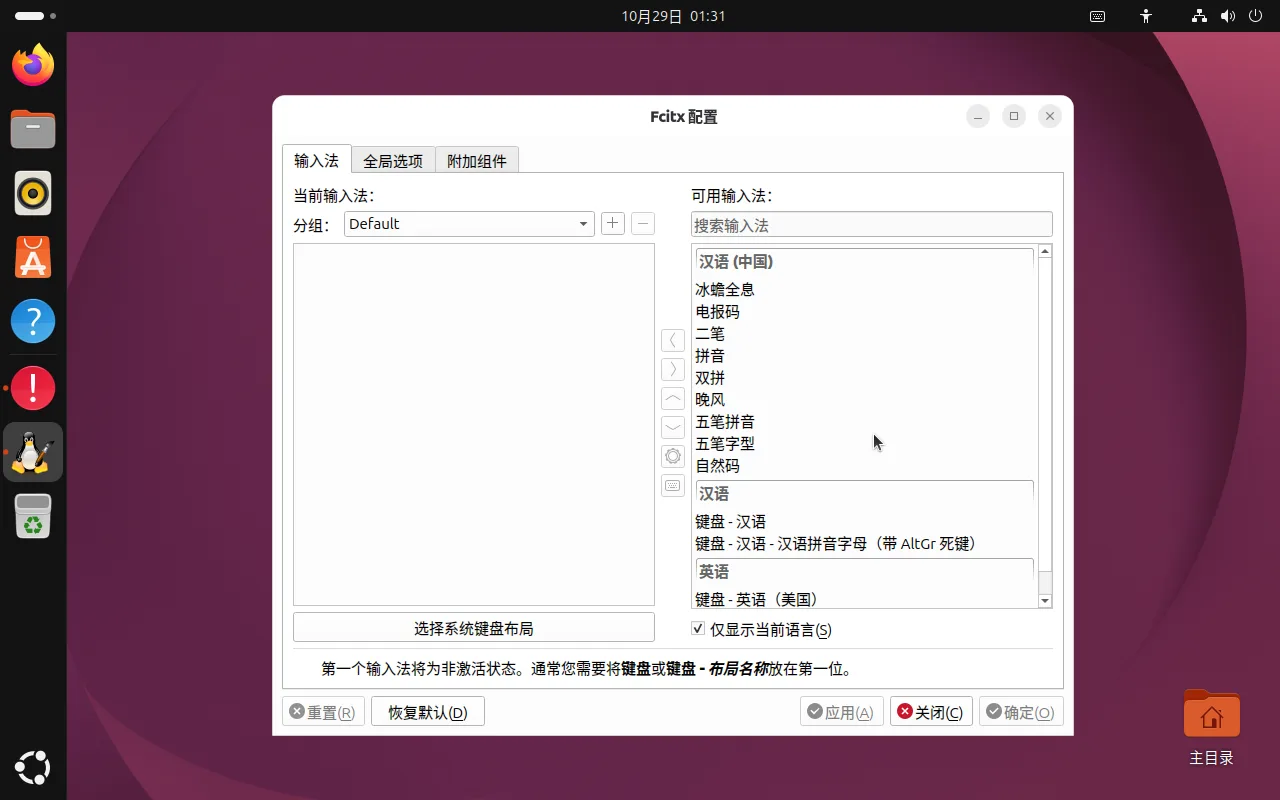
Não ignore a dica na parte de baixo: o primeiro método de entrada é tratado como inativo, então coloque “Teclado — Inglês (EUA)” em primeiro e o Pinyin em segundo.
No nosso teste, iniciar o fcitx5 a partir de uma sessão SSH com systemd-run fez a ferramenta de configuração informar “não é possível conectar ao Fcitx via DBus” — o daemon e o aplicativo do desktop estavam em sessões D-Bus diferentes. Inicie o fcitx5 a partir do desktop (entrada de inicialização automática ou menu de aplicativos), nunca por SSH.
Motores opcionais
| Você quer | Instale | Observações |
|---|---|---|
| Pinyin / Shuangpin / Wubi / Zhengma | fcitx5-chinese-addons (já instalado) | a lista inteira na captura de tela |
| Mais tabelas por forma (Cangjie, Quick…) | fcitx5-table-extra | 5.1.11 e posteriores |
| RIME / Rime Ice | fcitx5-rime (5.1.13) | dicionários mais flexíveis, exige ajuste em YAML |
| RIME sem sair do IBus | ibus-rime (1.6.0) | a opção de compromisso |
Métodos de entrada de terceiros
Sogou Pinyin para Linux
A página oficial de download (pinyin.sogou.com/linux/) distribui sogoupinyin_4.2.1.145 em builds amd64, arm64, mips64el e loongarch64.
Status honesto: o CDN oficial retornou 403 a todas as tentativas de download a partir desta rede (ime-sec.gtimg.com), então não conseguimos concluir um teste de instalação. O que podemos entregar é a verificação que resolve a questão em dois segundos:
# Which framework does the package depend on? fcitx = fcitx4, fcitx5 = new framework
dpkg-deb -I sogoupinyin_*.deb | grep Depends

# Are both frameworks available here? (measured on 26.04)
apt-cache policy fcitx fcitx5
A realidade do 26.04 (medida):
fcitx      candidate: 1:4.2.9.9-2.1     ← fcitx4 still exists
fcitx5     candidate: 5.1.19-1          ← fcitx5 also present
As duas estruturas sobrevivem no 26.04, então um pacote que dependa do fcitx4 pode, em princípio, ser instalado — mas atenção:
- fcitx4 e fcitx5 não podem ser a estrutura ativa ao mesmo tempo; pare o fcitx5 antes de instalar um build do Sogou que precise do fcitx4
- métodos de entrada que só existem para fcitx4 costumam mostrar a janela de candidatos no lugar errado no Wayland; trocar para uma sessão Xorg é o contorno habitual
- rode o
im-configde novo e saia da sessão em seguida, senão o ambiente continua apontando para a estrutura antiga
Guias que dizem “desinstale o fcitx5, instale o fcitx4, troque para o Xorg” foram escritos para o 24.04. Confirme com os dois comandos acima antes de colar qualquer coisa.
As alternativas
| Opção | Como obter | Para quem serve |
|---|---|---|
| IBus Intelligent Pinyin | pré-instalado | quase todo mundo, sem configuração |
| fcitx5 Pinyin / Shuangpin / Wubi | pré-instalado | Shuangpin, Wubi, janela de candidatos melhor |
| RIME (Rime Ice) | fcitx5-rime / ibus-rime | quem quer ajustar dicionários e esquemas |
| Sogou Pinyin | deb oficial | usuários que dependem dos dicionários do Sogou; verifique a compatibilidade você mesmo |
Baidu, iFlytek e o teclado do WeChat não têm build oficial para desktop Linux; o que circula como “versão Linux” costuma ser um porte de Android ou um reempacotamento, não algo para pôr em uma máquina com que você conta.
Perguntas frequentes
O pacote de idioma chinês está instalado, mas ainda não consigo digitar
Um pacote de idioma (language-pack-zh-hans) fornece traduções e fontes, não um método de entrada. Volte ao Passo 1 e adicione a fonte de entrada — essa é a resposta em nove de cada dez casos.
Não aparece a janela de candidatos, ou ela não segue o cursor
Verifique nesta ordem:
# 1. is Chinese actually registered?
gsettings get org.gnome.desktop.input-sources sources

# 2. is the daemon alive?
pgrep -a ibus-daemon

# 3. is it an Electron app (VS Code, Discord…)?
Aplicativos Electron não usam o protocolo de IME do Wayland por padrão; inicie-os com:
code --enable-wayland-imeou execute-os sob o XWayland com --ozone-platform-hint=auto.
Só Pinyin, sem Wubi
O motor Wubi (ibus-table-wubi) está instalado, mas nunca aparece automaticamente. Adicione-o do mesmo jeito que no Passo 1, escolhendo Chinês (Wubi) ou Chinês (Wubi Pinyin) na lista de chinês.
Removendo fontes de entrada extras
Configurações → Teclado → Fontes de entrada, clique no ⋮ da linha → Remover. Mantenha ao menos um layout de inglês, senão alguns pedidos de senha ficam impossíveis de preencher.
O atalho de troca entra em conflito com outra coisa
Altere em Configurações → Teclado → Atalhos de teclado → Ver e personalizar atalhos → Fontes de entrada. Ctrl + Space ou Super + \ são substituições comuns.
Relacionados
- Conhecendo o GNOME 50 — onde fica o indicador
- Extensões do GNOME e personalização — temas para a janela de candidatos
- Configuração para a região da China — fuso horário, espelhos e o resto