Actualización de 24.04 LTS a 26.04 LTS
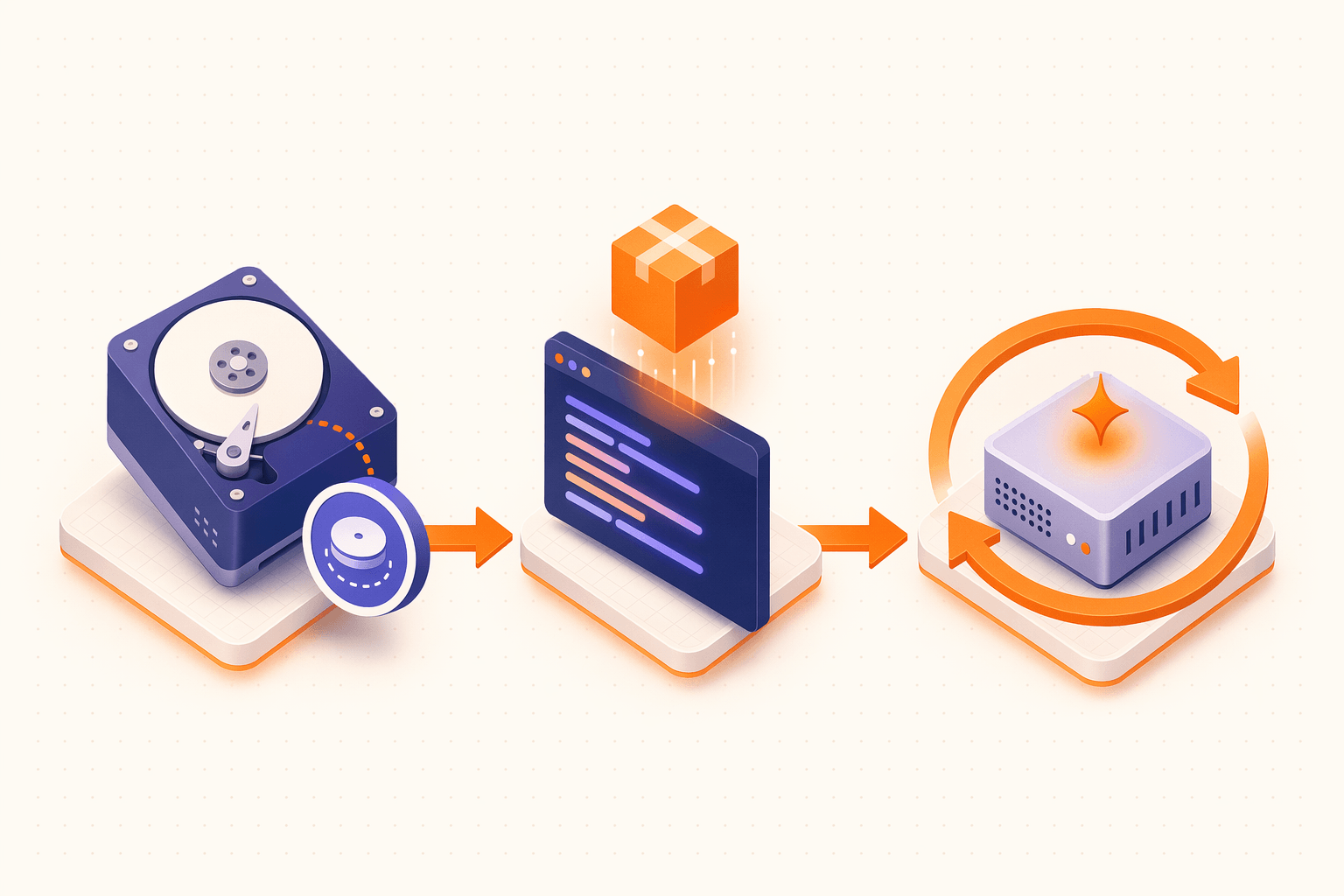
Guarda al menos /etc, /home y volcados de bases de datos; los servidores deben tener IPMI o consola como respaldo.
Actualiza todos los paquetes de 24.04 para que el actualizador parta de una base limpia.
Inicia la actualización de versión; acepta los valores predeterminados con Y y no cortes la energía.
26.04.1 se lanzó el 27 de agosto de 2026, momento en el que se abren las solicitudes de actualización automática para 24.04 LTS. Canonical dice que primero debe realizarse una corrección de regresión de Rust-Coreutils, por lo que se espera el aviso automático aproximadamente dos semanas después del lanzamiento (principios de septiembre de 2026); Mientras tanto, sudo do-release-upgrade -d funciona inmediatamente.
Ubuntu admite actualizaciones directas de LTS a LTS. Este artículo proporciona una guía detallada para actualizar de Ubuntu 24.04 LTS (Noble Numbat) a 26.04 LTS.
Requisitos previos
- El sistema actual es Ubuntu 24.04 LTS con todas las actualizaciones instaladas
- Al menos 5 GB de espacio libre en disco
- Conexión de red estable
- Copia de seguridad de datos completada
- Para servidores remotos, asegúrese de tener administración fuera de banda (como IPMI, consola en la nube) como método de acceso de respaldo
Una actualización de versión es una operación importante con riesgos de falla o incompatibilidad de software. Asegúrese de completar una copia de seguridad completa de los datos antes de actualizar. Para los servidores, asegúrese de tener administración fuera de banda u otros métodos de acceso a la copia de seguridad. No interrumpa las conexiones eléctricas o de red durante el proceso de actualización.
Preparación previa a la actualización
1. Confirmar la versión actual
lsb_release -a
cat /etc/os-release
2. Actualizar el sistema actual
sudo apt update
sudo apt upgrade -y
sudo apt dist-upgrade -y
sudo apt autoremove -y
3. Asegúrese de que update-manager-core esté instalado
sudo apt install update-manager-core -y4. Verifique la política de actualización
cat /etc/update-manager/release-upgradesConfirme que Prompt esté configurado en lts:
[DEFAULT]
Prompt=lts
Si el valor no es lts, cámbielo:
sudo sed -i 's/^Prompt=.*/Prompt=lts/' /etc/update-manager/release-upgrades5. Manejar fuentes de terceros y PPA
# List all third-party sources
grep -r "^deb " /etc/apt/sources.list.d/ 2>/dev/null
apt-cache policy | grep -v ubuntu.com

# It is recommended to disable all PPAs before upgrading
sudo add-apt-repository --remove ppa:example/ppa
# Or manually comment out third-party sources
La herramienta de actualización desactivará automáticamente las fuentes de terceros, pero gestionarlas con antelación puede reducir posibles problemas.
6. Registrar el estado actual del sistema
# Record installed packages
dpkg --get-selections > ~/packages-before-upgrade.txt

# Record running services
systemctl list-units --type=service --state=running > ~/services-before-upgrade.txt

# Record network configuration
ip addr > ~/network-before-upgrade.txt
cat /etc/netplan/*.yaml > ~/netplan-before-upgrade.txt 2>/dev/null

# Record kernel version
uname -r > ~/kernel-before-upgrade.txt
Realizar la actualización
Sistema de escritorio
# Graphical interface upgrade
sudo do-release-upgrade -f DistUpgradeViewGtk3
O espere a que el sistema muestre automáticamente una notificación de actualización.
Servidor/línea de comando
# Upgrade via SSH
sudo do-release-upgrade
Si 26.04 se lanzó recientemente, es posible que deba agregar el indicador
-d:sudo do-release-upgrade -d
Interacciones durante la actualización
Aparecerán varios mensajes durante el proceso de actualización:
- Confirmación de actualización - Confirme para continuar con la actualización
- Puerto SSH: la herramienta de actualización iniciará un servicio SSH de respaldo en el puerto 1022 en caso de que se interrumpa el puerto 22.
- Conflictos con el archivo de configuración: cuando se modifica un archivo de configuración, debe elegir si desea conservar la versión local o usar la nueva versión.
- Para archivos críticos (como la configuración SSH), se recomienda mantener la versión local.
- Cuando no esté seguro, conserve la versión local y combínela manualmente después de la actualización.
- Eliminar paquetes obsoletos: elija si desea eliminar los paquetes que ya no son necesarios
- Confirmación de reinicio: reinicie el sistema una vez completada la actualización.
Consideraciones especiales para las actualizaciones de SSH
# The upgrade tool will prompt to run a backup SSH on port 1022
# If the main SSH connection drops, use:
ssh -p 1022 user@server-ip

# Allow port 1022 through the firewall
sudo ufw allow 1022/tcp

# It is recommended to run the upgrade in screen or tmux
sudo apt install screen -y
screen -S upgrade
sudo do-release-upgrade

# If disconnected, reattach:
screen -r upgrade
Verificación posterior a la actualización
1. Confirmar versión
lsb_release -a
# Should display Ubuntu 26.04 LTS

cat /etc/os-release
uname -r
2. Verificar el estado del sistema
# Check for broken packages
sudo dpkg --audit
sudo apt --fix-broken install

# Check for held-back packages
apt list --upgradable

# Complete remaining updates
sudo apt update
sudo apt upgrade -y
3. Verificar el estado del servicio
# View failed services
systemctl --failed

# Compare with the pre-upgrade service list
systemctl list-units --type=service --state=running
4. Limpieza
# Remove old kernels (keep current and previous version)
sudo apt autoremove --purge -y

# Clean package cache
sudo apt clean

# Re-enable needed third-party sources (update to 26.04 version)
# Note: The version codename in PPA URLs needs to be updated
5. Restaurar fuentes de terceros
# After upgrade, third-party sources are disabled with .distUpgrade suffix
ls /etc/apt/sources.list.d/*.distUpgrade

# Check if the PPA supports 26.04
# If it does, re-add it
sudo add-apt-repository ppa:example/ppa
Problemas comunes
Proceso de actualización interrumpido
# If the upgrade is interrupted, try to resume
sudo dpkg --configure -a
sudo apt --fix-broken install
sudo do-release-upgrade
“No se encontró ninguna nueva versión”
# Confirm the Prompt setting is correct
cat /etc/update-manager/release-upgrades

# Try the -d parameter
sudo do-release-upgrade -d

# Check network connectivity
ping changelogs.ubuntu.com
Conflictos de dependencia de paquetes
# View conflict details
sudo apt -f install
sudo dpkg --audit

# Force configure unfinished packages
sudo dpkg --configure -a

# View logs
cat /var/log/dist-upgrade/main.log
cat /var/log/dist-upgrade/apt.log
El sistema no arranca después de la actualización
Si el sistema no arranca después de la actualización:
- Seleccione un kernel más antiguo del menú GRUB
- Ingrese al modo de recuperación
- Verificar registros en
/var/log/dist-upgrade/ - Reparar paquetes rotos:
dpkg --configure -a && apt --fix-broken install
Registros de actualización
Todos los registros de actualización se guardan en el directorio /var/log/dist-upgrade/:
ls -la /var/log/dist-upgrade/
# main.log      - Main log
# apt.log       - APT operation log
# apt-term.log  - APT terminal output
# history.log   - Upgrade history
# lspci.txt     - Hardware information snapshot
Artículos relacionados
- Lista de verificación de copia de seguridad previa a la actualización: lista de verificación de configuraciones y datos críticos para realizar una copia de seguridad antes de actualizar
- Lista de verificación posterior a la actualización: verificación del sistema y tareas de seguimiento después de completar la actualización
- Problemas comunes de compatibilidad: problemas de compatibilidad de software y hardware que pueden ocurrir después de la actualización
- Estrategias de reversión: opciones de reversión del sistema si la actualización falla o no es satisfactoria