Ubuntu 26.10 App Center: aplicaciones y controladores de gráficos
El App Center de Ubuntu 26.10 unifica los detalles de Snap y DEB y añade una página de controladores de gráficos. Compruebe la fuente antes de seleccionar una aplicación. Las notas de la versión oficiales describen la actualización.
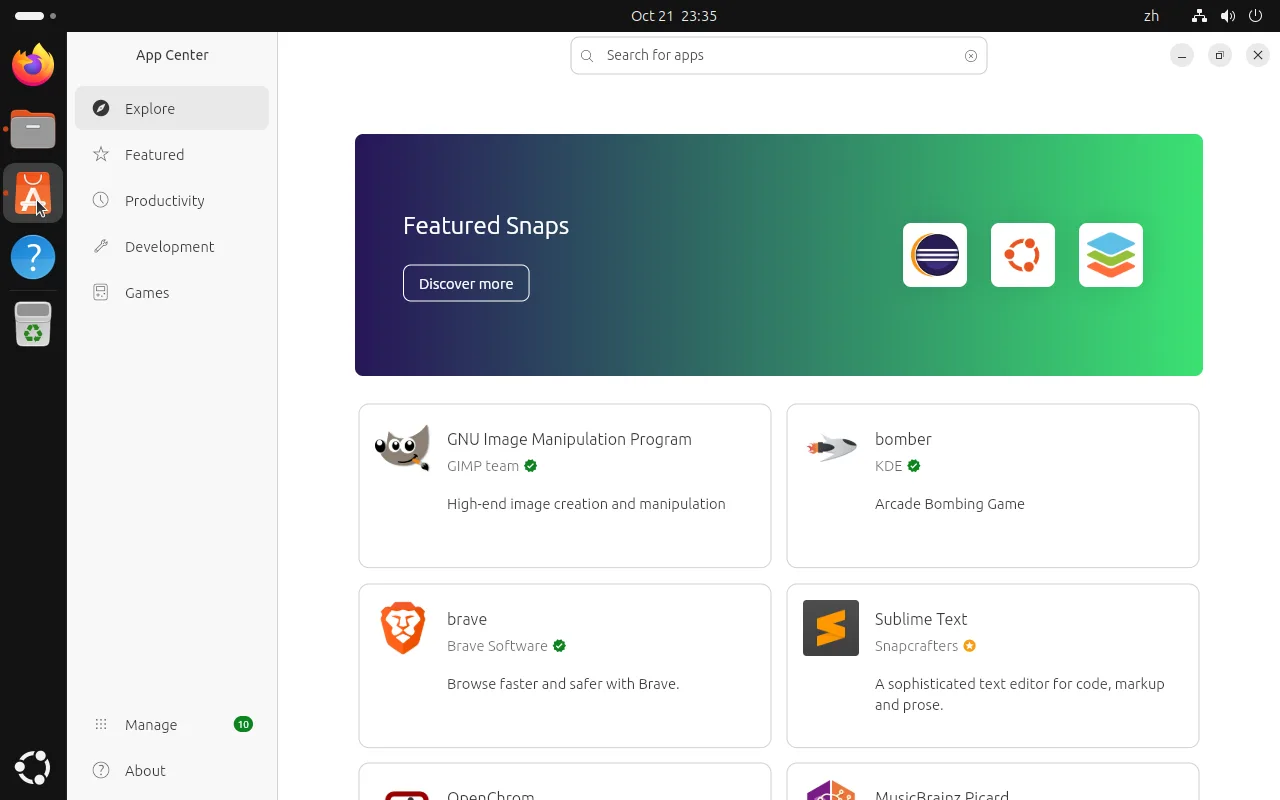
Compruebe la fuente antes de instalar
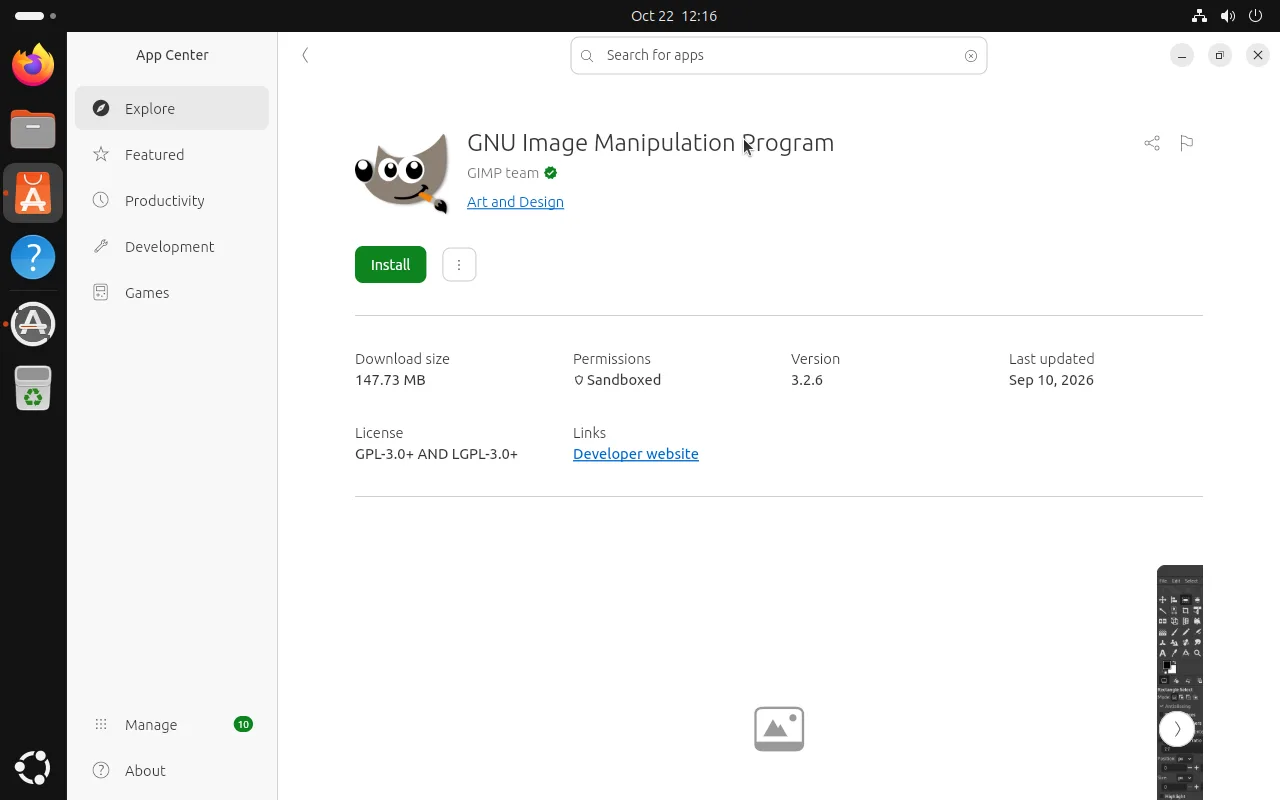
Abra App Center, busque una aplicación y abra sus detalles. Revise:
- Editor y fuente: confirme que confía en el proyecto o en el repositorio de distribución.
- Formato del paquete: determine si ha seleccionado Snap o DEB. Dos versiones con el mismo nombre de aplicación pueden instalarse por separado.
- Versión y tamaño de la descarga: compruebe sus requisitos y el espacio disponible en disco.
- Permisos: tenga en cuenta los archivos, la cámara o los dispositivos a los que la aplicación necesita acceder.
Que la página de detalles sea común no significa que se fusionen los sistemas de actualización subyacentes. Snap y APT siguen gestionando sus propios paquetes.
Identificar las versiones instaladas
Utilice la página de gestión para inspeccionar las aplicaciones. Estos comandos de solo lectura ayudan a distinguir el origen de cada instalación:
snap list
dpkg-query -W
Muestran los registros de instalación de Snap y DEB, respectivamente. La salida puede ser extensa; identifique el paquete en App Center antes de acotar una consulta. Que dos lanzadores compartan icono no demuestra que apunten a la misma instalación.
Antes de desinstalar, confirme el formato y el nombre del paquete, y haga una copia de seguridad aparte de los datos importantes de la aplicación. Eliminar una aplicación no borra necesariamente toda la configuración de usuario y no debería ser la primera medida ante un problema de dependencias.
Página de controladores de gráficos
Abra la página de controladores y revise las opciones para el hardware detectado. Las opciones disponibles dependen del dispositivo, de los repositorios habilitados y de la disponibilidad del controlador. No todos los equipos mostrarán opciones de NVIDIA.
Guarde su trabajo y lea la guía de NVIDIA antes de instalar o cambiar controladores. Reinicie si se le solicita y, a continuación, pruebe sus pantallas y sus aplicaciones habituales.
La página no sustituye a una comprobación del arranque seguro y del esquema de arranque, especialmente en sistemas que dependen de módulos personalizados.
Cuando falta software o actualizaciones
Compruebe la conectividad, las fuentes de paquetes y el formato seleccionado. Algunas actualizaciones se despliegan por fases; que no aparezcan en su dispositivo concreto no significa necesariamente que el actualizador esté averiado. Deje que termine cualquier operación de paquetes en curso antes de iniciar otra instalación.
Consulte la guía de instalación de software para configurar Flatpak. No conviene dar por hecho que el App Center de Ubuntu ofrece las mismas funciones que GNOME Software.
A continuación: Resumen de Ubuntu 26.10.