Capturas y grabación de pantalla
Ubuntu 26.04 incluye la interfaz de captura de pantalla de GNOME Shell: una sola pulsación de Print Screen le ofrece selección de región, captura de ventana y grabación de pantalla sin instalar nada. La aplicación independiente gnome-screenshot está obsoleta, así que ignore los tutoriales antiguos que todavía la mencionan.
Captura interactiva
Pulse Print Screen y la pantalla se atenúa mientras aparece la herramienta de captura:
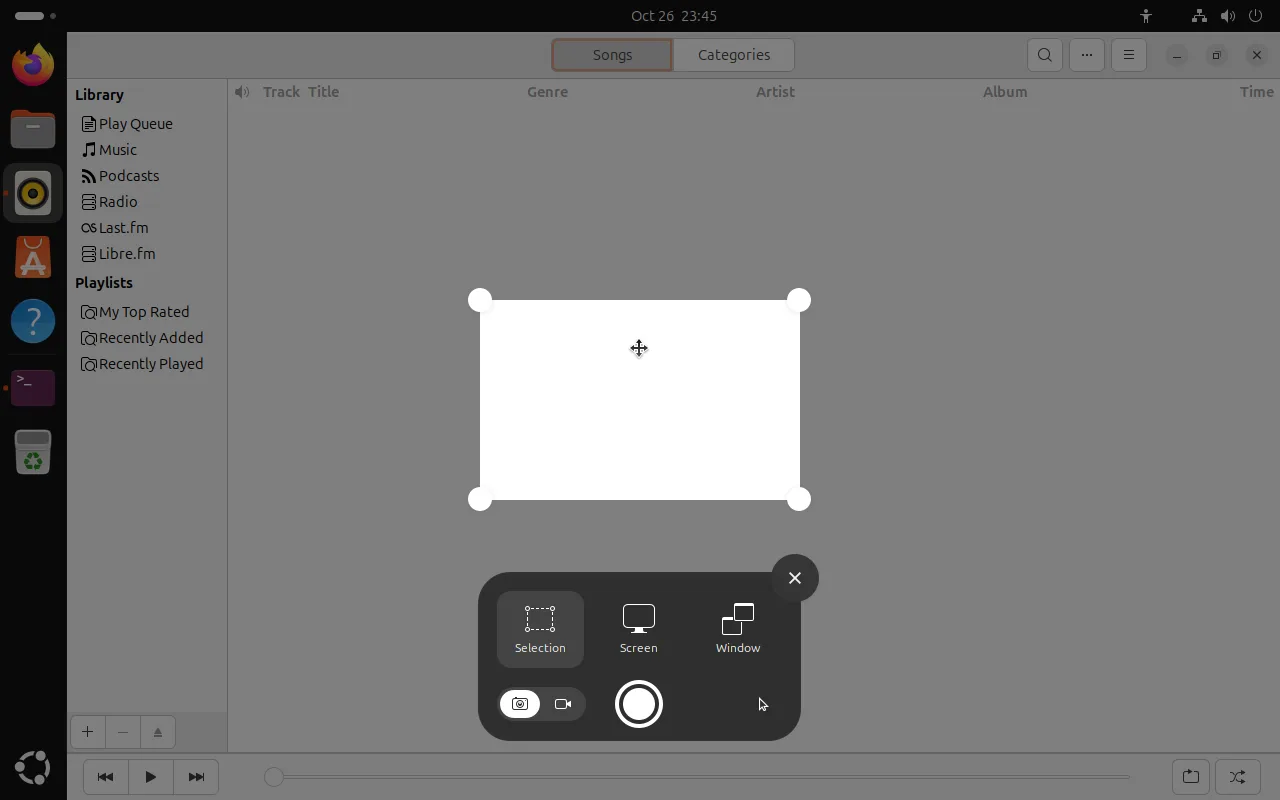
Hay tres modos y además dos conmutadores que pasan fácilmente desapercibidos:
| Elemento | Qué hace |
|---|---|
| Selección | Arrastre para delimitar cualquier región; los tiradores de las esquinas la redimensionan |
| Pantalla | Captura toda la pantalla |
| Ventana | Haga clic en una ventana para capturar solo esa |
| Icono de cámara (izquierda) | Cambia al modo de captura de pantalla |
| Icono de videocámara (izquierda) | Cambia al modo de grabación |
| Botón redondo grande (derecha) | Confirma: captura o inicia la grabación |
Elija una región y pulse el botón redondo para terminar.
¿Dónde se ha guardado la captura de pantalla?
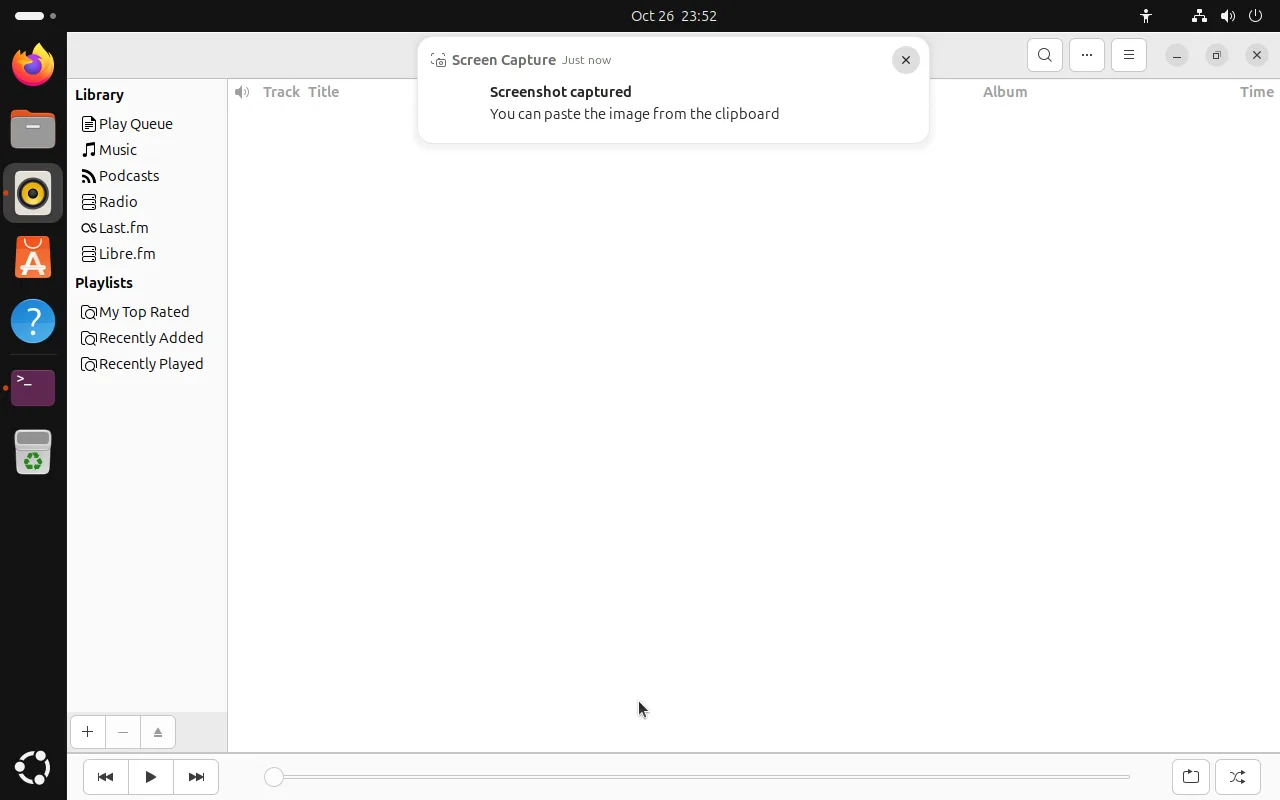
Una captura hace dos cosas a la vez: copia al portapapeles y guarda un archivo. Una notificación lo confirma en la esquina superior derecha:
- Se guarda en:
~/Pictures/Screenshots/(~/图片/截图/en un sistema en chino) - Nombre del archivo:
Screenshot from 2026-10-26 23-34-05.png, así que ordenar por fecha funciona - PNG y sin pérdidas, que es lo que quiere para el texto de la interfaz
La notificación solo menciona el portapapeles, lo que hace parecer que no se guardó nada. El archivo ya está en Imágenes/Capturas de pantalla: compruébelo en el gestor de archivos.
Referencia de atajos
Configuración → Teclado → Ver y personalizar atajos → Capturas de pantalla enumera y permite editar estas combinaciones (valores predeterminados de 26.04, verificados en una instalación real):
| Atajo | Acción |
|---|---|
Print Screen | Abrir la interfaz de captura interactiva |
Shift + Print Screen | Capturar toda la pantalla directamente |
Alt + Print Screen | Capturar la ventana activa directamente |
Shift + Ctrl + Alt + R | Iniciar o detener la grabación interactiva |
Para usar su propia combinación, haga clic en el icono del lápiz a la derecha de una entrada y pulse las teclas nuevas.
Grabación de pantalla
No hace falta software adicional. Hay dos formas de acceder:
- Pulse
Print Screeny luego haga clic en el icono de la videocámara en la esquina inferior izquierda para cambiar al modo de grabación - Pulse
Shift + Ctrl + Alt + Rdirectamente
Mientras graba, aparece un indicador de punto rojo en la barra superior; pulse el mismo atajo otra vez (o haga clic en el indicador) para detenerla.
- Formato: WebM
- Ubicación: la carpeta Vídeos (contiene un subdirectorio
Screencasts) - Adecuado para clips cortos de un solo paso; use OBS para sesiones largas
Anotación y herramientas más avanzadas
La herramienta integrada solo captura y graba. Para flechas, texto y desenfoque, instale una de estas:
# Flameshot: annotate right after capturing, ideal for tutorial images
sudo apt install flameshot

# OBS Studio: multiple sources, streaming, long recordings
sudo apt install obs-studio
Una vez instalado Flameshot puede asignarle una tecla en Configuración → Teclado; no se apodera de Print Screen de forma predeterminada.
Preguntas frecuentes
¿Print Screen no hace nada?
Es probable que otra herramienta se haya apoderado del atajo (Flameshot o algún complemento de captura de un método de entrada). Revise Configuración → Teclado → Ver y personalizar atajos y mire el grupo Capturas de pantalla; cualquier entrada modificada muestra una marca de “modificado”.
¿No encuentra la captura guardada?
Busque en ~/Pictures/Screenshots/. Si la carpeta todavía no existe, todas las capturas hasta ahora solo llegaron al portapapeles: confirme una captura en la interfaz para crearla.
El menú contextual desaparece al pulsar el atajo
Abrir la interfaz de captura cierra los menús abiertos. En esos casos funciona mejor una captura con retardo: instale Flameshot y configure un retardo de 3 segundos, o grabe un clip corto y saque un fotograma de él.
Relacionado
- Métodos de entrada y fuentes — configuración de métodos de entrada y fuentes para chino
- Administrador de archivos, configuración, espacios de trabajo — descripción general de Archivos y la aplicación Configuración
- Instalación de software — instale más herramientas con APT, Snap o Flatpak