Resolución, escalado y varios monitores
¿El texto es demasiado pequeño para leerlo, todo se ve enorme y apretado, o tiene un segundo monitor que no consigue ordenar? Todo eso se resuelve en Configuración > Pantallas, y Ubuntu 26.04 no necesita herramientas adicionales para ello.
Abrir la configuración de pantalla
Haga clic en el menú de estado de la esquina superior derecha y elija el icono del engranaje, o pulse Super y busque “Configuración”, y luego seleccione Pantallas a la izquierda:
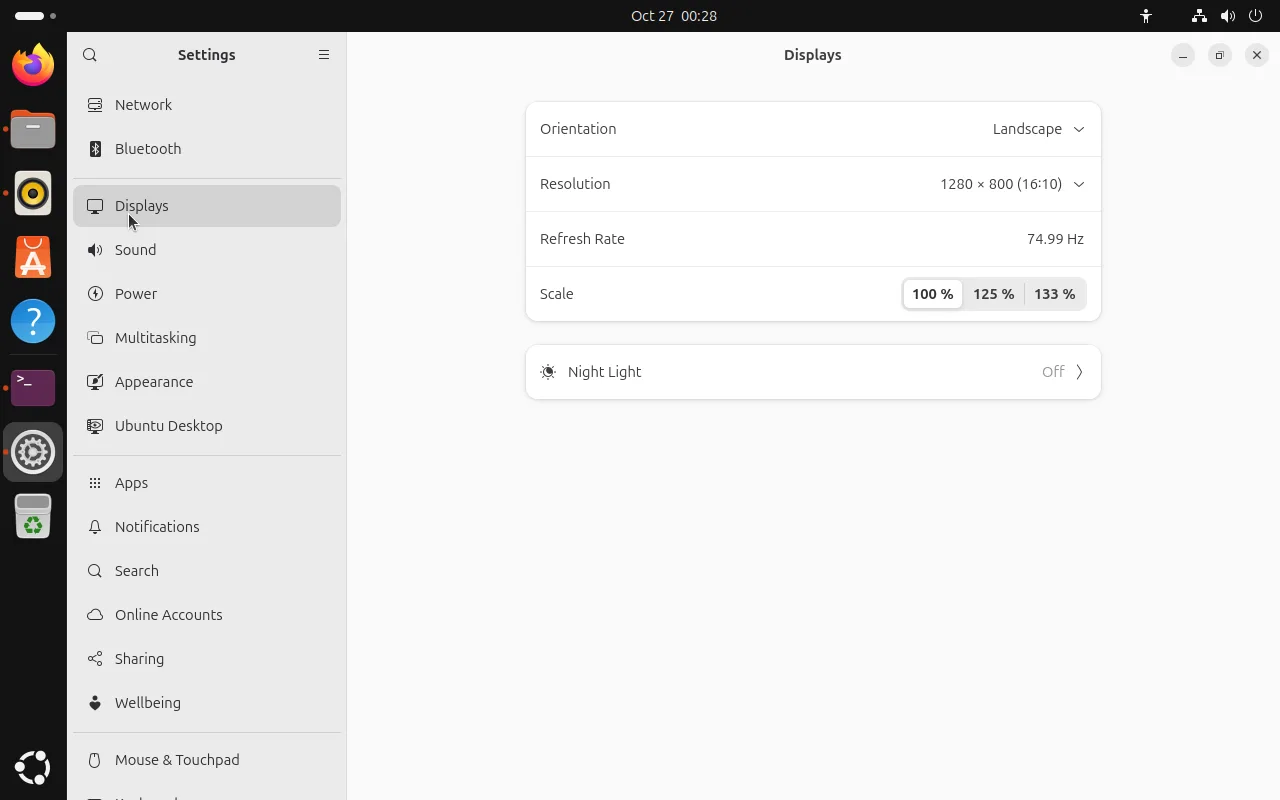
Las cuatro filas son orientación, resolución, frecuencia de actualización y escalado.
Resolución y frecuencia de actualización
Abra la lista Resolución y verá todos los modos que notifica el panel, anotados con su relación de aspecto (16:10 y similares). Elija uno y confirme con “Mantener los cambios” en la esquina superior derecha. Si no confirma en 30 segundos, el cambio se revierte: es la red de seguridad contra elegir un modo que le deje la pantalla en negro.
La frecuencia de actualización funciona igual; los paneles de alta frecuencia muestran 60 Hz, 120 Hz y compañía. Cuando un monitor externo no ofrece el modo que espera, lo habitual es que el cable o el puerto no puedan con el ancho de banda (4K a 60 Hz requiere HDMI 2.0 o superior).
Desde una terminal:
# Show outputs, the current resolution and every available mode
xrandr --query
Escalado: texto demasiado pequeño o interfaz demasiado grande
El escalado es la solución habitual a “todo se ve diminuto en esta pantalla de alta densidad”. La 26.04 ofrece 100 % / 125 % / 133 % de serie, sin ningún interruptor experimental que active:
| Situación | Sugerencia |
|---|---|
| Monitor 1080p, texto demasiado pequeño | 125 % |
| Panel 2K / 4K de portátil | 125 % o 133 % |
| Todo se ve demasiado grande | volver a 100 % |
El cambio se aplica al instante, pero las aplicaciones que ya están abiertas necesitan reiniciarse para adoptarlo; de lo contrario, media ventana se queda con el tamaño antiguo.
Las aplicaciones antiguas de X11 pueden verse borrosas con el escalado fraccionario porque no siguen la escala de Wayland. En lugar de escalar, pruebe Configuración > Accesibilidad > Texto grande, o mantenga esas aplicaciones al 100 %.
Varios monitores
Cuando se conecta una segunda pantalla, aparece un diagrama de disposición en la parte superior del panel, con una caja por cada pantalla:
- Arrastre las cajas para fijar su posición relativa; el puntero pasa de una pantalla a otra exactamente como las haya ordenado
- Seleccione una caja para dar a ese monitor su propia resolución, frecuencia de actualización y escala
- “Pantalla principal” decide dónde aparecen la barra superior, las notificaciones y las ventanas nuevas
- La duplicación muestra el mismo contenido en ambas pantallas, que es lo que necesita con un proyector
En Wayland cada pantalla conserva su propio factor de escala (por ejemplo, 133 % en el portátil y 100 % en el panel externo); en X11 la escala es global. Por eso, tras actualizar, los monitores externos dejaron de verse borrosos para mucha gente.
Las máquinas virtuales y las sesiones de escritorio remoto suelen exponer una sola salida, así que aquí no hay captura de dos monitores: ese diagrama solo aparece con una segunda salida de pantalla real.
Luz nocturna
La Luz nocturna está al final del panel. Calienta la temperatura de color para que la pantalla canse menos la vista por la noche. De forma predeterminada sigue el ciclo de puesta de sol a salida del sol; también puede fijar un horario manual y ajustar la intensidad.
La Luz nocturna necesita una salida de pantalla real. En una máquina virtual avisa de que no está disponible, lo cual es normal: una GPU virtual no puede cambiar la temperatura de color.
Preguntas frecuentes
Menos resoluciones de las que admite el panel
Compruebe primero el controlador de gráficos (consulte Controladores NVIDIA). Tenga en cuenta también que las sesiones X11 cambian de modo peor que Wayland; el icono del engranaje de la pantalla de inicio de sesión permite cambiar el tipo de sesión.
Una aplicación hizo caso omiso de la nueva escala
Reinicie esa aplicación. Las aplicaciones propias de GNOME se adaptan de inmediato, mientras que las aplicaciones Electron y Java necesitan reiniciar el proceso.
El monitor externo no muestra nada
Pruebe primero otro cable: una cantidad sorprendente de casos de “sin señal” se deben al cable o al adaptador. Después revise la fuente de entrada en el monitor. En una máquina virtual, asegúrese de haber añadido realmente una segunda pantalla virtual.
Relacionado
- Red, Bluetooth e impresoras — el resto de paneles de hardware de Configuración
- Gestión de energía — batería del portátil y ajustes de suspensión
- Fundamentos del escritorio — cómo moverse por GNOME 50