Extensiones de GNOME y personalización del escritorio
De serie, Ubuntu 26.04 ofrece pocas opciones de personalización: Configuración permite cambiar el fondo de pantalla y el color de acento, y nada más. Los iconos, los cursores, los botones de la barra superior o hacer que el Dock muestre solo las ventanas de la pantalla actual necesitan dos herramientas adicionales: Tweaks y Extension Manager.
Ninguna de las dos herramientas se incluye en la 26.04
Comprobado en una instalación de la 26.04:
| Paquete | Qué hace | ¿Preinstalado? |
|---|---|---|
gnome-tweaks | Fuentes, cursor, iconos, botones de ventana, aplicaciones de inicio | No (versión del repositorio 49.0-1) |
gnome-shell-extension-manager | Explorar, instalar y activar extensiones | No (versión del repositorio 0.6.5-1) |
gnome-shell-extension-prefs | El panel de Extensiones antiguo y más limitado | No (versión del repositorio 50.1) |
La mayoría de las guías de personalización dan por hecho que una de estas herramientas ya está instalada, así que en la 26.04 los menús a los que remiten simplemente no existen.
Instalación
sudo apt install gnome-tweaks gnome-shell-extension-managerDespués busque “Tweaks” o “Extension Manager”, o ejecútelos directamente:
gnome-tweaks
gnome-extensions-app
Qué puede cambiar Tweaks
La columna de la izquierda lo enumera todo: Fuentes, Apariencia, Sonido, Ratón y panel táctil, Teclado, Ventanas, Aplicaciones de inicio.
La página Apariencia se ve así:
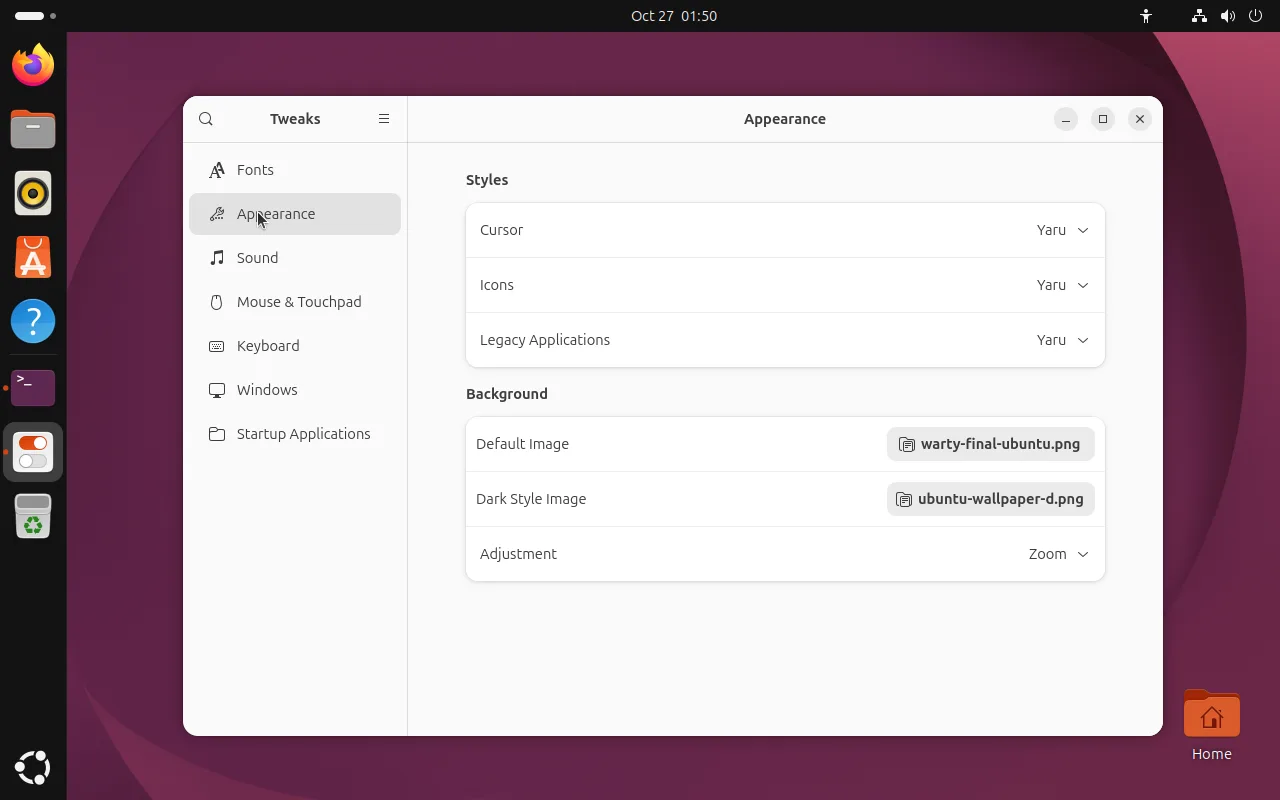
Las guías más antiguas muestran una página Apariencia con desplegables de tema Aplicaciones y Shell. Ya no existen. GNOME 50 retiró la antigua ruta de temas GTK y dejó solo “Legacy Applications” para los programas que no se han migrado.
Los ajustes que la gente realmente usa:
| Objetivo | Dónde |
|---|---|
| Un cursor o un paquete de iconos distintos | Apariencia → Estilos |
| Fuente de la interfaz, fuente monoespaciada, escalado del texto | Fuentes |
| Desactivar el pegado con el botón central | Ratón y panel táctil |
| Botones de ventana a la izquierda o a la derecha | Ventanas → Botones de la barra de título |
| Porcentaje de batería o segundos en el reloj | Barra superior |
| Gestionar los programas de inicio | Aplicaciones de inicio |
Escalar la fuente de la interfaz al 1,25× es otra solución para el texto diminuto en pantallas de alta densidad; combina bien con el escalado de pantalla.
Extension Manager: añadir funciones
Extension Manager tiene dos pestañas, Instaladas y Explorar.
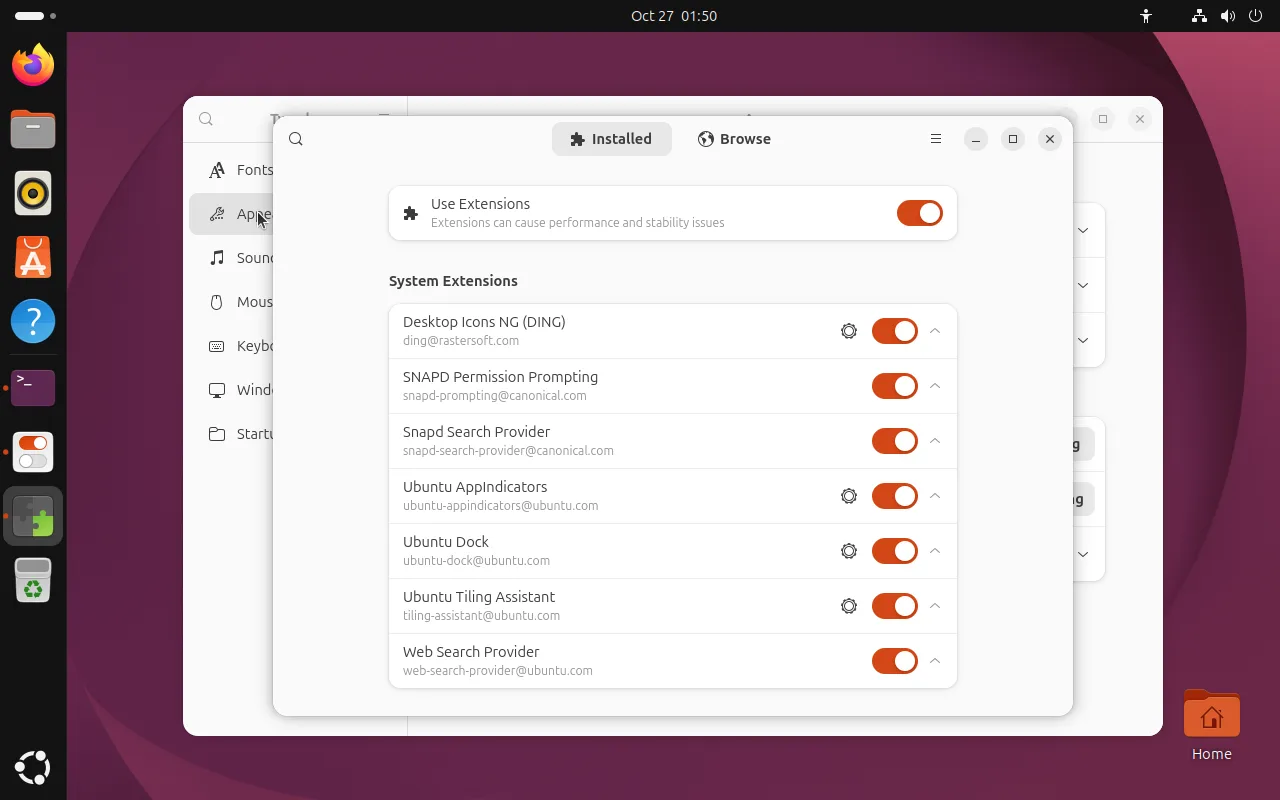
Estas son las extensiones del sistema preinstaladas de Ubuntu; desactivar una cambia el comportamiento del escritorio al instante:
| Extensión | Función | Si la desactiva |
|---|---|---|
| Desktop Icons NG (DING) | Iconos en el escritorio | Los archivos y accesos directos del escritorio desaparecen |
| Ubuntu AppIndicators | Compatibilidad con iconos de bandeja | Aplicaciones de bandeja como WeChat o Telegram pierden sus iconos |
| Ubuntu Dock | El Dock de la izquierda | El Dock desaparece |
| Ubuntu Tiling Assistant | Ayudas para organizar ventanas | Arrastrar una ventana al borde ya no la ajusta |
| Snap Search Provider / SNAPD Permission Prompting | Infraestructura de Snap | Afecta a la búsqueda de App Center y a los avisos de permisos |
Para añadir extensiones de terceros, cambie a Explorar e instálelas desde ahí: no hace falta pelearse con extensions.gnome.org en el navegador.
La propia aplicación lo advierte: las extensiones pueden causar problemas de rendimiento y estabilidad. Una extensión es código de terceros que se carga en el proceso de GNOME Shell, y una mal escrita puede congelar o tumbar todo el escritorio. Instale con criterio y, cuando algo falle, desactive primero las extensiones.
Usar un tema de escritorio de terceros
Como el selector de temas ya no está, los temas del shell pasan ahora por una extensión:
- Instale la extensión User Themes desde Extension Manager
- Extraiga el tema de shell descargado en
~/.themes/(créela si no existe) - Vuelva a abrir Tweaks → Apariencia y aparecerá el desplegable de tema del Shell
Los temas de aplicaciones GTK (“Legacy Applications”) todavía se pueden elegir directamente; los temas están en gnome-look.org .
Preguntas frecuentes
La extensión está instalada pero no ha pasado nada
En Wayland la mayoría de las extensiones se aplican al instante; si no es así, cierre la sesión y vuelva a entrar. Algunas extensiones sugieren Alt + F2 y luego r para reiniciar el shell, pero eso solo funciona en una sesión X11.
Al pulsar “instalar” en la web no pasa nada
Esa vía necesita el puente del navegador. En la 26.04 basta con instalar desde la pestaña Explorar de Extension Manager; si de verdad quiere el flujo de la web, instale gnome-browser-connector.
gnome-tweaks: command not found
El paquete no está instalado. Después de apt install gnome-tweaks el binario es gnome-tweaks, no tweaks.
¿Cómo lo deshago todo?
Desactive las extensiones de terceros, devuelva los tres desplegables de Apariencia a Yaru y borre ~/.themes/. Como solución radical, dconf reset -f /org/gnome/ restablece todos los ajustes de GNOME, no solo los estéticos: úselo con cuidado.
Relacionado
- Resolución, escalado y varios monitores — la otra solución para el texto pequeño en pantallas de alta densidad
- Conociendo GNOME 50 — cómo se llama cada parte del escritorio
- Cambios en las aplicaciones predeterminadas de la 26.04 — qué herramientas ya no vienen preinstaladas