Monitor del sistema: recursos y procesos en una interfaz gráfica
Si no le apetece escribir htop, o prefiere curvas de historial en lugar de un solo número, use la herramienta gráfica: Monitor del sistema.
No viene preinstalado en 26.04
sudo apt install gnome-system-monitorDespués busque “Monitor del sistema”, o ejecute:
gnome-system-monitorAlgunas versiones lo incluyen de serie; la 26.04 no, y el shell responde con “command not found, but can be installed with…”. Misma situación que htop, que necesita una instalación manual.
La pestaña Recursos: tendencias
La aplicación se abre en Recursos:
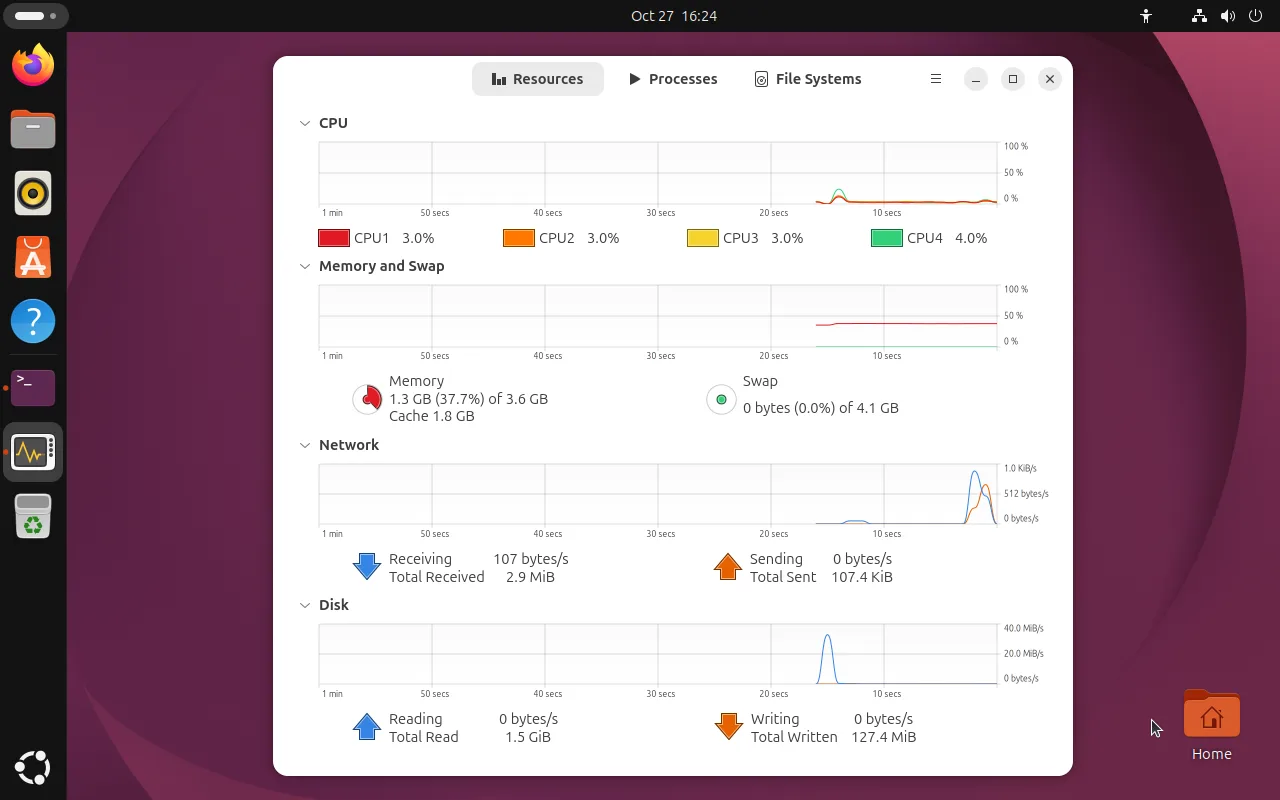
Cuatro grupos, todos cubriendo el último minuto con aproximadamente una muestra por segundo:
| Área | Qué le dice |
|---|---|
| CPU | Una línea por núcleo, con los porcentajes actuales debajo |
| Memoria y swap | Memoria usada sobre el total, más la cifra de caché — fácil de malinterpretar, vea las preguntas frecuentes |
| Red | Tasa de envío y recepción en vivo, y los totales desde el arranque |
| Disco | Tasa de lectura y escritura y bytes acumulados; sube al instalar o copiar |
Un pequeño pico en el borde derecho es normal: abrir el propio monitor lee del disco y consume CPU.
La pestaña Procesos: quién usa qué
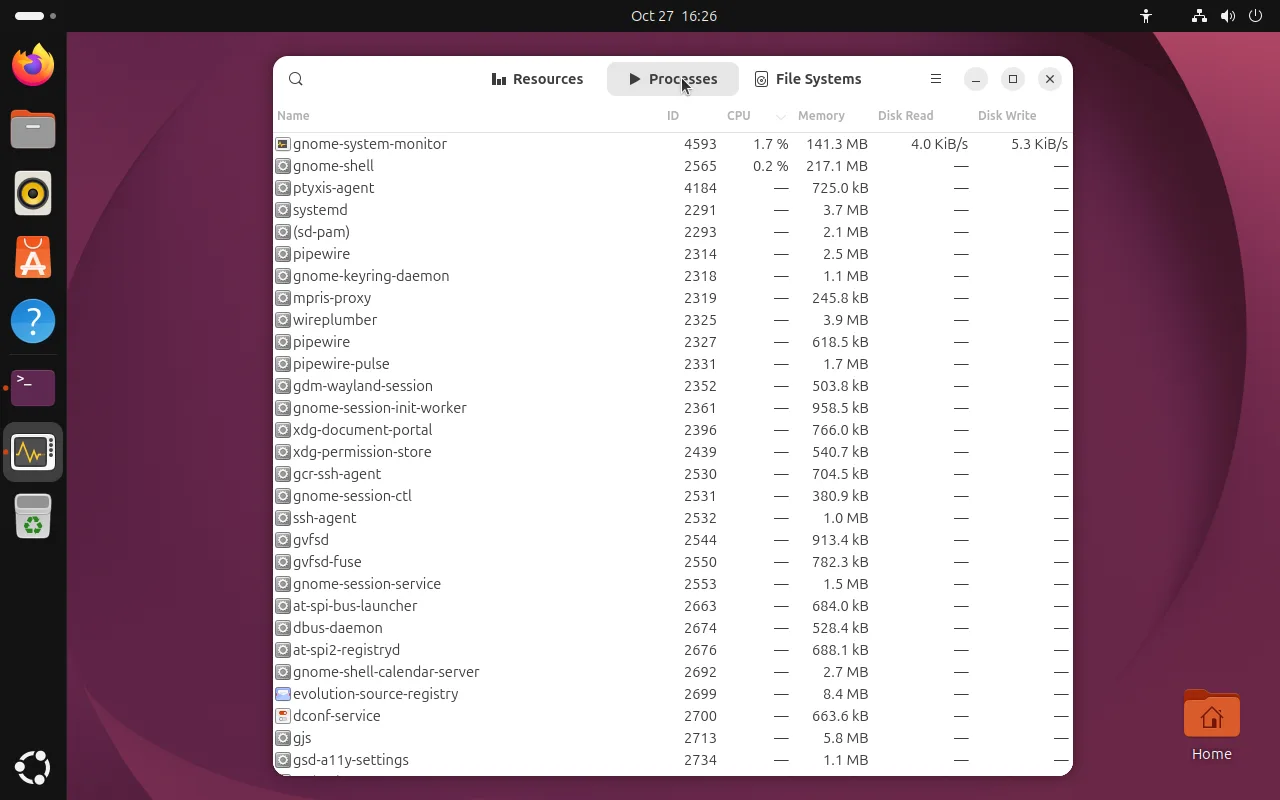
Movimientos habituales:
- Ordenar por una columna: haga clic en “Memoria” para dar con el que se come la memoria y en “Escritura en disco” para dar con el que se come la E/S
- Cuadro de búsqueda: escriba
firefox,chromey la lista se filtra mientras escribe - Clic derecho en una fila para Finalizar, Forzar la terminación, cambiar la prioridad o abrir la carpeta contenedora
- Columna Estado: durmiendo, ejecutándose, zombi — un zombi significa que el padre nunca lo recogió; reinicie el padre
Cuando termine una aplicación colgada, pruebe primero Finalizar (SIGTERM, el programa aún puede guardar su estado) y solo después Forzar la terminación (SIGKILL, los datos sin guardar se pierden).
La pestaña Sistemas de archivos: uso por punto de montaje
La tercera pestaña lista todos los puntos de montaje con su uso: en la práctica, un df -h gráfico. Cuando el espacio escasea, las barras de aquí le dicen qué sistema de archivos está lleno, y el análisis del espacio en disco explica por qué.
Monitor del sistema frente a htop
| Situación | Elija |
|---|---|
| Entrar por SSH en un servidor y solo ver quién consume más CPU | htop |
| Quiere la tendencia del último minuto | Monitor del sistema |
| Sesión remota de poco ancho de banda | htop (texto plano) |
| Quiere una captura para enviársela a otra persona | Monitor del sistema |
Ambos leen los mismos datos de /proc y muestran las mismas cifras, así que use el que prefiera.
Preguntas frecuentes
El uso de memoria no deja de subir, ¿es una fuga?
Mire primero la cifra de caché en Memoria y swap. Linux usa la RAM libre como caché de archivos y la recupera cuando hace falta, así que es normal ver cifras de “uso” altas. La captura que muestra 1,3 GB usados y 1,8 GB de caché es un estado saludable.
Para juzgar una fuga real, fíjese en si la memoria de un proceso concreto no deja de crecer, no en el total del sistema.
El swap se usa mucho, ¿debo preocuparme?
Que se toque el swap significa que faltó memoria física y las páginas inactivas se movieron a él. Un uso ocasional es inofensivo, pero un tráfico de swap sostenido (gráfico de disco ocupado, escritorio lento) significa que de verdad necesita más RAM.
Un proceso no se deja matar
Pruebe Finalizar y luego Forzar la terminación; si aun así falla, es un problema de permisos: los procesos del sistema necesitan root:
sudo kill -9 <PID>El PID es la columna “ID” de la pestaña Procesos.
¿Puedo conservar los gráficos?
El Monitor del sistema solo conserva el último minuto y no guarda los datos. Para tener historial use sar (sysstat) o algo como Prometheus con node_exporter.
Relacionado
- Ajuste de rendimiento (htop) — la alternativa en la terminal
- Análisis y limpieza del espacio en disco — cuando un sistema de archivos se llena
- Servicios de systemd — cómo se relacionan los procesos con los servicios